루브릭 생성
Note
본 문서는 AI 지원 기계 번역을 사용하여 번역되었습니다. 번역본은 '있는 그대로' 제공되며 정확성에 대해 어떠한 보증도 하지 않습니다. 본 콘텐츠의 영문 버전이 공식적이고 권위 있는 원본입니다.
루브릭 생성
Go to the Course Rubrics page. You can access it in two ways:
From Gradebook Settings, select Manage Course Rubrics in the Course Rubrics section.
From Assignment Settings, select Add Rubric in the Grading & Submissions section.
When accessing the Course Rubrics page from Assignment Settings, select the radio button next to a rubric and select Save & Close to add it to the assignment. Once a rubric is added to an assignment, you can select the trash can icon to remove it.
항목에는 하나의 루브릭만 연결할 수 있습니다.
만들기를 선택하세요.
루브릭의 이름을 입력하세요. 제목은 255자로 제한됩니다. 제목을 추가하지 않으면 “새 루브릭”과 날짜가 제목으로 표시됩니다.
평가기준 유형을 선택하십시오.
열 머리글이나 셀 위에 마우스를 올리면 편집 아이콘이 표시됩니다.
기준표를 편집하려면 편집 아이콘을 선택하세요.
저장을 선택합니다.
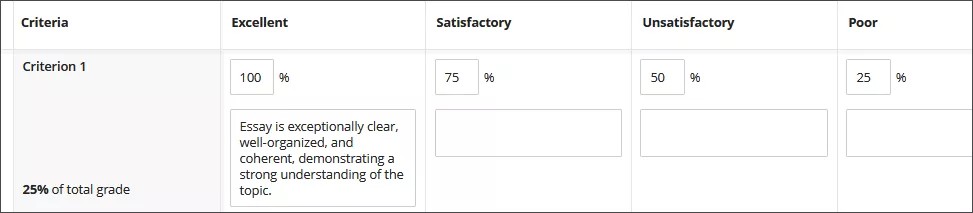
기본적으로 4개의 평가 기준 행과 4개의 성취 수준 열이 나타납니다. 행과 열을 추가, 삭제 및 이름을 바꿀 수 있습니다. 셀 위로 마우스를 가져가면 편집 및 삭제 아이콘에 접근할 수 있습니다. 행 또는 열을 추가하려는 위치에서 더하기 기호를 선택하고 제목을 입력합니다. 새 행이나 열을 원하지 않으면 삭제할 수 있습니다.
성취 수준을 추가하면 백분율이 자동으로 추가됩니다. 예를 들어 100%와 75%로 나열된 두 수준 사이에 성취 수준을 추가하면 새 수준에 88%가 할당됩니다. 필요에 따라 백분율을 조정할 수 있습니다. 루브릭의 아무 곳이나 선택하여 변경 사항을 저장합니다.
신규 및 기존 성취 수준의 경우 선택적 설명을 추가할 수 있습니다. 성취도 제목은 40자로 제한됩니다. 조건 및 설명 셀에는 1,000자 제한이 있습니다. 루브릭은 일반 텍스트만 지원합니다. 다른 문서의 텍스트를 붙여넣을 수 있지만 서식은 적용되지 않습니다.
중요
Enter 키를 누르면 셀에서 새 단락이 시작되지 않습니다. Enter 키를 누르면 완료되었음을 확인할 수 있습니다. 작업이 저장되고 수정 모드를 종료합니다.
교육기관에서 설정한 교육목표에 대한 성취도를 측정하려는 경우 루브릭 평가 기준에 맞게 목표를 정렬할 수 있습니다. 시작하려면 목표에 맞게 정렬을 선택합니다. 학생들은 교수자가 루브릭과 정렬하는 목표를 볼 수 없습니다.
참고
루브릭 행의 범위는 가장 높은 점수에서 가장 낮은 점수까지입니다. 이 순서는 변경할 수 없습니다.
루브릭 생성
교육기관에서 AI Design Assistant 기능을 켠 경우 루브릭을 생성할 수 있습니다. 코스 루브릭 패널에서 생성을 선택하여 시작합니다.
Go to the Course Rubrics page. You can access it in two ways:
From Gradebook Settings, select Manage Course Rubrics in the Course Rubrics section.
From Assignment Settings, select Add Rubric in the Grading & Submissions section.
When accessing the Course Rubrics page from Assignment Settings, select the radio button next to a rubric and select Save & Close to add it to the assignment. Once a rubric is added to an assignment, you can select the trash can icon to remove it.
Only one rubric can be associated with an item.
Enter a description to narrow the focus of the rubric.
Select the rubric type: percentage, percentage range, points, point range, or no points.
Adjust the complexity of the rubric.
Define the number of columns and rows.
Optional: Select Advanced options to change the output language.
Select Generate.
Review each cell of the rubric for accuracy. Edit as needed.
Select Continue to save the rubric.
루브릭 생성에 대한 비디오 보기
내레이션이 있는 다음 비디오는 이 페이지에 포함된 일부 정보를 시각적, 청각적으로 표현한 것입니다. 비디오에 묘사된 내용에 대한 자세한 설명을 보려면 Vimeo에서 비디오를 열고, 추가 동작으로 이동한 다음, 자막 열기를 선택합니다.