과제 생성
Note
본 문서는 AI 지원 기계 번역을 사용하여 번역되었습니다. 번역본은 '있는 그대로' 제공되며 정확성에 대해 어떠한 보증도 하지 않습니다. 본 콘텐츠의 영문 버전이 공식적이고 권위 있는 원본입니다.
과제 추가하기
참고
과제를 생성하면 성적부 항목이 자동으로 생성됩니다.
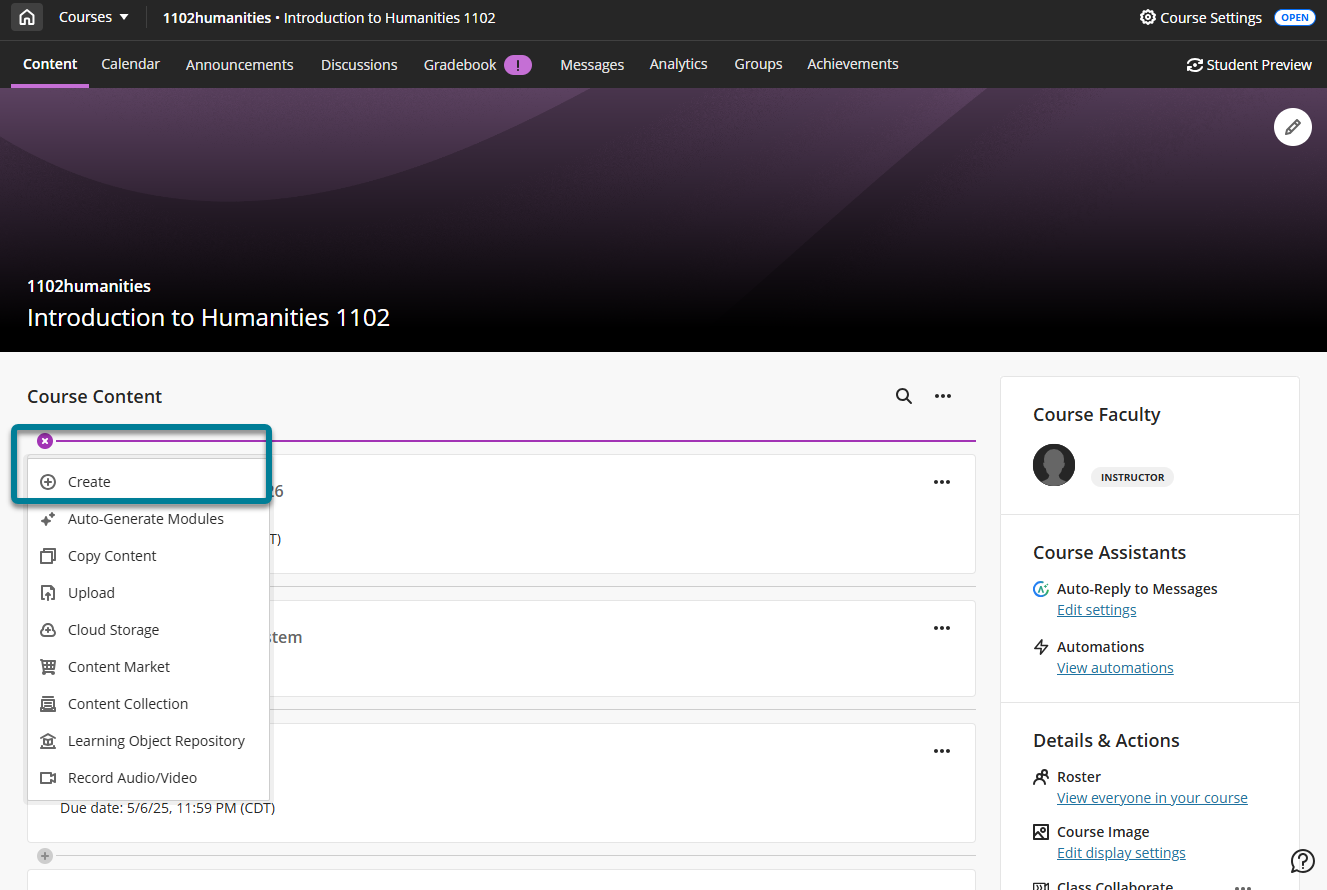
코스 콘텐츠 페이지에서 과제를 추가할 위치에서 더하기 기호를 선택합니다. 메뉴에서 생성을 선택하여 항목 생성 패널을 열고 과제를 선택합니다.
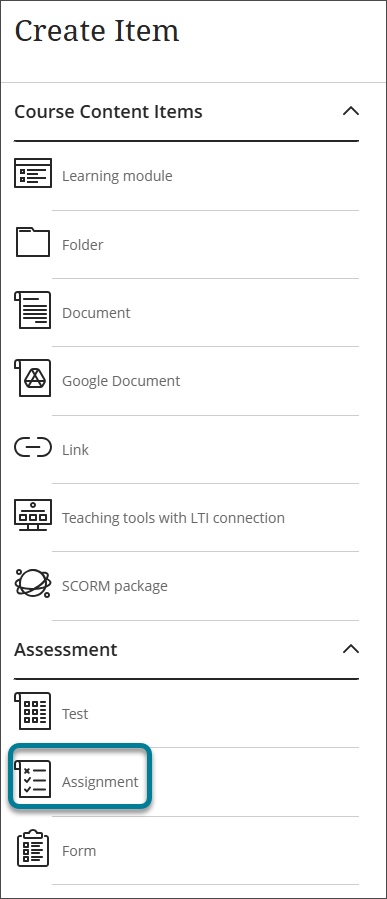
새 과제 페이지가 열립니다.
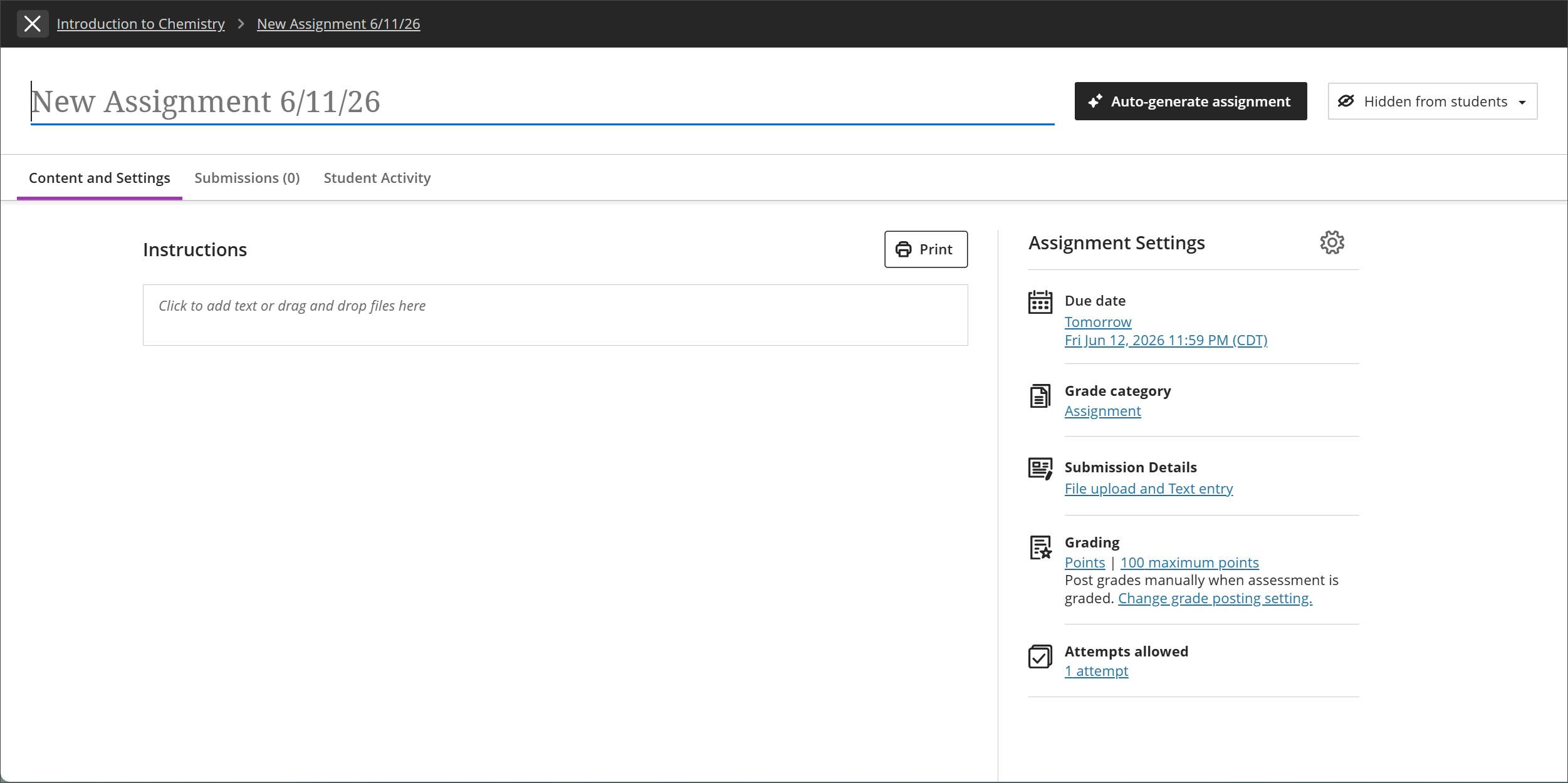
학생이 코스 콘텐츠에서 과제를 쉽게 찾을 수 있도록 설명이 포함된 제목을 입력합니다. 코스 콘텐츠 페이지에서 제목은 학생이 자료를 보기 위해 선택하는 링크로 나타납니다. 제목을 추가하지 않으면 콘텐츠 목록에 "새 과제"와 날짜가 표시됩니다. 콘텐츠를 추가하지 않으면 과제가 코스 콘텐츠 페이지에 표시되지 않습니다.
과제 지침 및 콘텐츠 추가
지침에서 과제에 대한 지침과 내용을 입력하세요.
로컬 장치에서 파일을 끌어다 놓거나 콘텐츠 삽입 버튼을 사용하여 코스 콘텐츠 유형을 위한 메뉴에 액세스할 수 있습니다.
참고
과제를 표시할 때까지 학생은 추가한 내용을 볼 수 없습니다.
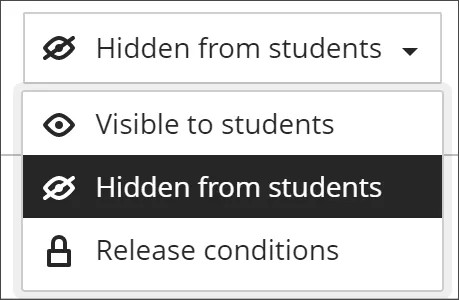
과제 가시성
학생은 교수자가 과제를 표시하도록 선택할 때까지 과제를 볼 수 없습니다. 모든 콘텐츠를 미리 만들고 일정에 따라 학생들에게 표시할 콘텐츠를 선택할 수 있습니다. 코스 성적부의 다른 항목에 대한 날짜, 시간 및 수행 및 성과를 기반으로 가능성 조건을 설정할 수도 있습니다. 코스 콘텐츠 페이지에서 학생은 교수자가 과제가 표시되도록 설정한 시기를 확인할 수 있습니다.
할당 프롬프트 자동 생성
교육 분야에서 AI 표절은 점점 더 큰 우려로 대두되고 있습니다. 연구 결과에 따르면 AI 탐지에 의존할 경우 다양한 문제가 발생할 수 있는 것으로 나타났습니다. 탐지 모델은 AI 기술의 발전 속도를 따라잡지 못하고 있습니다. Blackboard LMS을 활용하면 진정한 평가의 효과적인 실천을 활용할 수 있습니다. 소속 기관에서 AI Design Assistant 기능을 활성화한 경우, 학생들이 다음과 같은 활동을 하도록 유도하는 과제 프롬프트를 자동으로 생성할 수 있습니다:
고차원적 사고에 참여합니다
수업에서 얻은 지식을 적용합니다
증거로 뒷받침되는 진정성 있는 제출물을 생성합니다
실제 상황을 에뮬레이트합니다
AI 디자인 어시스턴트를 사용하여 과제를 자동 생성하려면:
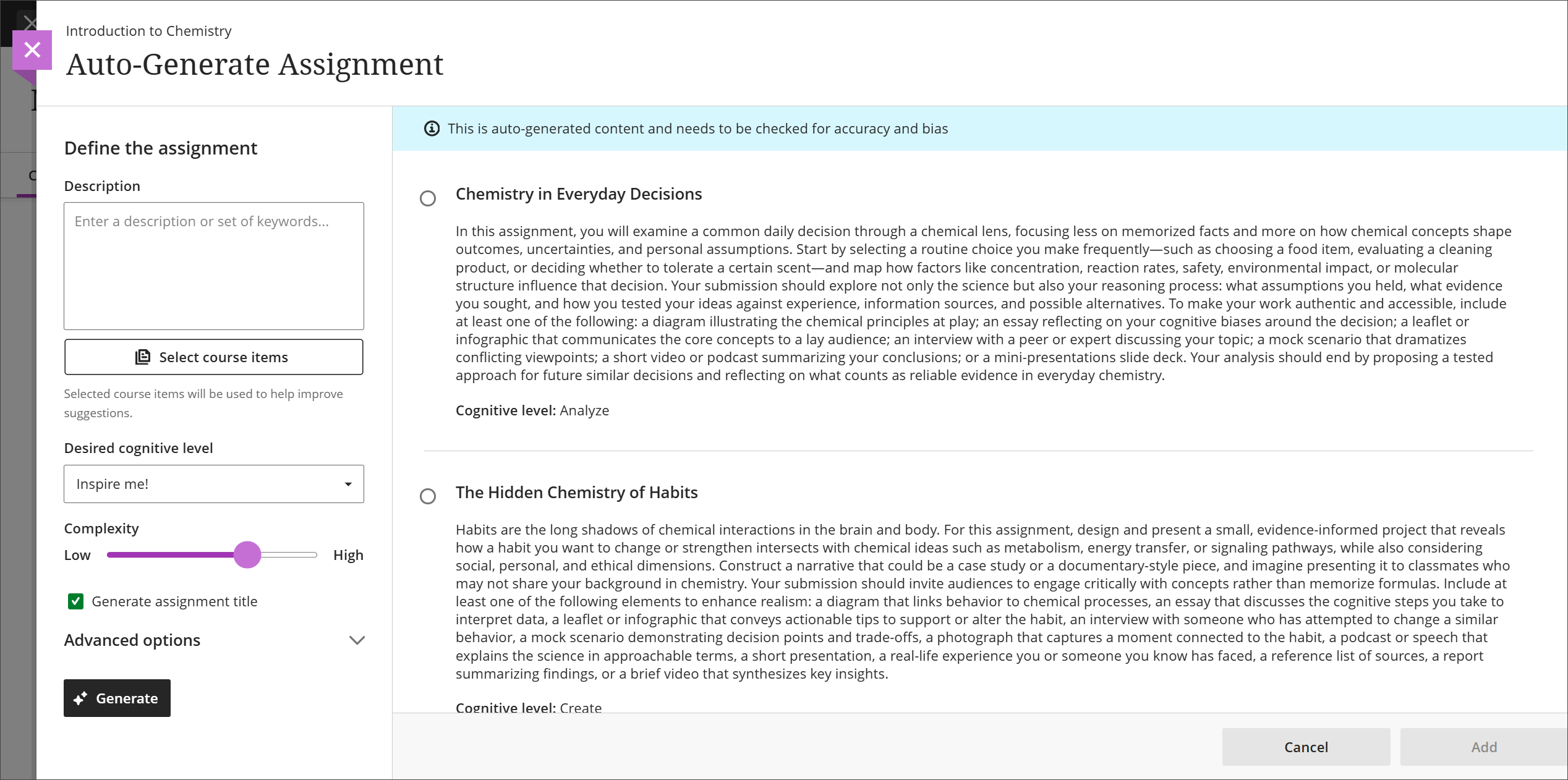
AI Design Assistant는 세 개의 할당 프롬프트를 생성합니다. AI Design Assistant가 생성하는 프롬프트를 정의하는 방법은 여러 가지가 있습니다.
과제 자동 생성을 선택합니다.
프롬프트의 초점을 좁히기 위해 설명 입력(최대 2,000자)
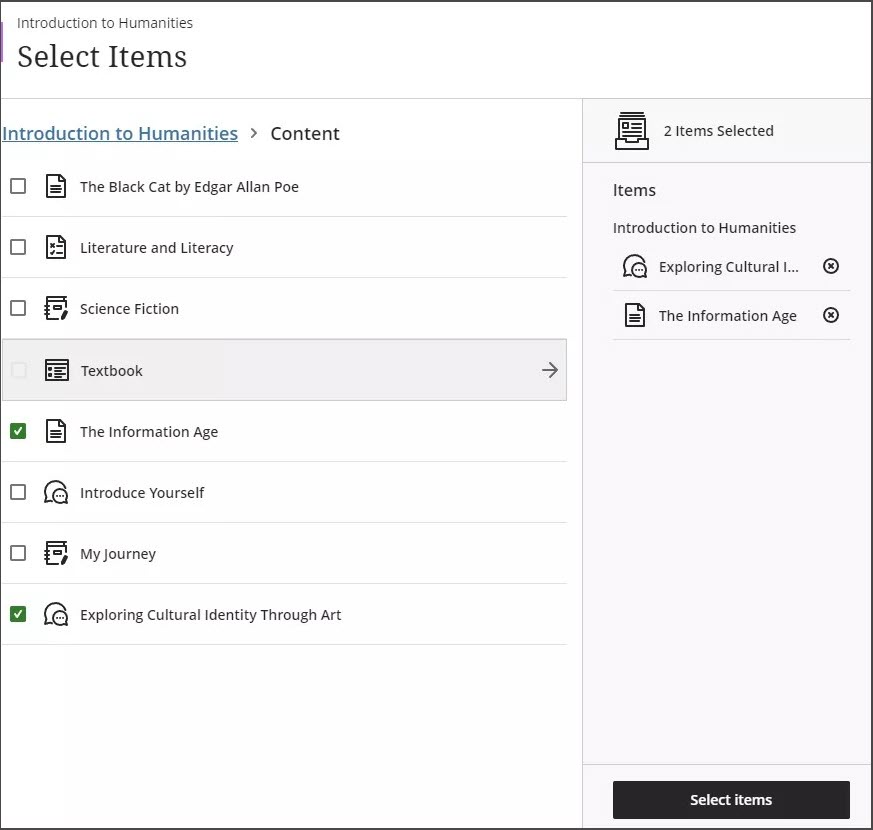
원하는 경우, 생성된 프롬프트에 대한 맥락을 제공하려면 강좌 항목 선택을 선택합니다. 코스 콘텐츠 항목, 폴더 또는 학습 모듈을 하나 선택한 다음, 항목 선택을 선택하여 프롬프트 생성으로 돌아가세요.
참고
맥락 선택기에서 지원하는 파일 형식에는 PDF, Word, PowerPoint, 텍스트, RTF 및 HTML이 포함됩니다.
원하는 인지 수준 메뉴에서 인지 수준을 선택하세요: 적용, 분석, 평가, 생성 또는 영감을 주세요!
참고
인지 수준은 블룸의 분류법을 기반으로 합니다. 영감을 주세요!는 다양한 수준이 혼합되어 생성됩니다.
복잡도 슬라이더를 조정하여 프롬프트 초점의 복잡도를 설정하세요.
프롬프트 제목을 생성할지 여부 선택
출력 언어를 변경하려면 고급 옵션을 선택합니다.
생성을 선택합니다.
각 프롬프트의 정확성과 편향성을 검토한 다음, 과제에 추가할 프롬프트를 선택하세요.
추가를 선택하세요.
과제 및 활동 스트림
일부 작업은 활동 스트림 또는 학생의 활동 스트림에서 알림을 트리거합니다.
학생에게 과제를 생성하여 표시하면 교과 활동 스트림에서 알림을 받게 됩니다.
과제 성적을 게시한 후 학생은 내 성적 보기를 선택하여 자신의 성적을 표시할 수 있습니다. 제공하는 모든 피드백은 과제 제목 뒤에 표시됩니다.
채점할 제출물이 있으면 스트림에 알림이 표시됩니다. 과제 제출물 페이지에서 채점을 시작하려면 과제 제목을 선택합니다.
비디오: 과제 만들기
내레이션이 있는 다음 비디오는 이 페이지에 포함된 일부 정보를 시각적, 청각적으로 표현한 것입니다. 비디오에 담긴 내용에 대한 자세한 설명을 보려면 Vimeo에서 동영상을 엽니다.