ORIGINAL 독창성원본 날짜 관리
Note
본 문서는 AI 지원 기계 번역을 사용하여 번역되었습니다. 번역본은 '있는 그대로' 제공되며 정확성에 대해 어떠한 보증도 하지 않습니다. 본 콘텐츠의 영문 버전이 공식적이고 권위 있는 원본입니다.
이전 학기나 달력 연도의 강의를 복사하거나 복원할 때 날짜 관리 기능을 사용하여 콘텐츠의 날짜를 업데이트할 수 있습니다. 날짜 유형에는 마감일, 이용 가능 여부 및 강의 콘텐츠와 관련된 개별 맞춤 학습일이 포함됩니다.
영상을 통해 데이트 관리를 배우세요.
내레이션이 있는 다음 비디오는 이 페이지에 포함된 일부 정보를 시각적, 청각적으로 표현한 것입니다. 영상에 묘사된 내용에 대한 자세한 설명을 보려면, YouTube에 서 해당 영상을 연 다음 '더 보기'로 이동하여 '스크립트 열기'를 선택하십시오.
영상: 복사된 강의의 날짜를 자동으로 조정하는 방법 복사된 강의의 날짜를 자동으로 조정하는 방법을 보여줍니다.
날짜 관리 기본원칙
강의 도구 제어판으로 일정 관리
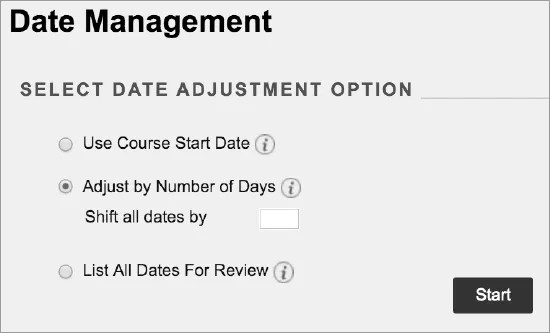
날짜 관리 페이지에서 모든 날짜를 한 곳에서 자동으로 또는 개별적으로 조정할 수 있습니다.
시스템이 이전 혹은 현재 과목 항목의 날짜를 자동으로 새로운 날짜로 조정할지 여부를 결정하는 것이 날짜 관리의 첫 단계입니다.
수업 시작 날짜를 사용하거나 일수로 조정을 선택하여 날짜를 조정하세요.
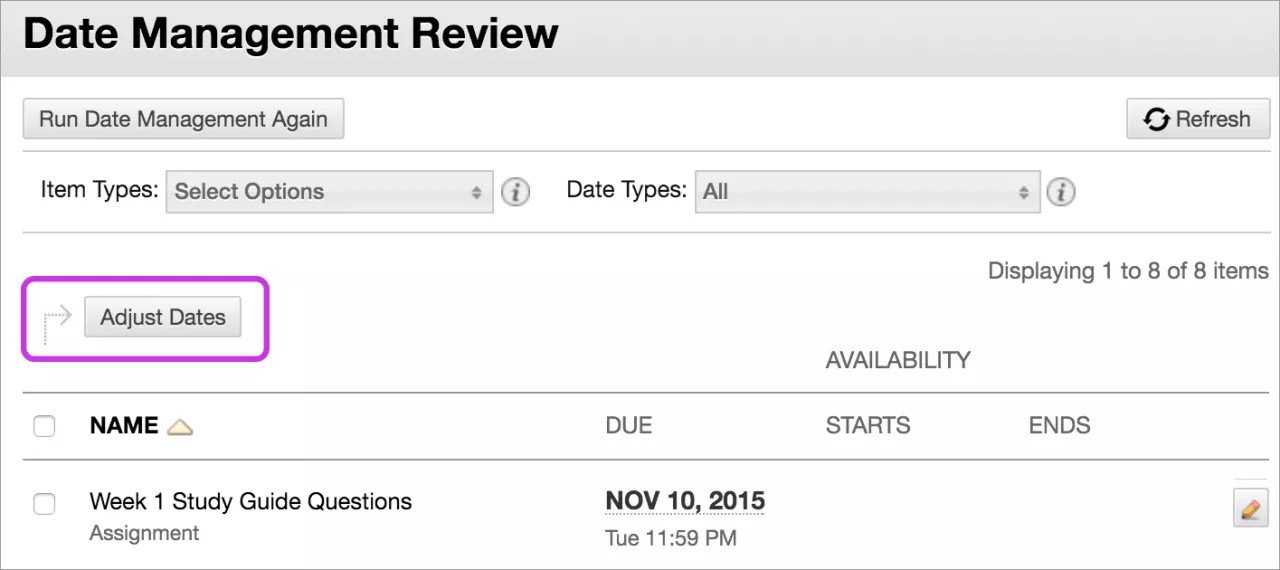
또한 날짜 관리 검토 페이지에서 모든 날짜를 검토하고 필요하다면 나중에 조정할 수 있습니다.
강의 시작 날짜를 사용하세요.
새 학기 날짜를 조정하고 싶을 때 이 옵션을 사용하십시오. 수업 시작일에 맞춰 날짜를 조정하십시오.
현재 시작일은 과정이 시작되는 날짜를 보여줍니다. 새 강좌 시작일을 반영하여 변경해 주세요. 과정의 모든 날짜는 시작일로부터 경과한 일수에 따라 조정됩니다.
예:
원래 과정은 9월 1일에 시작했으며, 과제는 9월 26일까지 제출되었습니다. 과제 제출 기한은 시작일로부터 25일 이내입니다. 새 시작일을 1월 12일로 조정하면 과제는 2월 6일까지 마감해야 하며, 이는 새 시작일로부터 25일 후입니다.
일수에 맞게 조정하세요.
이 옵션은 정확한 날짜를 결정했을 때 사용하세요. 각 항목에 설정된 날짜를 기준으로 하세요, 오늘 날짜가 아니라. 음수는 날짜를 과거로 이동시킵니다. 양수 숫자는 연속적인 날짜를 앞당깁니다.
예:
6월 1일에 날짜를 30일로 조정합니다. 9월 1일이었던 과제의 마감일이 이제 10월 1일로 연장되었습니다.
모든 날짜를 나열하여 검토하십시오.
강좌에 있는 모든 콘텐츠와 도구 목록을 날짜와 함께 보여주는 이 옵션을 사용하려면 '시작'을 선택하십시오. 날짜 관리 검토 페이지에서 모든 날짜를 검토하고 적절하게 조정할 수 있습니다.
새로고침 버튼(오른쪽 상단 위치)을 클릭하면 날짜 관리가 마지막으로 실행된 후 코스에 생긴 변경사항을 확인할 수 있습니다.
날짜를 선택하거나 수정하려면 항목 행의 아이콘을 클릭하세요.
목록에서 하나, 여러 개 또는 모든 항목을 선택하고 날짜 조정 을 선택하여 날짜를 일괄 조정합니다. 선택한 항목을 몇 일 동안 이동해야 하는지를 보여주는 패널이 페이지 하단에 나타납니다. 음수는 날짜를 과거로 이동시킵니다.
콘텐츠와 도구에 대한 날짜 관리 지원
다음 날짜가 있는 항목들이 지원됩니다:
콘텐츠들은 아이템, 파일, 오디오 등으로 구성되어 있다.
시험, 설문조사 및 과제
토론, 블로그, 저널, 공지 등과 같은 도구들
수동 성적 열
과정 및 조직 과제
참고
과업 마감일은 대량 이동 중에 변경되며, 검토 및 편집 날짜는 화면에 표시되지만 마감일을 수정할 수는 없습니다.
콘텐츠 및 도구 지원되지 않음
출판사 콘텐츠의 날짜를 날짜 관리로 조정할 수 없습니다.