토론 생성
Note
본 문서는 AI 지원 기계 번역을 사용하여 번역되었습니다. 번역본은 '있는 그대로' 제공되며 정확성에 대해 어떠한 보증도 하지 않습니다. 본 콘텐츠의 영문 버전이 공식적이고 권위 있는 원본입니다.
토론은 학생들이 코스 활동에 대해 비판적으로 생각하고 서로의 아이디어와 상호 작용하도록 장려할 수 있습니다. 개별 코스 수업 또는 일반적인 코스에 대한 토론을 생성할 수 있습니다. 레슨 또는 일반적인 코스에 대한 토론을 생성할 수 있습니다. 토론을 시작한 후 학생을 가이드하는 자신의 응답을 게시할 수 있습니다.
온라인 코스에서 가장 일반적인 상호 작용 형태는 교수자가 시작한 토론을 통한 것입니다. 토론에 대한 참여와 상호 작용은 자연스럽게 발생하지 않습니다. 코스에 대한 토론을 의도적으로 설계해야 합니다. 매력적이고 수준 높은 토론을 장려하려면 토론 질문을 신중하게 만드십시오.
성공적인 온라인 토론 개발
학생들이 편안함을 느끼도록 도와주고, 학생들이 토론에 참여하기 시작할 때 가이드를 제공해 줍니다.
다음은 커뮤니티를 구축하고 과제를 이행하는 데 도움이 되는 성공적인 온라인 토론을 개발하기 위한 4가지 단계입니다.
참여 요구 사항을 정의합니다.
기대하는 바를 공유하세요. 학생이 에티켓에 대해 읽고 채점 정보에 접근할 수 있는 토론을 생성합니다.
적절한 온라인 상호 작용을 모델링하고 대중의 인식을 통해 적절한 동작을 강화합니다.
효과적인 질문 만들기
멀티미디어 리소스를 질문에 통합하여 순전히 텍스트 기반 상호 작용의 단조로움을 줄이십시오. YouTube와 같은 서비스의 인기로 바탕으로 학생들에게 클립을 보고 응답을 요청하도록 요청할 수 있습니다.
새로운 아이디어를 장려하세요.
토론 게시물에 의견 일치가 너무 많고 아이디어에 대한 질문이 충분하지 않은 경우, 성이 A~M으로 시작하는 학생들에게 한쪽을 지지하도록 하고, N~Z로 시작하는 학생들에게 다른 쪽을 지지하도록 지정하십시오.
토론을 이끄세요.
존재감을 발휘하세요. 침묵하는 참가자에게 설명, 리소스 또는 의견을 요청합니다.
토론 생성
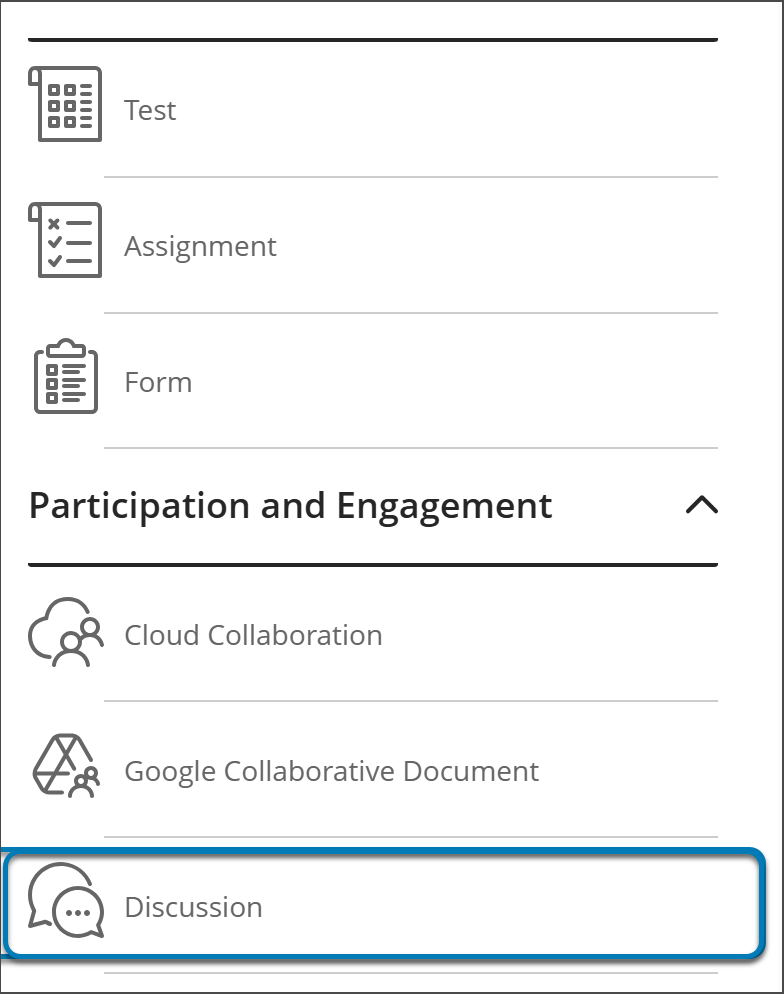
코스 내의 두 위치에서 토론을 생성할 수 있습니다. 페이지의 아무 곳에서나 새 콘텐츠 항목을 생성하여 다른 항목과 마찬가지로 코스 콘텐츠 페이지에서 생성할 수 있습니다. 토론을 생성하는 옵션은 참여 및 참여도 섹션에 있습니다. 옵션을 보려면 아래로 스크롤해야 할 수도 있습니다.
토론 페이지에서 새 토론 버튼을 선택하여 직접 만들 수도 있습니다.
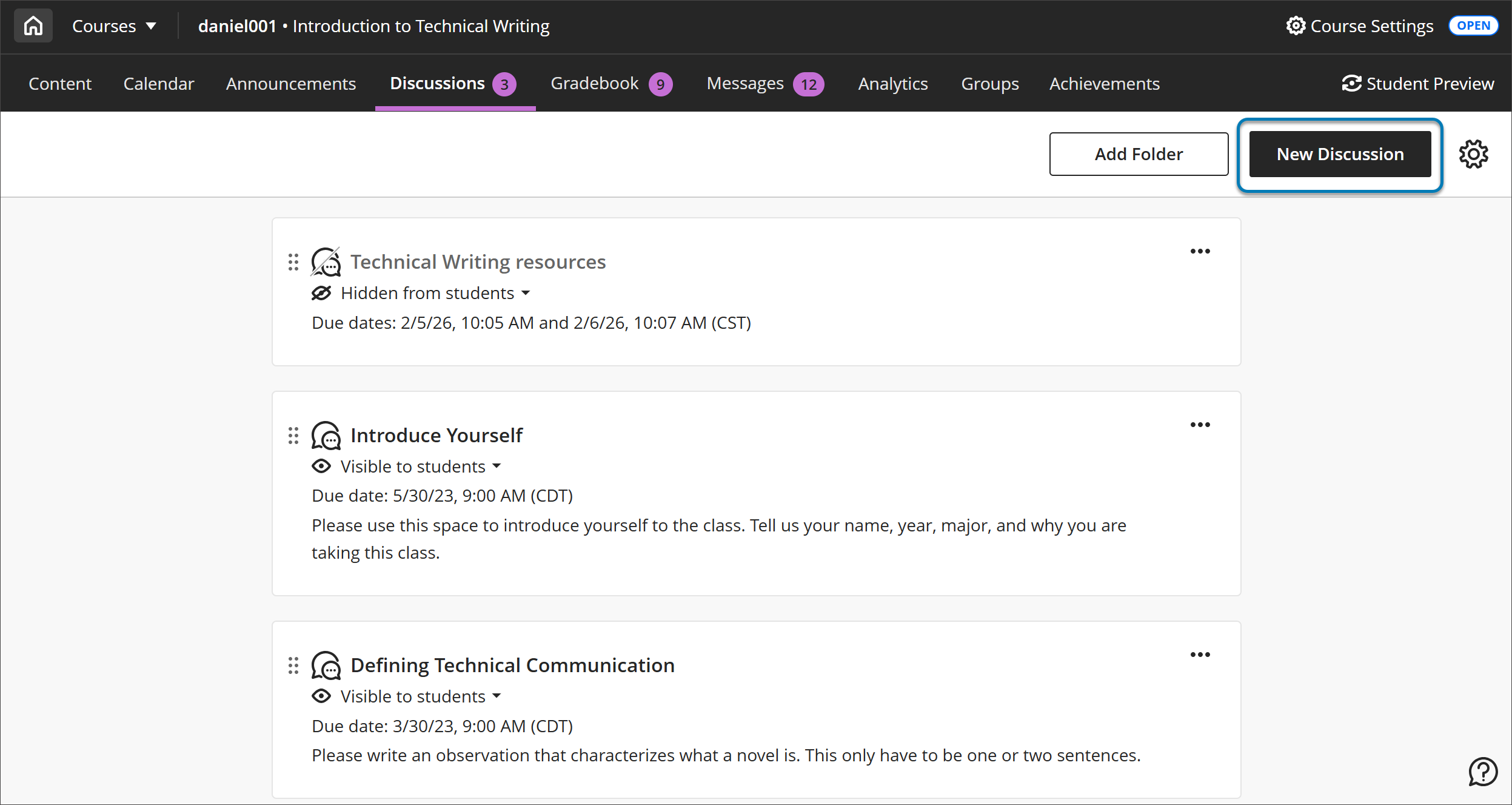
토론이 많거나 코스 콘텐츠를 통해 학생을 가이드하려는 경우 토론을 폴더로 구성하는 것이 좋습니다. 폴더 추가를 선택하여 폴더를 만듭니다. 폴더 내에서 직접 새 토론을 만들거나 이전에 만든 토론을 폴더로 끌어다 놓을 수 있습니다.
코스를 Original 코스 보기에서 Ultra 코스 보기로 변환한 경우, 일부 토론이 축소되고 일부 설정이 제거됩니다.
토론 페이지에 대한 학생 접근
학생은 다음과 같은 특정 조건이 충족되는 경우에만 토론 페이지에 접근할 수 있습니다.
학생들이 새 토론을 만들 수 있는 권한을 사용 설정했습니다.
토론 페이지에서 토론 또는 토론 폴더를 만들었습니다.
토론 또는 폴더를 학생에게 표시했습니다. 이는 토론 폴더가 비어 있는 경우에도 적용됩니다.
토론 사용자 지정
모든 사람이 토론을 할 수 있도록 하거나 학생에게 그룹 토론에 참여하도록 요청할 수 있습니다. 그룹에 대해 자세히 알아보려면 그룹을(를) 방문하세요.
학생이 올바른 토론을 찾는 데 도움이 되도록 의미 있는 제목을 입력합니다. 제목을 추가하지 않으면 "새 토론"과 날짜가 제목이 됩니다.
가이드라인과 기대하는 바를 포함하십시오. 에디터의 옵션을 사용하여 텍스트 서식을 지정하고, 파일을 첨부하고, 멀티미디어를 포함할 수 있습니다. 키보드를 사용하여 편집기 도구 모음으로 이동하려면 ALT + F10을 누릅니다. Mac에서는 Fn + ALT + F10을 누릅니다. 화살표 키를 사용하여 번호가 매겨진 목록과 같은 옵션을 선택할 수 있습니다.
토론을 표시하거나 숨깁니다. 새 토론은 기본적으로 학생에게 숨겨져 있습니다. 모든 콘텐츠를 미리 만들고 일정에 따라 학생들에게 표시할 콘텐츠를 선택할 수 있습니다. 코스 성적부의 다른 항목에 대한 날짜, 시간 및 수행 및 성과를 기반으로 가능성 조건을 설정할 수도 있습니다.
교육기관에서 AI Design Assistant를 사용하는 경우, AI를 사용하여 토론을 생성할 수 있습니다. 토론 자동 생성을 선택하여 생성 패널을 표시합니다.
토론 자동 생성
토론은 코스의 제목과 설명에 따라 생성됩니다.
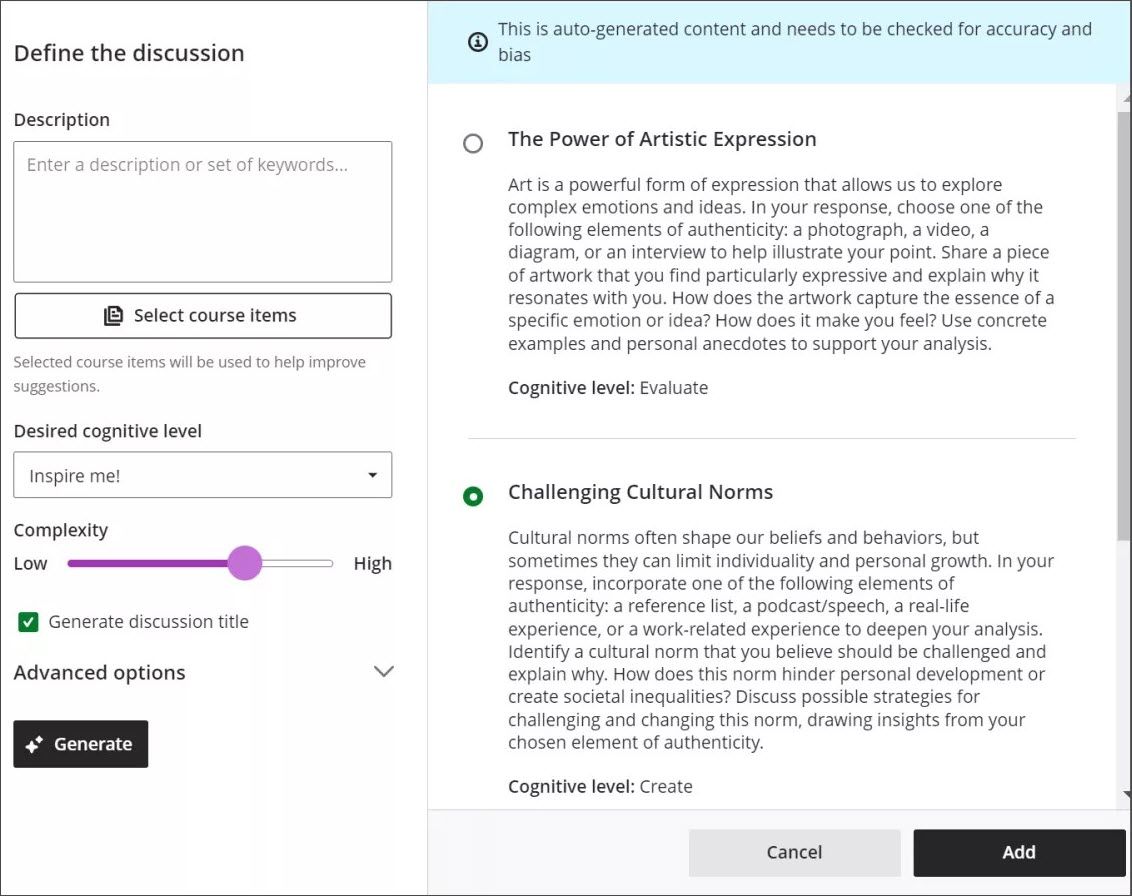
AI Design Assistant가 생성하는 토론을 사용자 지정하는 방법은 여러 가지가 있습니다.
토론의 초점을 좁히기 위해 설명 입력(최대 2,000자)
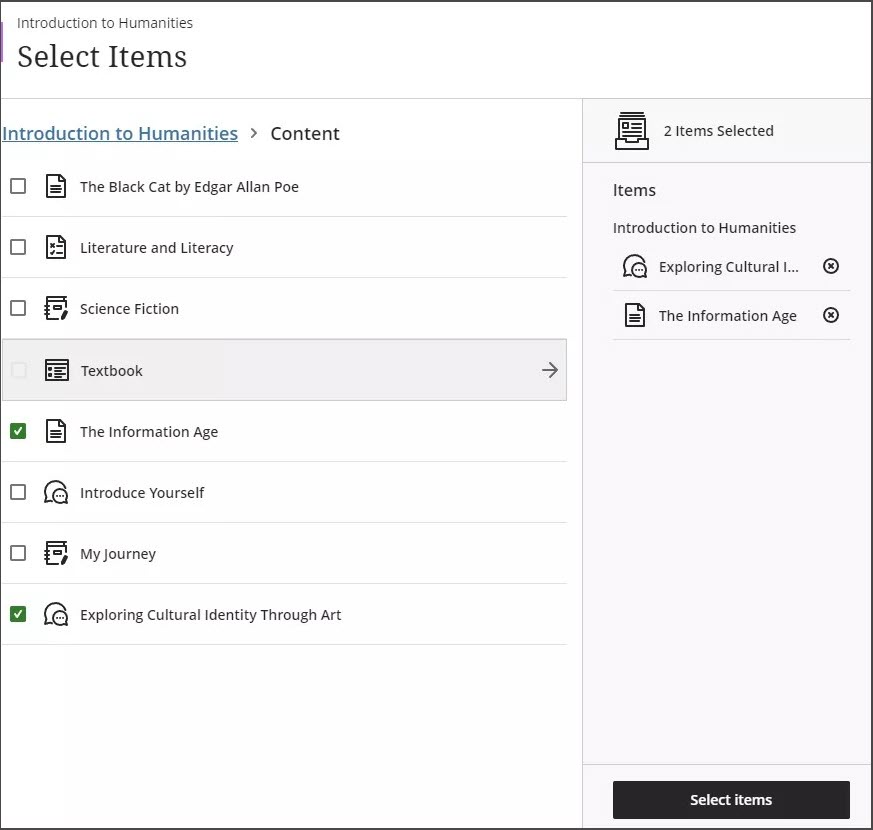
원하는 경우 강좌 항목 선택을 선택하여 생성된 토론에 대한 맥락을 제공할 수 있습니다. 코스 콘텐츠 항목, 폴더 또는 학습 모듈을 하나 선택한 다음, 토론 생성으로 돌아가려면 항목 선택을 선택하세요.
참고
맥락 선택기에서 지원하는 파일 형식에는 PDF, Word, PowerPoint, 텍스트, RTF 및 HTML이 포함됩니다.
원하는 인지 수준 메뉴에서 인지 수준을 선택하세요: 적용, 분석, 평가, 생성 또는 영감을 주세요!
참고
인지 수준은 블룸의 분류법을 기반으로 합니다. 영감을 주세요!는 다양한 수준이 혼합되어 생성됩니다.
출력 언어를 변경하려면 고급 옵션을 선택합니다.
출력 언어를 변경하려면 고급 옵션을 선택합니다.
생성을 선택합니다.
각 토론 내용을 정확성과 편향성 측면에서 검토한 후, 강좌에 추가할 토론을 선택하세요.
추가를 선택하세요.
Select Add.
이 기능에 대해 자세히 알아보려면 AI Design Assistant 을(를) 참조하세요.
토론 설정
토론을 사용자 지정하려면 토론 설정을(를) 선택합니다.
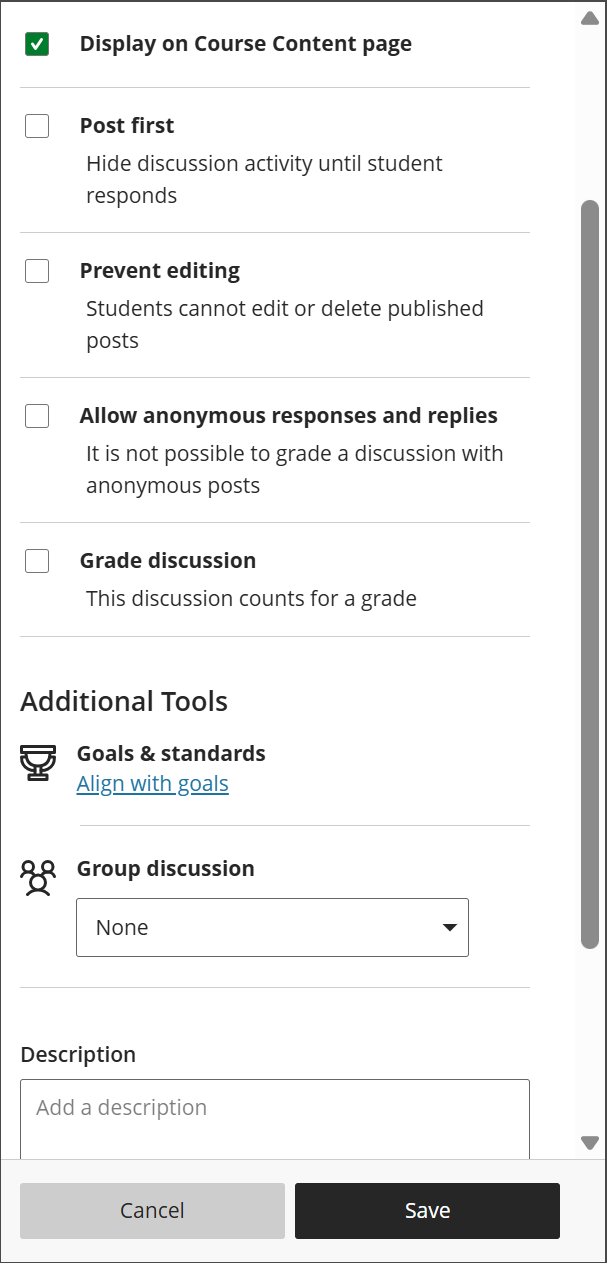
기본적으로 모든 토론은 코스 콘텐츠 페이지에서 학생에게 표시됩니다. 학생이 토론 페이지에서 토론을 보기만 하도록 하려면 이 옵션을 선택 취소할 수 있습니다.
게시물 우선을 선택하면 학생들이 토론에 응답할 때까지 학생들에게 토론 활동을 숨길 수 있습니다. ‘게시물 우선’과 ‘그룹’ 기능을 모두 사용하려면, 그룹을 배정하기 전에 게시물 우선을 선택하십시오.
학생이 토론을 게시한 후 편집할 수 없도록 하려면 편집 금지를 선택합니다.
익명 응답 및 답글을 허용합니다. 학생들이 비판 없이 자유롭게 자신의 생각을 공유할 수 있도록 하려면 토론 게시글을 익명으로 설정할 수 있습니다. 익명 게시물을 사용 및 사용 중지할 수 있습니다. 익명으로 작성된 모든 게시물은 나중에 익명 게시물이 해제되면 익명성이 유지됩니다. 익명 토론은 성적을 매길 수 없습니다. 승인된 사용자는 오용의 경우 익명 게시물의 작성자를 공개할 수 있습니다.
토론을 성적합니다. 학생들이 통찰력 있는 의견을 게시하도록 독려하려면 토론을 성적에 반영하도록 설정하면 됩니다.
목표를 토론에 맞춥니다. 교수자와 교수자의 교육기관은 목표를 사용하여 프로그램 및 커리큘럼 전체에서 학생 성취도를 측정할 수 있습니다. 토론을 만들 때 하나 이상의 목표를 정렬할 수 있습니다. 목표 및 표준을 선택하여 사용 가능한 목표를 검색합니다. 토론을 표시한 후 학생은 목표를 보고 기대를 알 수 있습니다. 교육 목표를 방문하여 코스 콘텐츠에 맞게 교육 목표를 조율하는 방법에 대해 알아보십시오.
그룹 추가. 토론 그룹에 학생을 할당하여 참여 인원을 줄일 수 있습니다. 각 그룹에 특정 주제를 할당할 수도 있습니다.
설명. '강좌 콘텐츠' 페이지에서 토론 제목 아래에 표시될 간단한 설명을 입력하세요.
릴리스 조건을 설정합니다. 학습 모듈 또는 폴더의 표시 유형 설정은 해당 모듈 또는 폴더 내의 토론에도 적용됩니다. 그러나 토론 페이지의 표시 여부 설정은 별개입니다. 예를 들어, 숨김으로 설정된 폴더 내에서 학생에게 표시 콘텐츠로 설정된 토론은 코스 콘텐츠 페이지에 표시되지 않습니다. 그러나 토론 페이지에서 학생은 동일한 토론을 사용할 수 있습니다.
동영상: 토론 생성하기
다음 나레이션이 포함된 동영상은 이 페이지에 수록된 정보 중 일부를 시각적·청각적으로 보여줍니다. 동영상에 담긴 내용에 대한 자세한 설명을 보시려면, Vimeo에서 동영상을 여세요.
토론을 통해 학생들은 자신의 교과 과정에 대해 비판적으로 생각하고 서로의 아이디어와 상호 작용하도록 장려합니다. 이 튜토리얼에서는 토론을 만드는 방법을 보여줍니다.
토론 채점
토론을 채점하도록 선택하면 설정에 마감일 및 최고 점수와 같은 추가 옵션이 나타납니다. 최고 점수는 학생이 만든 하나 이상의 게시물에 적용됩니다. 토론 채점을 활성화하면 성적부에서 열이 자동으로 생성됩니다.
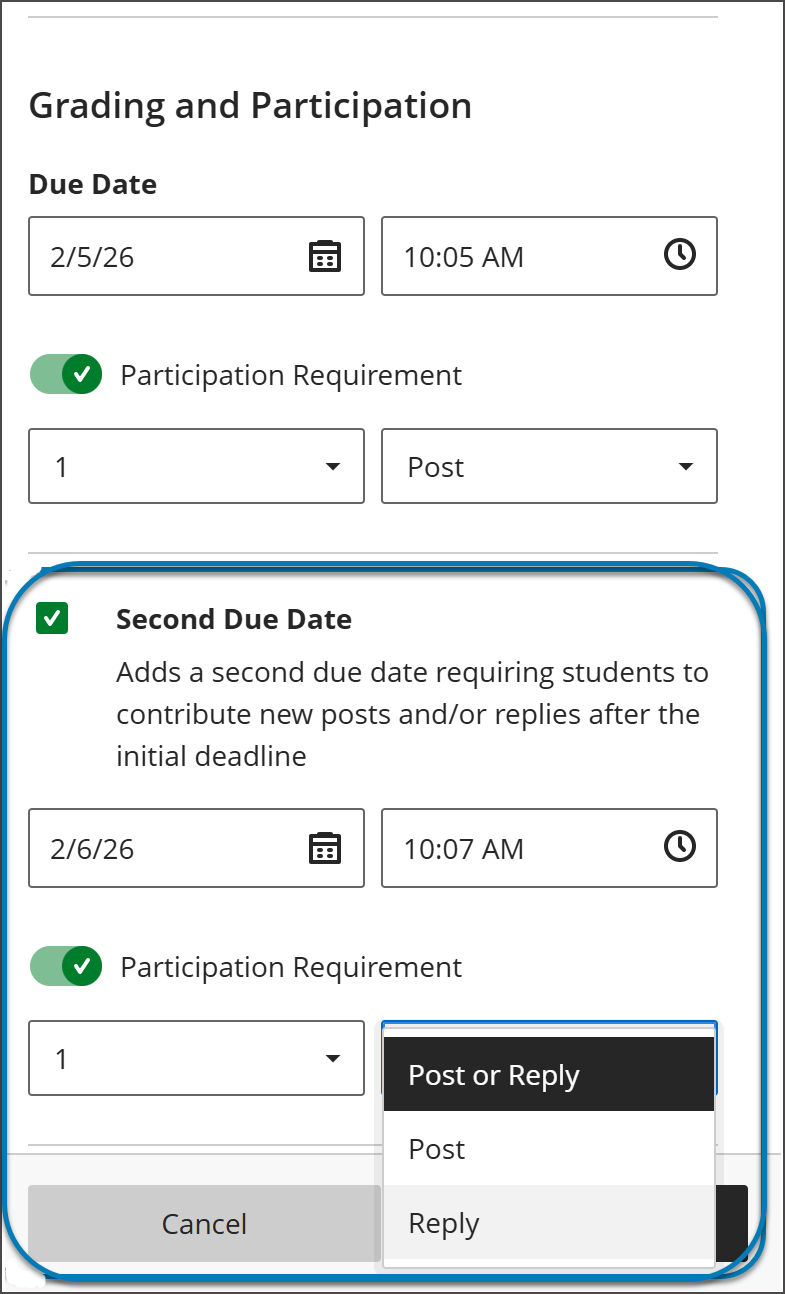
You have the option to include up to two due dates to a discussion and specify participation requirements by selecting Post, Reply, or Post or Reply. Both sets of requirements appear on the Course Content page, Discussion pages, the Gradebook student and instructor views as well as the instructor’s Discussion analysis panel.
토론에 최대 두 개의 마감일을 포함할 수 있으며, 게시, 답글 또는 게시 또는 답글을 선택하여 참여 요건을 지정할 수 있습니다. 두 가지 요구 사항 모두 ‘강의 내용’ 페이지, ‘토론’ 페이지, ‘성적부’의 학생 및 강사 보기 화면, 그리고 강사의 ‘토론 분석’ 패널에 표시됩니다.
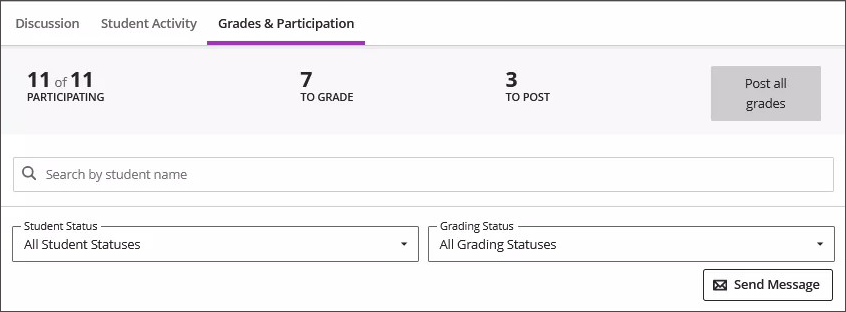
또한 여러 종류의 토론 분석에 액세스할 수 있습니다. 성적 및 참여 탭에서 학생의 이름을 선택하여 토론 항목의 분석을 확인합니다. 게시물이 실질적인지 여부, 문장 복잡성 및 기타 정보를 볼 수 있습니다. 실질적인 항목은 녹색 음영으로 표시되며 실질적인 콘텐츠라고 표시된 레이블이 있습니다. 비실체적인 항목은 비실체적인 콘텐츠라는 레이블과 함께 빨간색으로 음영 처리됩니다.
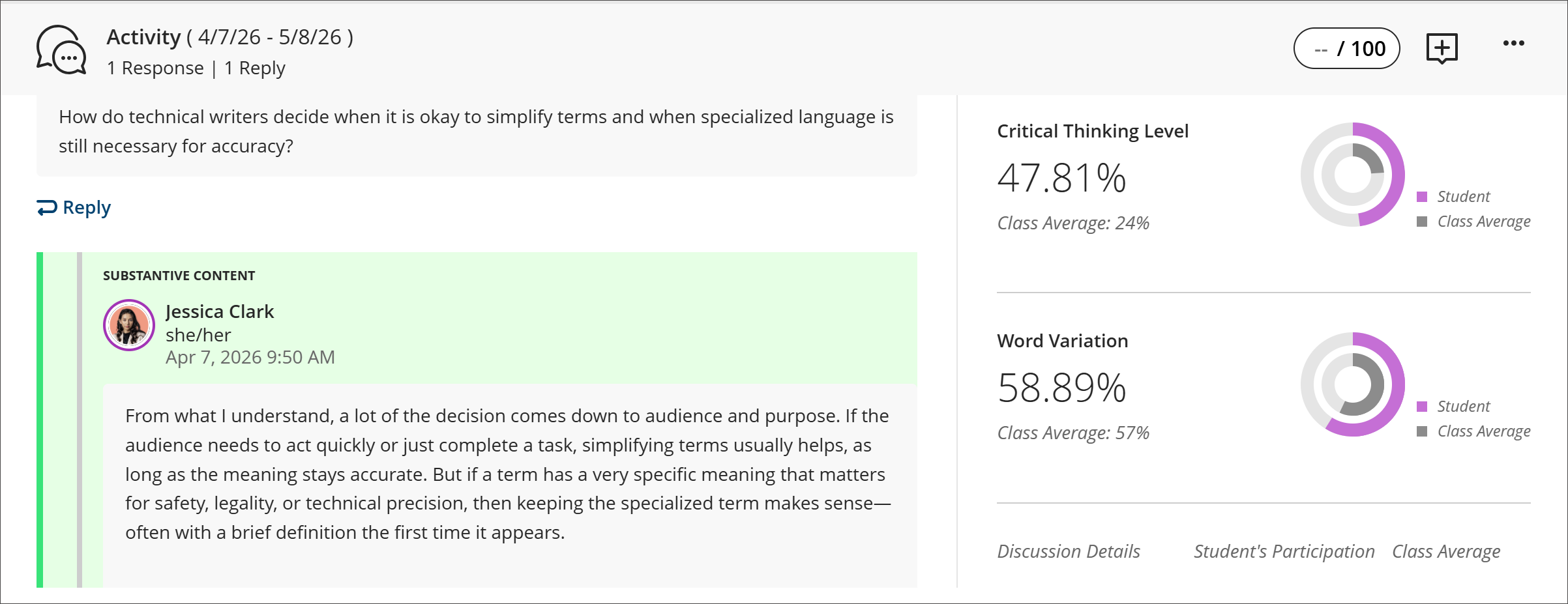
토론 분석 지표를 채점에 대한 유일한 가이드로 사용해서는 안 됩니다. 토론 분석 알고리즘은 결정을 알리기 위한 것이지만 학생의 응답을 읽는 것을 대체할 수는 없습니다. 토론 분석에 대한 자세한 내용을 보려면 토론 성과 보기로 이동하십시오.
참고
토론 분석을 생성하려면 하나 이상의 토론을 채점해야 합니다.
학생이 생성한 토론
학생이 자신의 토론을 생성하도록 허용할 수 있습니다. 토론 페이지로 이동한 다음 설정 버튼을 선택하여 토론 설정 패널을 표시합니다. 학생이 토론을 생성하도록 허용하면 기본 토론 페이지에 학생이 만든 레이블과 함께 제목이 나타납니다.
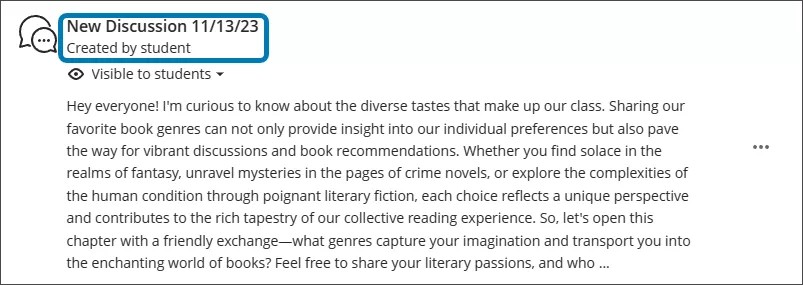
학생 토론이 모두 함께 표시되도록 재정렬하거나 폴더로 이동할 수 있습니다.
학생이 토론에 접근하면 작성자의 이름이 포함됩니다.
학생은 자신의 게시물을 편집하거나 삭제할 수 있습니다. 아무도 응답하지 않은 경우 학생은 자신의 토론을 삭제할 수도 있습니다.
토론과 대화 중 무엇이 더 나은가요?
학급 토론을 사용하여 아이디어를 발전시키거나 공유할 수 있지만 특정 콘텐츠에 대한 빠른 교환을 위해 대화를 사용할 수도 있습니다. 예를 들어 과제를 만들 때 대화를 사용하도록 설정할 수 있습니다. 누구나 도움을 요청하고, 출처를 공유하거나, 다른 사람의 질문에 답변하는 과제 대화에 참여할 수 있습니다. 모든 사용자는 과제를 보는 동안 대화를 읽을 수 있습니다.
대화는 관련된 콘텐츠 항목이 있는 경우에만 함께 표시되며 토론 페이지에는 표시되지 않습니다.
토론에 대한 통지는 받을 수 있지만 대화에 대한 통지는 받을 수 없습니다.