Ultra 코스 내부 탐색
Note
본 문서는 AI 지원 기계 번역을 사용하여 번역되었습니다. 번역본은 '있는 그대로' 제공되며 정확성에 대해 어떠한 보증도 하지 않습니다. 본 콘텐츠의 영문 버전이 공식적이고 권위 있는 원본입니다.
참고
Blackboard LMS 코스는 모든 사용자가 접근할 수 있도록 설계되었습니다. Blackboard LMS에서 키보드 탐색이 작동하는 방식을 비롯하여 접근성에 대한 자세한 내용은 접근성 개요 페이지를 방문하세요.
코스 보기
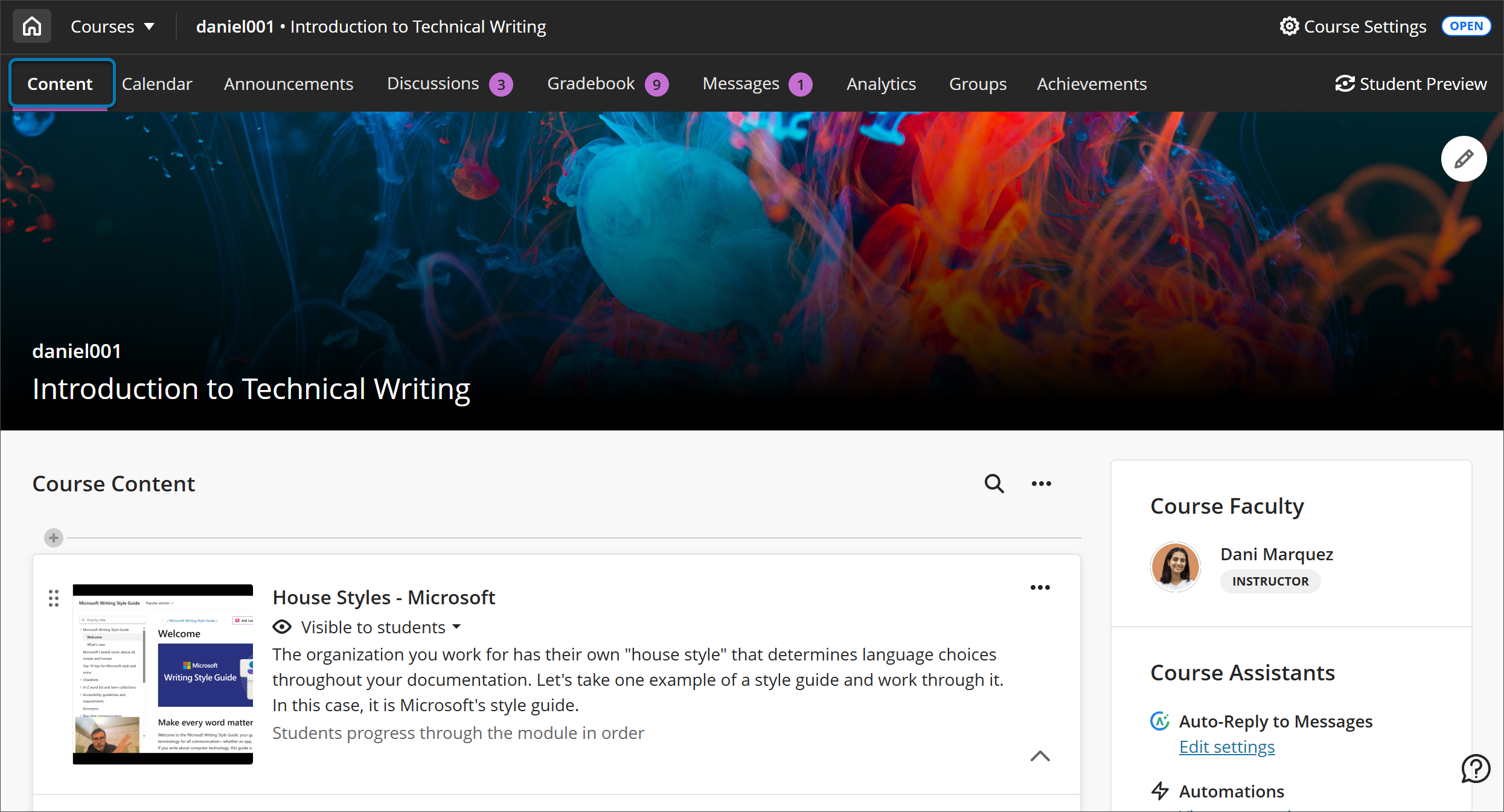
모든 코스 콘텐츠는 페이지의 주요 부분에 나타납니다. 시험과 같은 콘텐츠 항목을 열면 코스 콘텐츠 페이지 상단의 패널에서 슬라이드로 표시됩니다. 패널을 닫아 이전 위치로 돌아갑니다. 기본 탐색 메뉴에서 교육기관 페이지로 돌아가려면 코스 상단 모서리에 있는 홈 버튼을 선택합니다.
참고
파일 옆에 게이지 아이콘이 표시되면 교육기관에서 Anthology Ally을 사용하여 코스 콘텐츠의 접근성을 측정합니다. 자세히 알아보려면 Anthology Ally 도움말 사이트를 방문하세요.
Blackboard LMS 코스 콘텐츠 페이지에서 콘텐츠 중첩을 위해 최대 3단계의 계층 구조를 지원합니다. 예를 들어, 폴더 내의 폴더는 두 가지 수준으로 구성됩니다. 학습 모듈 내의 폴더 내의 폴더는 세 가지 수준의 예입니다. 교육기관에서는 콘텐츠 중첩 수준을 더 추가하도록 선택할 수 있습니다. 교육기관에서 이 옵션을 사용하는지 Blackboard LMS 관리자에게 문의하십시오.
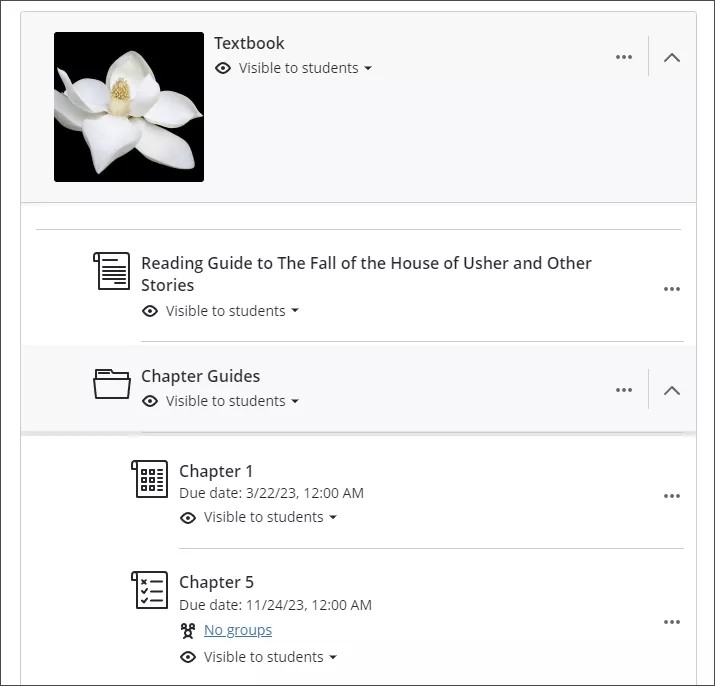
폴더 또는 학습 모듈을 선택하면 확장되어 해당 폴더 또는 학습 모듈 내에 중첩된 콘텐츠가 표시됩니다. 평가, 문서 또는 링크와 같은 항목을 선택하면 콘텐츠가 코스 콘텐츠 페이지 상단의 패널에 표시됩니다. 패널을 닫아 이전 위치로 다시 이동합니다.
페이지 상단에 있는 돋보기 아이콘을 선택하여 제목으로 코스 콘텐츠를 검색할 수 있습니다.
코스 환경에 대한 비디오 보기
내레이션이 있는 다음 비디오는 이 페이지에 포함된 일부 정보를 시각적, 청각적으로 표현한 것입니다. 비디오에 담긴 내용에 대한 자세한 설명을 보려면 Vimeo에서 동영상을 엽니다.
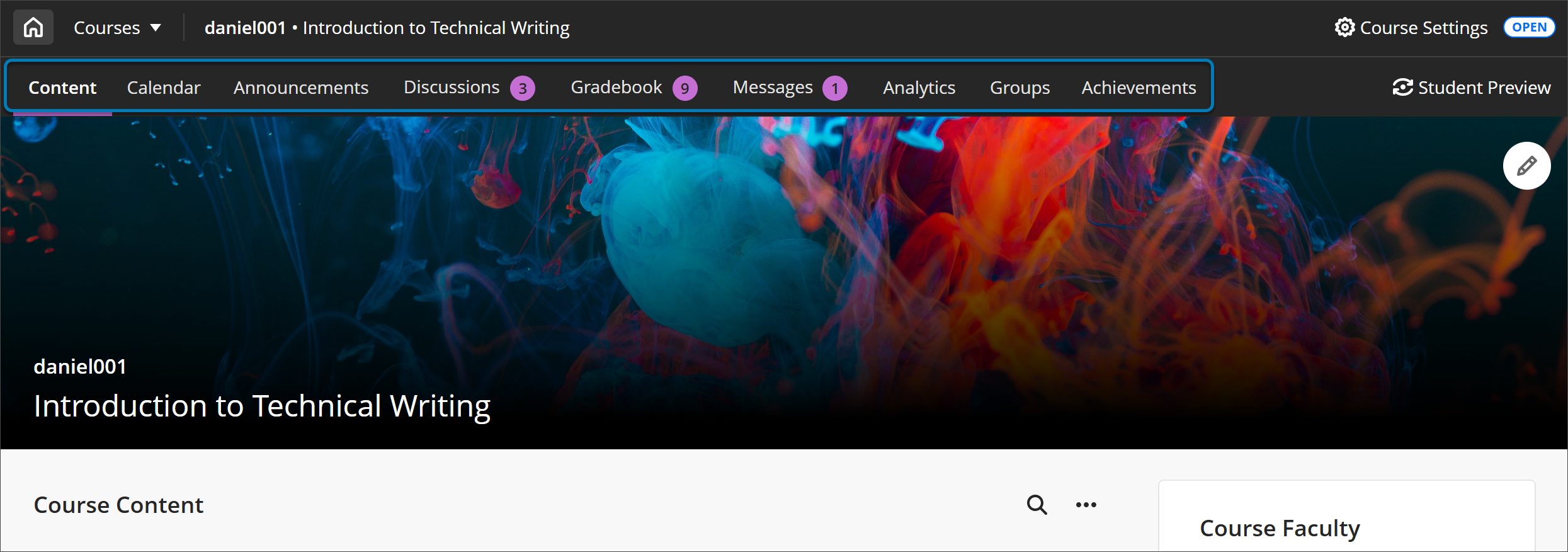
탐색 모음
자주 사용하는 페이지를 한 단계로 열 수 있습니다. 콘텐츠, 일정, 공지사항, 토론, 성적부, 메시지, 분석, 그룹 또는 성취도에 접근하려면 페이지를 선택합니다.
코스 간 전환
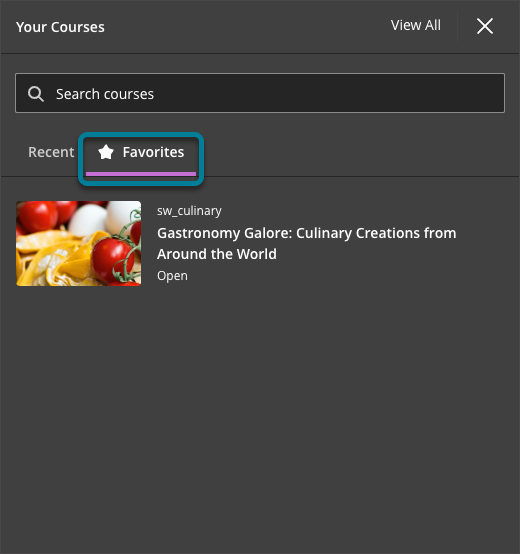
코스 상단 모서리 근처에 있는 코스 전환기를 사용하여 가장 최근 4개의 코스 사이를 빠르게 이동하거나 전체 코스 페이지로 이동할 수 있습니다. 코스를 선택하면 4개의 코스가 있는 드롭다운 메뉴가 열립니다. 코스 옵션을 선택하면 해당 코스로 바로 이동합니다. 또한 코스 전환기에는 사용자가 접근 권한이 있는 모든 코스를 빠르게 찾아서 열 수 있도록 하는 검색 상자가 포함되어 있습니다. 코스 이름 또는 코스 ID로 검색하고 선택한 코스로 직접 이동합니다.
세부 사항 및 동작
세부 정보 및 동작은 과정을 관리하기 위한 다양한 도구를 제공합니다.
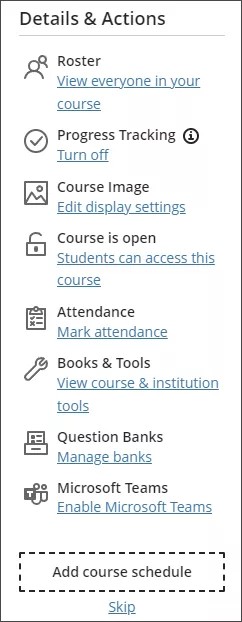
Roster: 클래스 목록에 액세스합니다. 기본 프로필 카드에 접근할 수 있습니다. 코스와 관련된 모든 사람에게 메시지를 보낼 수도 있습니다.
진도 추적: 코스의 콘텐츠 및 평가와 관련된 학생의 진도 를 추적합니다. 교육기관에서는 진행 상황 추적을 켜거나 끌 수 있도록 허용할지 여부를 선택할 수 있습니다.
코스 이미지: 교육기관에서 허용하는 경우 코스 배너 이미지를 추가하여 코스를 개인화할 수 있습니다. 이미지는 코스 콘텐츠 페이지에 표시되며 기본 탐색의 코스 목록에 코스 카드 썸네일로 표시됩니다.
코스가 열려 있습니다: 학생이 참여할 준비가 되면 코스를 엽니다. 콘텐츠를 추가하거나 실험하는 동안 코스를 비공개로 설정한 다음 준비가 되면 학생들에게 공개할 수도 있습니다. 학생은 자신의 코스 목록에서 비공개 코스를 볼 수 있지만 접근할 수는 없습니다.
Class Collaborate: 교육기관에 이 통합 기능이 있는 경우 학생을 위한 예약된 작업 공간 및 즉석 작업 공간을 편리하게 시작할 수 있도록 Class Collaborate 세션을 사용할 수 있습니다.
출석: 교육기관에서 이 기능을 활성화한 경우 출석 성적을 표시하고 세부 기록에 접근합니다.
도서 및 도구: 코스 및 교육기관에서 사용할 수 있는 도구에 액세스합니다.
문제 은행: 여러 평가에서 재사용할 수 있는 문제 데이터베이스 생성: 새 문제 은행을 생성하거나 기존 문제 은행을 가져와 코스에서 사용할 수 있습니다.
Microsoft Teams: 교육기관에서 이 통합을 사용하는 경우 코스에 대한 Team 클래스를 설정할 수 있습니다.
코스 일정 추가: 수업이 열리는 시기를 캘린더 이벤트로 추가합니다. 위치를 포함할 수도 있습니다. 코스 일정을 추가하라는 메시지가 표시되지 않도록 하려면 건너뛰기 를 선택합니다. 나중에 추가하기로 결정한 경우 일정 페이지로 이동합니다.
새로운 코스 활동
보라색 말풍선과 유사한 활동 표시기는 코스의 새로운 활동과 연결되어 있습니다. 새 저널 항목 및 토론 게시글에는 활동 표시기가 있습니다. 콘텐츠에서 대화 를 켠 경우 새 대화 활동에 대한 표시기가 있습니다.
코스 콘텐츠 제목 검색
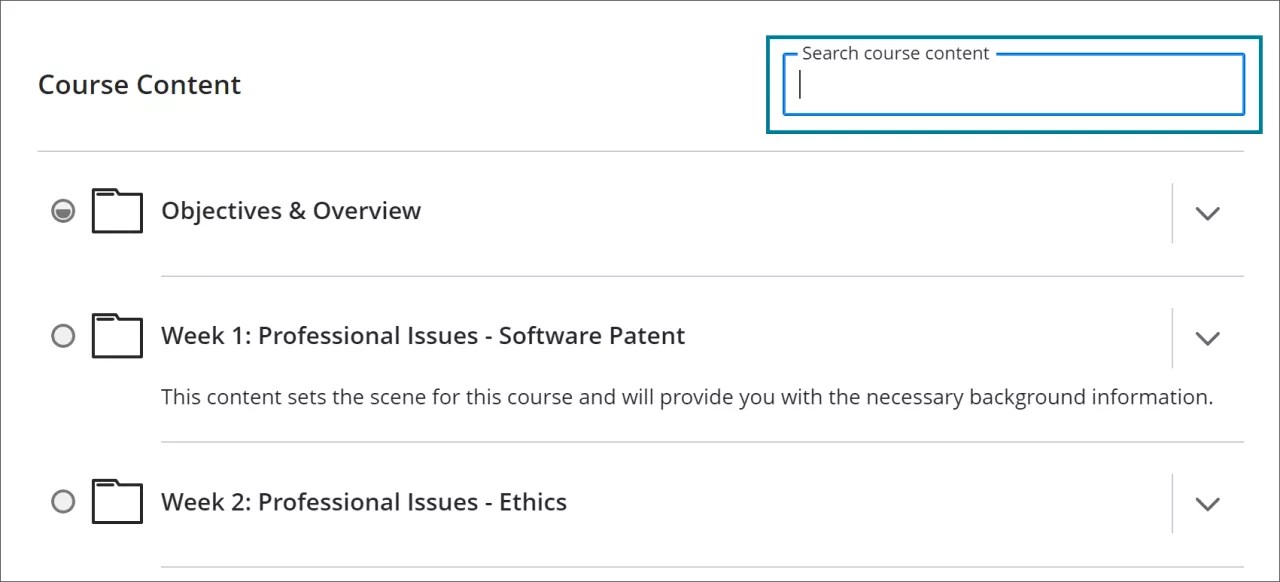
코스 콘텐츠 페이지에서 제목으로 항목을 검색할 수 있습니다. 돋보기로 표시되는 코스 콘텐츠 검색 버튼을 선택하여 검색 필드를 확장합니다.
검색 필드에 검색 항목과 관련된 키워드의 몇 글자를 입력합니다.
코스 검색 기능은 문자를 입력할 때 일치하는 항목의 제목을 나열합니다. 목록에서 항목을 선택하여 해당 콘텐츠에 접근합니다.
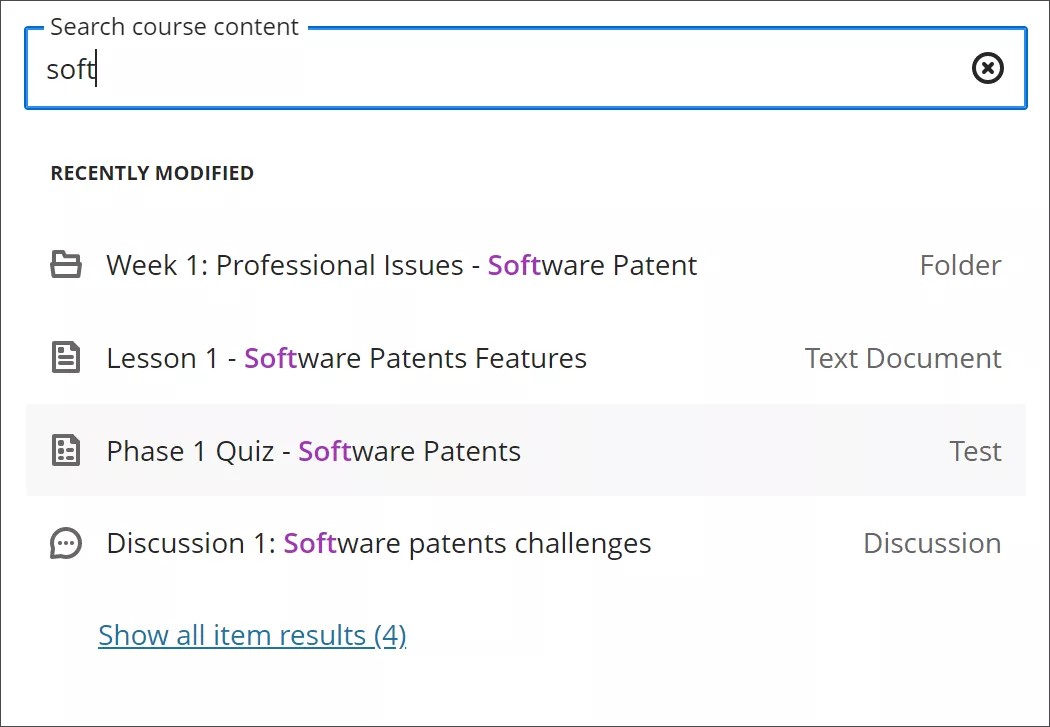
일치하는 모든 항목의 세부 정보를 보려면 목록 끝에 있는 모든 항목 결과 표시를 선택합니다. 접근할 항목을 선택합니다.
다른 검색을 수행하려면 검색 필드를 종료하여 이전 항목을 지웁니다. 검색 필드 콘텐츠를 삭제하고 다른 키워드를 입력할 수도 있습니다.
검색 지우기를 선택하여 검색 결과의 세부 목록을 지웁니다. 코스 콘텐츠 페이지로 돌아갑니다.