수정된 가져오기 및 내보내기 그룹
Note
본 문서는 AI 지원 기계 번역을 사용하여 번역되었습니다. 번역본은 '있는 그대로' 제공되며 정확성에 대해 어떠한 보증도 하지 않습니다. 본 콘텐츠의 영문 버전이 공식적이고 권위 있는 원본입니다.
CSV(쉼표로 구분된 값) 파일을 내보내어 기존 그룹과 그룹 구성원을 포함시키고, 필요에 따라 오프라인에서 재구성한 후 Blackboard로 그룹을 가져올 수 있습니다.
그룹 페이지에서 가져오기 및 내보내기 기능을 이용해 새 사용자와 그룹을 추가합니다. 그러나 사용자나 그룹을 제거할 수는 없습니다. 이 과정을 진행하는 동안에는 코스에 새 사용자를 추가할 수 없습니다.
그룹 내보내기
그룹을 내보내기 위한 다음 단계를 따르십시오.
코스의 그룹 페이지로 이동 중입니다.
내보내기 옵션을 페이지 상단에서 선택합니다.
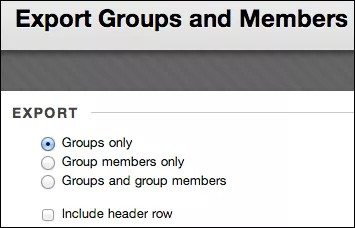
그룹 및 구성원 내보내기 페이지에서 내보낼 항목을 선택하십시오.
그룹만
그룹 구성원에게만 해당
그룹 및 그룹 구성원
제출을 선택합니다.
CSV 파일 처리가 시스템에서 완료되면 결과가 이메일로 전송됩니다.
그룹 가져오기
그룹을 가져오기 위한 다음 단계를 사용하세요.
코스의 그룹 페이지로 이동 중입니다.
그룹 구성원을 가져오려면 그룹 구성원 가져오기에서 내 컴퓨터 찾아보기를 선택한 후 업로드할 파일을 찾으십시오.
그룹을 가져오려면 그룹 가져오기에서 내 컴퓨터 찾아보기를 선택하여 업로드할 파일을 찾으십시오.
그룹별로 접근할 수 있는 도구를 선택하세요. 이전 도구의 사용 가능성 설정을 덮어쓰세요.
제출을 선택합니다.
샘플 CSV 파일
CSV 파일을 다운로드하여 사용자 파일 형식을 지정하는 예로 활용하세요.
그룹 코드
그룹 코드는 가져오기를 위해 엄격히 사용되는 고유한 식별자입니다. 그룹 코드를 인터페이스에서 볼 수 있는 열로 표시할 수 있으나, 코스 진행 중에는 편집할 수 없습니다.
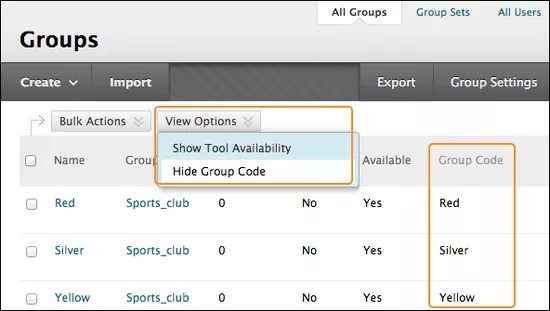
그룹 코드는 다운로드한 CSV 파일에서도 확인할 수 있습니다. CSV 파일의 그룹 코드를 편집하여 기존 사용자가 올바른 그룹에 추가되었는지 확인할 수 있습니다. 그룹 코드는 동일한 이름을 가진 각 그룹을 식별하는 방법을 제공하는 데 필요합니다.
그룹 페이지에서 보기 옵션 메뉴를 사용해 그룹 코드 열을 표시하거나 숨길 수 있습니다.