성적부 항목 관리
Note
본 문서는 AI 지원 기계 번역을 사용하여 번역되었습니다. 번역본은 '있는 그대로' 제공되며 정확성에 대해 어떠한 보증도 하지 않습니다. 본 콘텐츠의 영문 버전이 공식적이고 권위 있는 원본입니다.
성적부에 항목이 있으면 알림을 보내거나, 편집하거나, 통계를 보거나, 삭제하거나, 순서를 변경할 수 있습니다.
알림 보내기
아직 항목을 제출하지 않은 학생이나 그룹에게 알림을 보내세요. 해당 항목은 공개 조건 없이 표시되어야 하며, 이 기능은 수동으로 생성된 열에는 사용할 수 없습니다.
알림은 숨은 참조(BCC) 강좌 메시지로 발송되며, 귀하에게도 사본이 전송됩니다. 코스 메시지가 꺼져 있는 경우, 알림은 이메일로 전송됩니다. 익명 채점의 경우, 익명성을 보장하기 위해 알림은 항상 이메일로 전송됩니다.
그리드 보기에서 항목 제목(열 머리글)을 선택합니다.
'평가 세부 정보' 패널에서 종 아이콘을 선택하세요. 제출해야 할 제출물이 있는 학생이 없으면 종 모양 아이콘이 표시되지 않습니다.
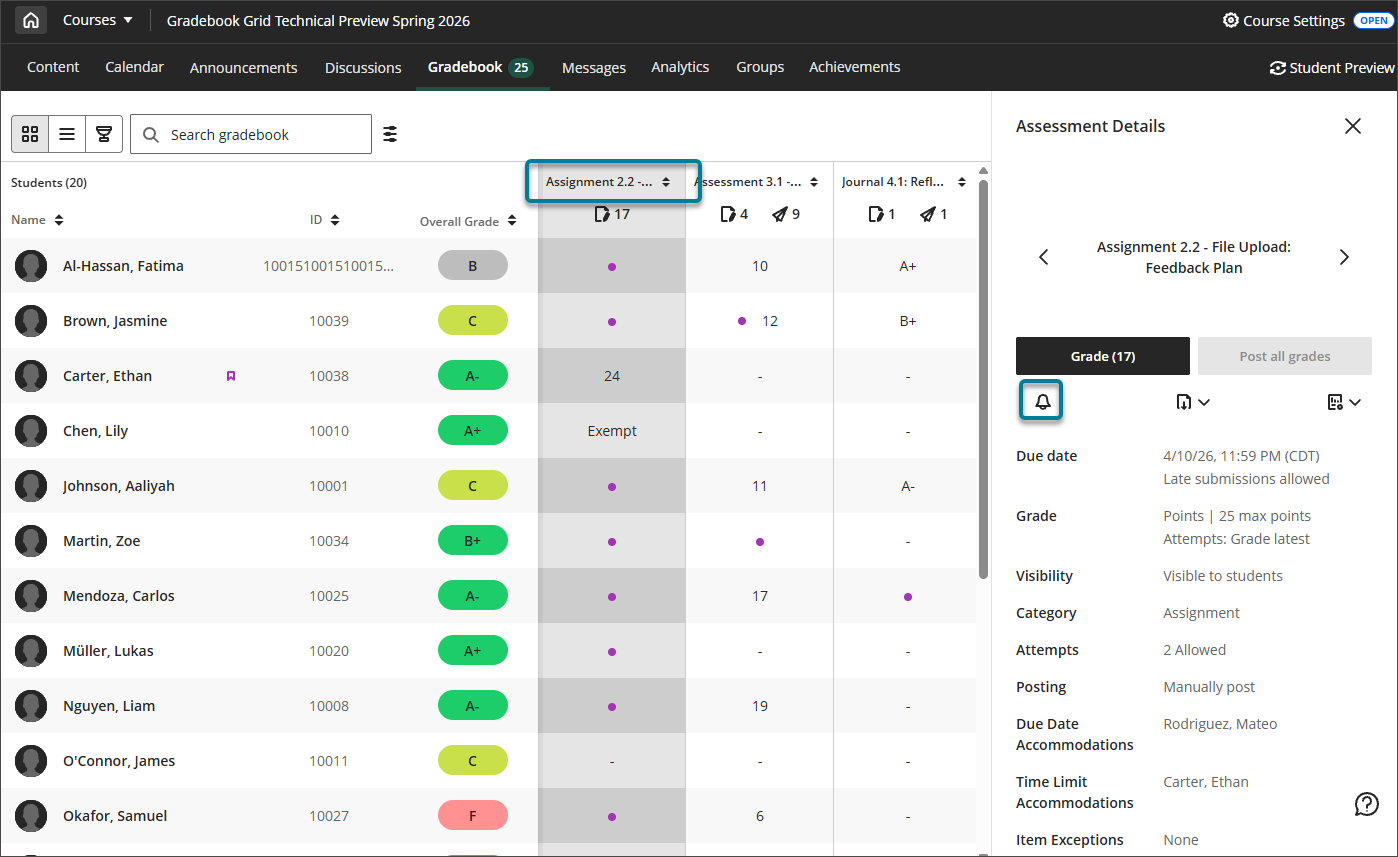
확인 대화 상자에서 보내기를 선택하세요.
통계 및 문항 분석 보기
그리드 보기에서 항목 제목(열 머리글)을 선택합니다.
'평가 세부 정보' 패널에서 통계 아이콘을 선택합니다. 해당 문항에 대해 통계 및 문항 분석을 사용할 수 없는 경우, 통계 아이콘이 표시되지 않습니다.
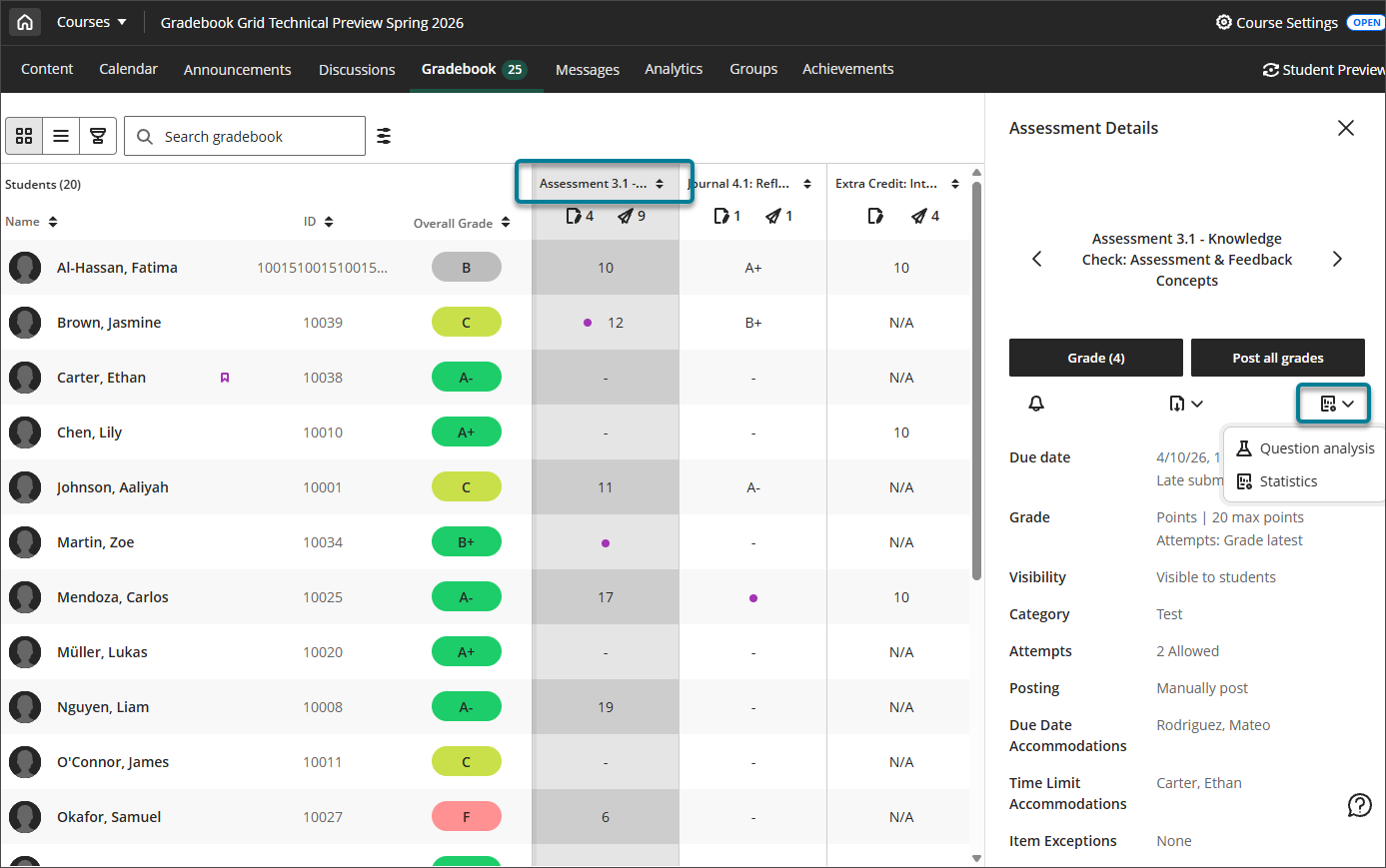
통계를 선택하여 항목에 대한 요약 지표(최소값 및 최대값, 범위, 평균, 중앙값, 표준편차, 분산)를 확인합니다.
문항 분석을 선택하여 평가의 각 문항에 대한 세부 정보와 데이터를 확인합니다.
항목 재정렬
목록 보기에서 항목의 순서를 재정렬하면 이 순서가 그리드 보기에 반영됩니다.
목록 보기에서 항목이 표시될 순서를 정하세요.
항목을 하나씩 선택하여 재정렬 아이콘을 클릭한 다음, 행을 기존 행 사이에 드래그 앤 드롭하세요.