토론 채점
Note
본 문서는 AI 지원 기계 번역을 사용하여 번역되었습니다. 번역본은 '있는 그대로' 제공되며 정확성에 대해 어떠한 보증도 하지 않습니다. 본 콘텐츠의 영문 버전이 공식적이고 권위 있는 원본입니다.
학생들이 통찰력 있는 기여를 게시하도록 동기를 부여하기 위해 토론을 채점되는 성적에 반영할 수 있습니다.
토론에 대한 채점 기능 켜기
토론에 채점을 활성화하면 성적표에 열이 자동으로 생성됩니다.
토론에서 설정 아이콘을 선택하여 ‘토론 설정’ 패널을 여십시오.
세부 정보 및 정보 섹션에서 토론 성적 평가를 선택하세요.
채점 옵션을 구성합니다:
‘세부 정보 및 정보’ 섹션에 먼저 게시: 학생들이 토론에 응답할 때까지 토론 활동을 학생들에게 숨깁니다. '게시물 우선'과 '그룹'을 모두 사용하려면, 그룹을 할당하기 전에 게시물 우선을 선택합니다.
참여 마감일: 마감일 이후에는 토론을 숨겨 학생들이 더 이상 응답과 답글을 추가하거나 이전 게시물을 수정할 수 없도록 합니다. 시간 제한 편의 조치는 토론에 적용되지 않습니다.
다음 중 하나를 사용하여 평가: 점수, 백분율, 이수/미이수 또는 문자. 가능한 최대 점수를 지정하십시오.
평가 기준표 지정(선택 사항):토론 채점을 선택한 후, 평가 기준표를 새로 만들거나 기존 평가 기준표를 추가하여 학생들이 채점 대상 과제의 요구 사항을 확인할 수 있도록 할 수 있습니다. 평가 기준표는 강사가 정의한 주요 기준에 따라 학생들의 제출물을 평가하는 데 도움이 됩니다. 각 토론에는 하나의 평가 기준표만 연결할 수 있습니다.
목표를 토론에 맞춥니다. 교수자와 교육기관은 교육 목표를 사용하여 프로그램 및 교육 과정 전반에서 학생의 성취도를 측정할 수 있습니다. 토론을 만들 때 하나 이상의 목표를 정렬할 수 있습니다. 목표에 맞추기를 선택하여 사용 가능한 목표를 검색합니다. 토론을 표시한 후 학생은 목표를 보고 기대를 알 수 있습니다.
그룹을 사용합니다. 토론 그룹을 만들고 기여도를 채점할 수 있습니다.
작업을 마치면 저장을 선택하세요. 채점을 시작할 때까지는 성적 설정을 편집할 수 있습니다.
학생들과 공유할 준비가 되면, 공개 설정이 학생에게 표시로 설정되어 있는지 확인하세요.
토론 채점
채점되는 토론에서 성적은 각 개별 게시물이 아닌 각 학생의 총 기여도를 기반으로 합니다.
토론 페이지에서 성적 및 참여도 탭으로 이동하세요.
학생의 이름을 선택하여 해당 학생의 기여 내용이 담긴 페이지를 엽니다. 학생들의 응답과 회신은 제출 페이지에서 강조 표시됩니다.
참고
모든 응답 및 댓글은 토론의 참가자 목록에 개수가 표시됩니다. 그러나 마감일 이전에 제출된 토론 참여도만 성적 및 참여 페이지에서 계산됩니다.
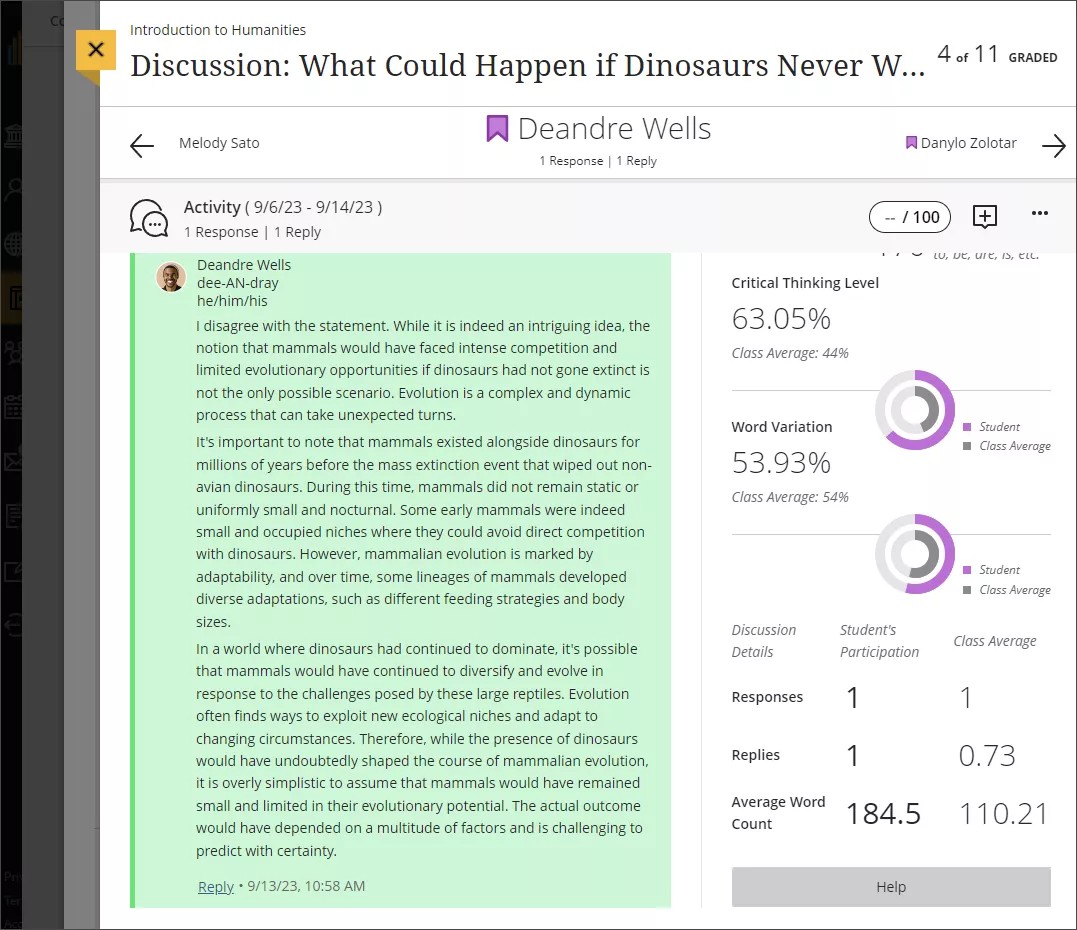
토론 분석을 확인하여 각 학생의 토론 참여, 문장 복잡성 및 비판적 사고 수준을 심층적으로 살펴볼 수 있습니다. 이러한 수행 및 성과 기반 인사이트는 참여도가 낮거나 도움이 필요할 수 있는 사람을 보여줍니다. 토론 분석 지표를 채점에 대한 유일한 가이드로 사용해서는 안 됩니다. 토론 분석 알고리즘은 결정을 알리기 위한 것이지만 학생의 응답을 읽는 것을 대체할 수는 없습니다. 자세한 내용은 토론 수행 및 성과 보기로 이동하세요.
토론 분석을 생성하려면 하나 이상의 토론을 채점해야 합니다.
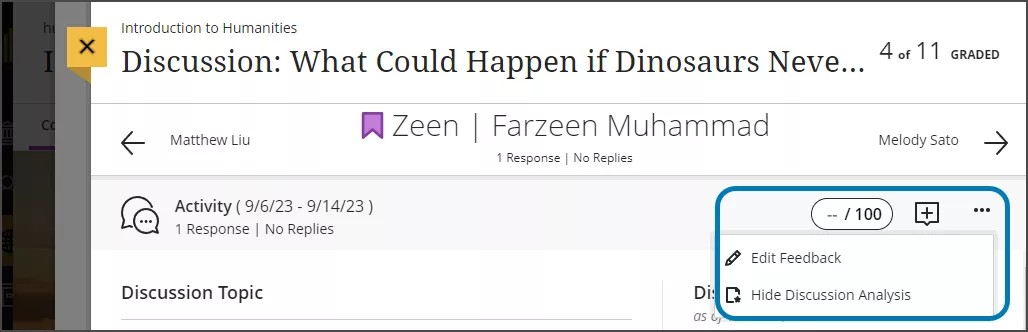
토론 분석을 숨기려면 추가 옵션 메뉴로 이동하고 토론 분석 숨기기를 선택합니다.
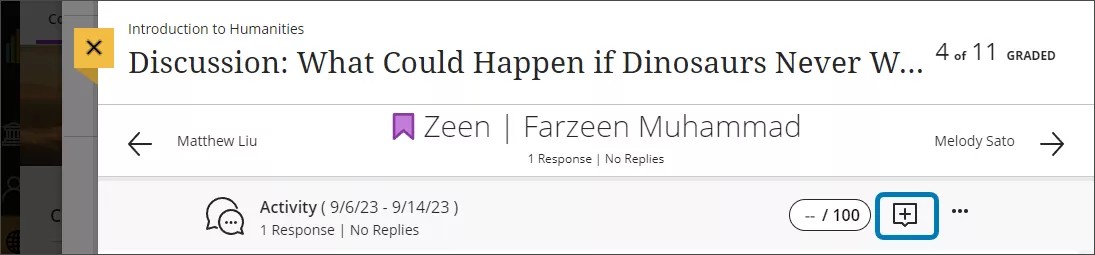
페이지 상단에 이 학생의 성적과 피드백을 입력합니다. 5자리 이하의 숫자 값과 소수점 뒤에 2자리를 추가할 수 있습니다. 성적 필 옆에 더하기 기호로 표시되는 피드백 아이콘을 선택하여 피드백 패널을 엽니다.
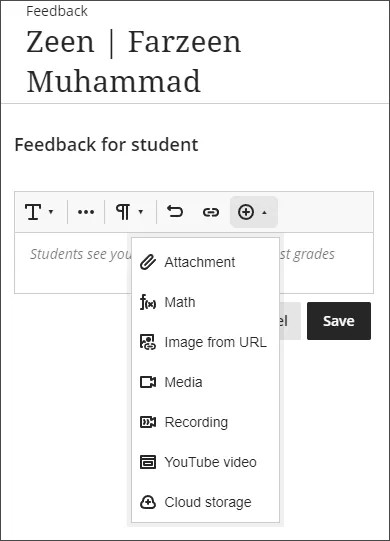
피드백 패널은 페이지를 스크롤하고 전체 피드백을 추가할 수 있도록 화면 옆쪽에 고정됩니다 채점할 때 피드백의 오디오/비디오 녹화를 편집기에 삽입할 수도 있습니다. 학생은 교수자가 삽입하는 모든 텍스트와 함께 피드백을 보거나 들을 수 있습니다.
루브릭을 토론에 할당한 경우 루브릭 아이콘이 있는 성적 필을 선택하여 루브릭 패널을 엽니다. 성적을 직접 입력하거나 루브릭에서 값을 선택하여 성적에 추가할 수 있습니다.
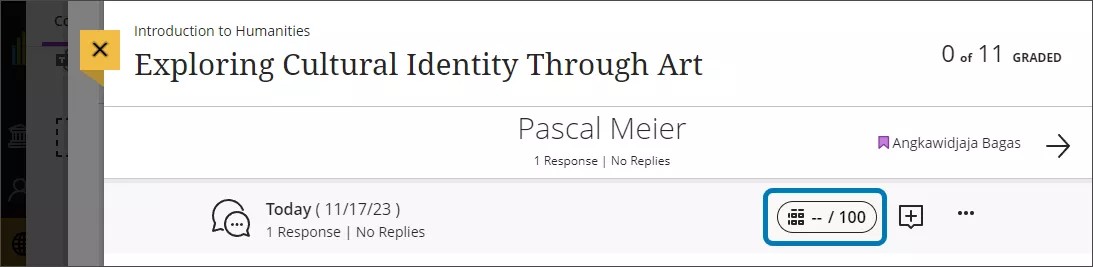
학생에게 성적을 공개할 준비를 마치면 추가 옵션 메뉴를 열고 게시를 선택합니다. 또한 성적 및 참여 페이지 또는 성적부에서 성적을 덮어쓰거나 게시할 수 있습니다.
토론을 채점하는 방법에 대한 비디오 보기
내레이션이 있는 다음 비디오는 이 페이지에 포함된 일부 정보를 시각적, 청각적으로 표현한 것입니다. 비디오에 묘사된 내용에 대한 자세한 설명을 보려면 Vimeo에서 비디오를 열고, 추가 동작으로 이동한 다음, 자막 열기를 선택합니다.