포용적인 학습 경험
Note
본 문서는 AI 지원 기계 번역을 사용하여 번역되었습니다. 번역본은 '있는 그대로' 제공되며 정확성에 대해 어떠한 보증도 하지 않습니다. 본 콘텐츠의 영문 버전이 공식적이고 권위 있는 원본입니다.
의 Blackboard LMS 목표는 학생과 교수자가 온라인 강좌에 동등하게 액세스할 수 있도록 접근 가능한 플랫폼을 제공하는 것입니다. Blackboard의 접근성 기능을 사용하여 포용적인 학습 경험을 만들고 참여할 수 있는 방법을 알아보십시오.
포용성을 시작하세요: 'Blackboard의 포용적인 학습 경험' 시청하기
내레이션이 있는 다음 비디오는 이 페이지에 포함된 일부 정보를 시각적, 청각적으로 표현한 것입니다. 동영상에 묘사된 내용에 대한 자세한 설명을 보려면 Vimeo에서 동영상을 여세요.
명확한 지침 또는 기대치 제공
모든 과제 및 시험에 대해 학생들에게 명확한 기대 사항, 지침 및 지시 사항을 제공해야 합니다. 인지 장애나 학습 장애가 있는 학생은 간단한 작업에도 집중하는 데 어려움을 겪을 수 있습니다. 명확한 지침과 이해할 수 있는 기대치는 집중하는 데 도움이 되어 성공할 가능성이 훨씬 높아집니다.
Anthology Ally로 콘텐츠 접근성 확인
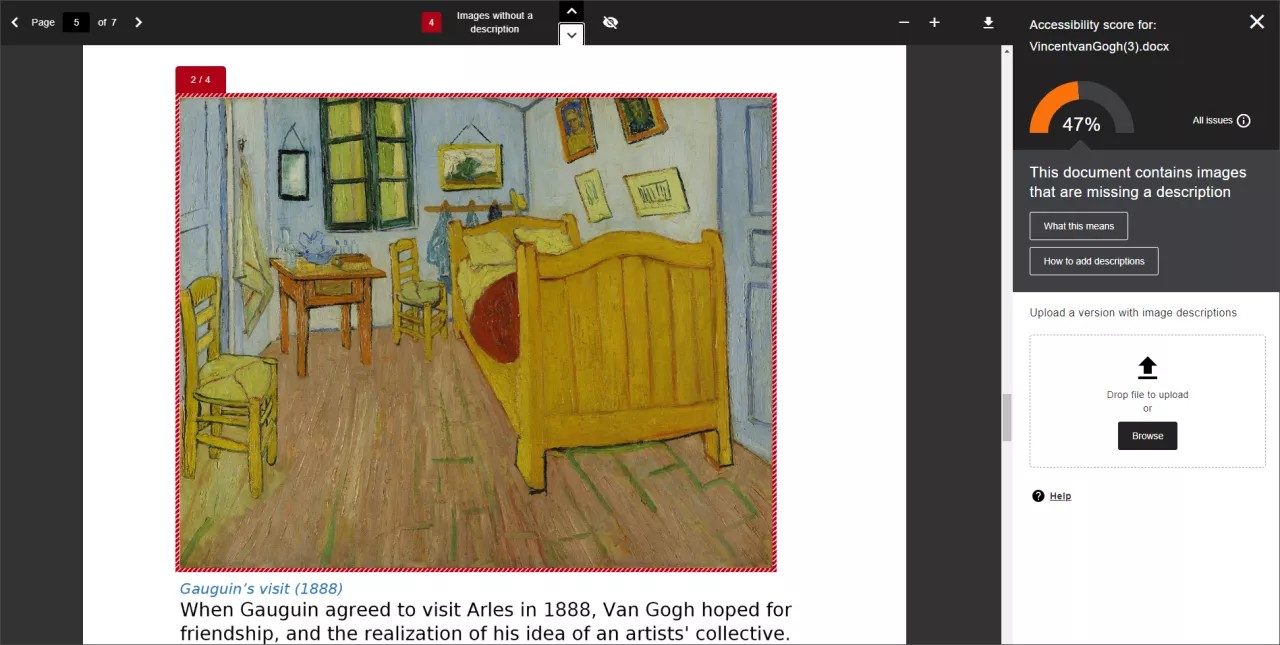
Anthology Ally는 코스 자료를 WCAG 2.1 접근성 표준에 따라 자동으로 검사하여 교수자에게 코스 콘텐츠의 접근성을 개선할 수 있는 지침을 제공합니다. 또한 Ally는 학생들에게 오디오, HTML, EPUB 및 전자 점자와 같은 접근 가능한 대체 형식을 제공합니다.
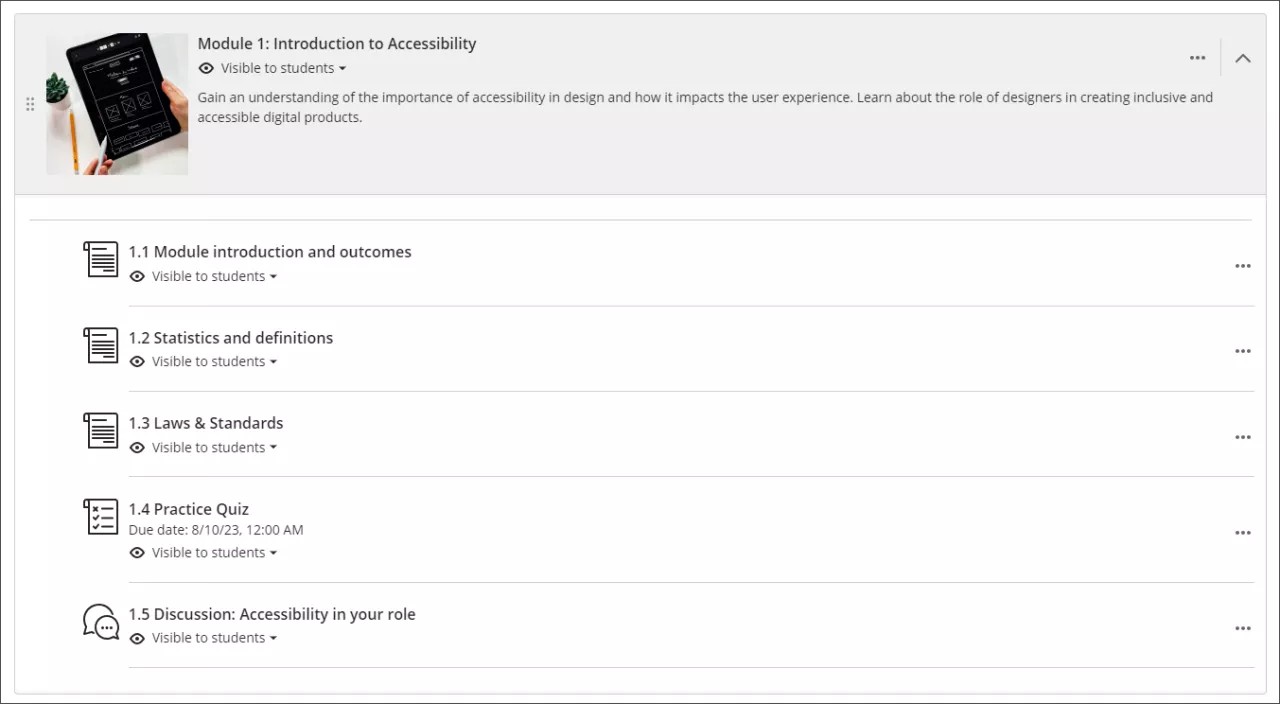
코스 콘텐츠에 구체적이고 의미 있는 제목을 제공합니다.
폴더, 학습 모듈, 문서, 시험 또는 기타 유형의 콘텐츠에 대한 이름 또는 제목이 모든 사용자에게 명확하고 의미 있는지 확인합니다. 이는 읽기 및 탐색을 돕고 콘텐츠를 이해하는 데 필요한 인지적 부하를 줄여줍니다. 이동, 여기 클릭, 더 보기, 링크와 같이 반복되거나 모호한 단어를 사용하지 마세요.
콘텐츠에 대한 의미 있는 설명 정의
이미지의 대체 텍스트
이미지의 용도에 대한 간결한 설명이 포함된 대체 텍스트를 제공합니다.
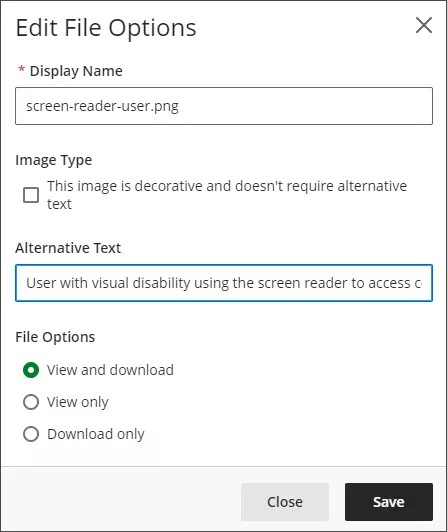
이미지가 순수하게 장식용인 경우 파일 옵션 수정 화면의 이미지 유형 아래에서 옵션을 선택합니다.
링크
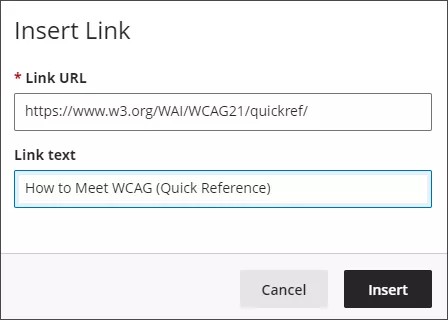
링크 텍스트에 의미 있는 설명을 추가해야 합니다.
이동, 여기 클릭, 더 보기, 링크와 같이 반복되거나 모호한 단어를 사용하지 마세요.
링크 텍스트로 URL을 사용하지 마세요.
첨부 파일
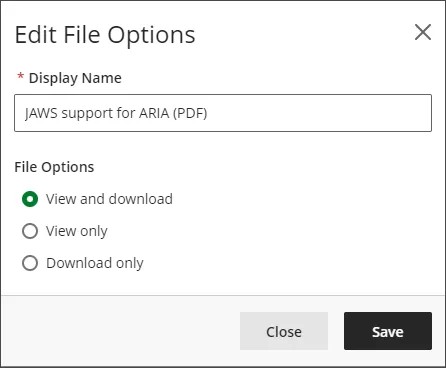
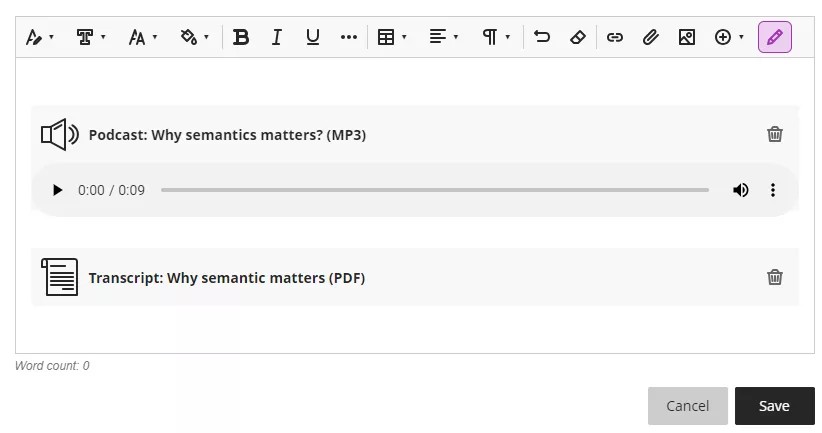
파일 첨부를 업로드할 때 파일 이름을 읽을 수 있는 표시 이름으로 바꾸세요. 괄호나 대괄호 안에 "(PDF)"와 같이 파일 유형을 표시하는 것이 좋습니다.
오디오 및 비디오
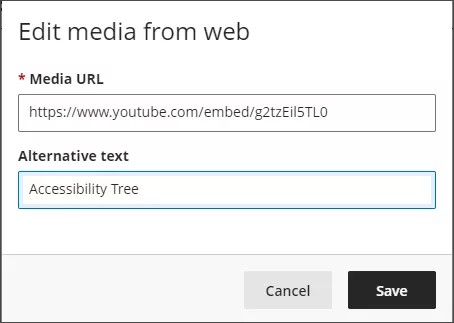
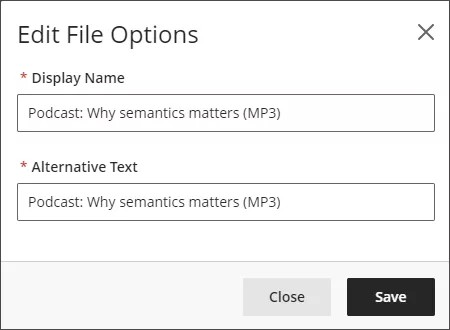
코스에 비디오 또는 기타 멀티미디어 콘텐츠를 추가할 때 파일명을 읽기 쉬운 표시 이름 및 대체 텍스트로 바꿉니다. 괄호나 대괄호 안에 "(MP4)"와 같이 파일 유형을 표시하는 것이 좋습니다.
텍스트 스타일을 사용하여 읽기 쉽고 구조적인 콘텐츠 제공
Learn Ultra의 콘텐츠 편집기에서는 콘텐츠 서식을 지정할 수 있는 접근성 있는 컨트롤을 제공합니다.
제목 및 표제
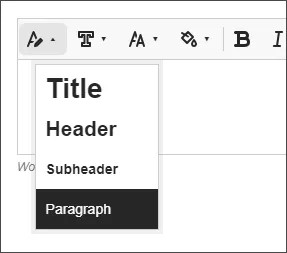
텍스트 제목 스타일을 사용하여 구조와 계층 구조를 제공합니다. 항상 가장 높은 레벨부터 시작하고 내려가면서 레벨을 건너뛰지 마세요.
글꼴 형식
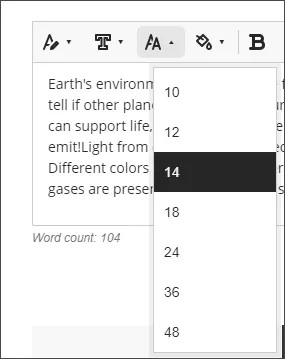
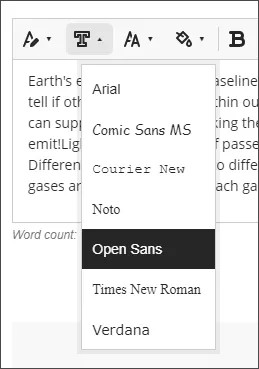
콘텐츠 편집기의 크기는 14pt이며 글꼴 패밀리는 기본적으로 Open Sans입니다. Arial 또는 Verdana와 같은 산세리프 글꼴을 사용할 수 있습니다.
서식이 지정된 목록
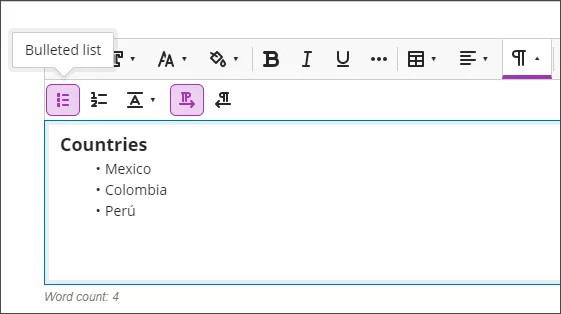
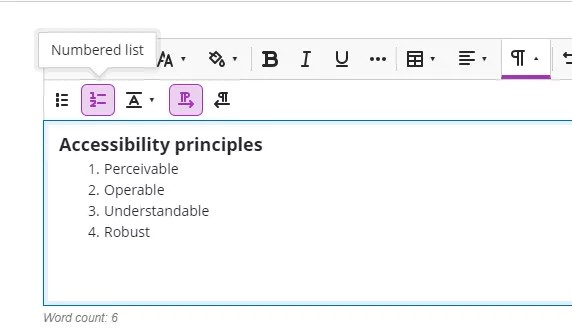
목록 버튼을 사용하여 서식이 지정된 목록을 만듭니다. 정렬되지 않은 목록에는 글머리 기호를 사용하고, 정렬된 목록에는 숫자나 문자를 사용합니다. 특수 문자를 사용하여 수동으로 목록을 만들지 마세요.
표
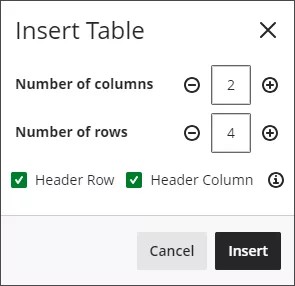
표 형식의 데이터에는 표를 사용합니다. 페이지 레이아웃에는 사용하지 마십시오. 표 설정에서 머리글 행 또는 머리글 열을 포함할지 여부를 선택합니다.
멀티미디어 콘텐츠에 대한 설명 캡션 제공
코스에 비디오 또는 기타 멀티미디어 콘텐츠를 추가하는 경우 청각 장애가 있는 사용자가 콘텐츠를 사용할 수 있도록 오디오에 대한 설명 캡션 및 스크립트를 포함하십시오.
충분한 대비가 있는 색상 사용
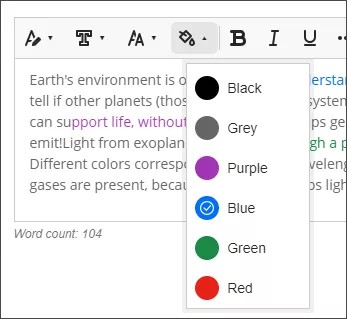
일반적으로 밝거나 옅은 배경에는 어두운 색상을 사용하고 그 반대의 경우도 마찬가지입니다. 콘텐츠 편집기에서 제공하는 글꼴 색상은 흰색 배경과의 최소 대비를 충족합니다.
글꼴의 최소 대비를 확인하려면 대비 검사 도구를 사용할 수 있습니다.
편의 제공 설정
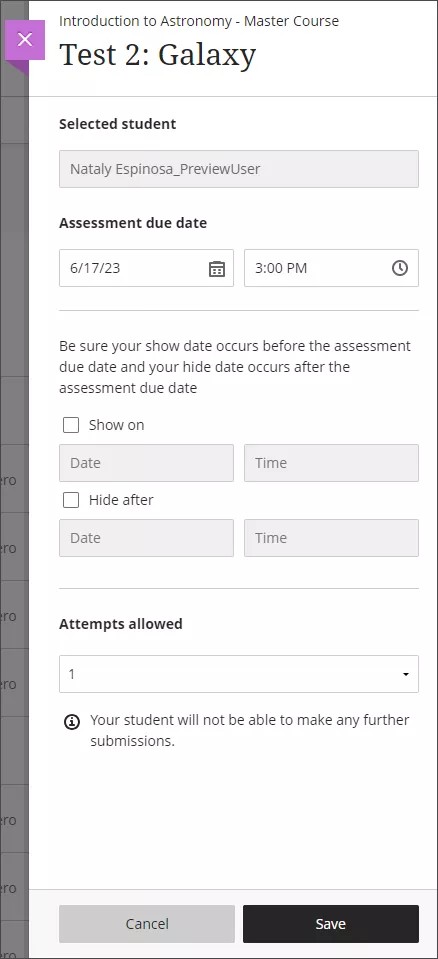
Blackboard LMS 이를 사용하면 교수자는 학생에게 더 많은 시간, 추가 시도, 다른 표시 옵션 또는 대체 시험 장소가 필요한 경우와 같이 개별적인 필요에 따라 시험에 대한 조정을 설정할 수 있습니다.
평가 예외 사항
이러한 설정을 통해 교수자는 개인 또는 학생 그룹에 대한 시험 또는 평가의 설정된 사용 가능성 설정에 예외를 추가할 수 있습니다. 예외는 장애가 있는 학생에게 시험 시간 또는 시도 횟수를 더 허용하는 등의 편의를 제공합니다.