ORIGINAL 과제 인라인 채점
Note
본 문서는 AI 지원 기계 번역을 사용하여 번역되었습니다. 번역본은 '있는 그대로' 제공되며 정확성에 대해 어떠한 보증도 하지 않습니다. 본 콘텐츠의 영문 버전이 공식적이고 권위 있는 원본입니다.
참고
교육 기관에서 인라인 채점 기능의 활성화 여부를 통제합니다.
성적 과제 페이지에 접속하세요.
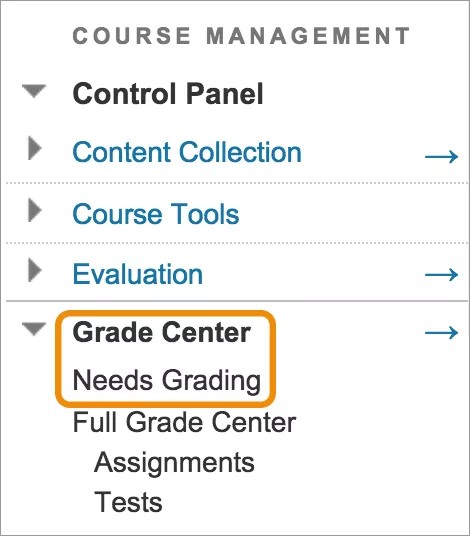
채점은 '채점 필요' 채점 페이지나 성적 센터에서 시작할 수 있습니다. 학생들이 제출한 과제 파일은 성적 과제 페이지에서 열람하고, 댓글을 달며, 채점할 수 있습니다.
파일 다운로드 위치를 선택하세요.
대부분의 브라우저에서는 코스에서 여는 파일이 다운로드되는 위치를 선택할 수 있습니다. 크롬에서는 설정>고급>다운로드로 이동하십시오. 파일 다운로드 위치를 선택하고 브라우저에서 매번 묻도록 할지 여부를 선택할 수 있습니다. Safari에서도 동일한 기능을 사용할 수 있습니다. 환경설정 >일반 > 파일 다운로드 위치로 이동하세요. 인터넷 검색을 수행하여 다른 브라우저에서의 파일 다운로드 선택 항목에 대해 알아볼 수 있습니다.
미제출된 과제에 대한 알림 전송
성적 센터 열을 통해, 미제출 과제가 있는 학생 및 그룹 구성원에게 이메일 알림을 보낼 수 있습니다. 학생들은 시스템에서 생성된 이메일을 받게 되며, 해당 이메일에는 강좌, 과제, 그리고 (마감일이 지정된 경우) 마감일 정보가 나열됩니다.
네, 앱으로 과제 채점이 가능합니다.
예! 귀하의 교육기관이 2018년 4분기 이후 버전을 사용하는 경우, Blackboard Instructor 앱을 통해 과제 채점이 가능합니다.
브라우저에서 과제 채점이 가능한가요?
Bb Annotate 사용 시 브라우저에서 학생들의 과제 파일에 직접 주석을 달고 채점할 수 있습니다. Bb Annotate는 Blackboard에서 지원하는 동일한 브라우저에서 사용할 수 있습니다.
Bb Annotate
Bb Annotate를 사용하여 코스에서 인라인 채점을 할 수 있습니다. Bb Annotate는 학생들에게 사용자 정의 가능한 피드백을 제공할 수 있는 보다 강력한 기능 세트를 제공합니다. 기능으로는 사이드바 요약 보기, 자유로운 그리기 도구, 다양한 색상 선택 등이 있습니다.
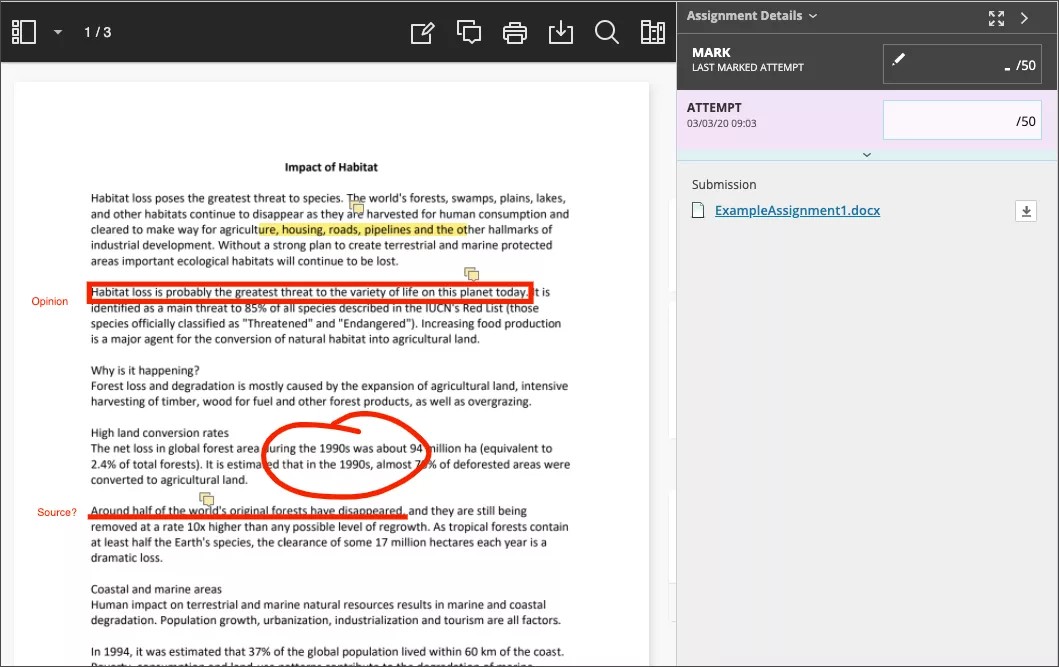
BB Annotate 채점 워크플로
과제 제출 페이지에서 브라우저가 지원하는 파일 형식이 열립니다. 브라우저에서 이러한 문서 유형을 보고 주석을 달 수 있습니다.
Microsoft® Word (DOC, DOCX)
Microsoft® PowerPoint®(PPT, PPTX)
Microsoft® Excel®(XLS, XLSX)
OpenOffice® Documents (ODS, ODT, ODP)
디지털 이미지(JPEG, JPG, PNG, TIF, TIFF, TGA, BMP, HEIC)
소스 코드(Java, PY, C, CPP 등)
의료 영상(DICOM, DICM, DCM)
PDF
PSD
RTF
TXT
WPD
참고
Visual Basic과 같은 Office Suite Macros는 지원되지 않습니다.
주석 세션은 1시간 후에 만료됩니다. 세션이 만료되기 전에 경고 메시지를 받게 됩니다. 완료된 주석, 피드백 및 파일이 페이지에 저장됩니다. 복귀하면 업무를 재개할 수 있습니다.
참고
애니메이션 gif는 주석을 위해 pdf 뷰어의 첫 번째 프레임만 표시합니다. 제출물을 다운로드하여 애니메이션 gif를 봅니다.
원래 서식과 내장된 이미지는 유지됩니다. 학생이 지원되지 않는 파일을 제출한 경우 파일을 다운로드하라는 메시지가 표시됩니다. 편집기를 통해 생성된 과제 제출물은 인라인 채점과 호환되지 않습니다.
참고
Bb Annotate는 최신 버전의 Firefox, Chrome, Edge 및 Safari에서 지원됩니다.

중요
반응성이 뛰어난 설계 덕분에 메뉴 표시는 화면 크기에 따라 바뀝니다. 중간 및 작은 화면에서는 문서 보기 설정에서 현재 보고 있는 페이지 번호가 표시됩니다. 주석 도구는 주석 도구 보기 아이콘 아래에 스택됩니다. 작은 화면에서 콘텐츠 라이브러리가 숨겨져 있습니다.
메뉴 옵션(왼쪽에서 오른쪽으로)
사이드바: 썸네일, 개요 또는 주석을 보려면 클릭하세요.
페이지: 화살표를 사용하여 제출물 내 다른 페이지로 이동하세요.
팬: 제출물을 페이지 상단으로 옮기세요.
확대 및 조정: 제출물을 확대하거나 축소하거나 페이지에 맞게 뷰를 조정하거나 너비에 맞추거나 최적의 선택을 하세요.
주석 도구: 각 도구를 선택하면 도구 속성을 볼 수 있습니다.
작은 정보
각 도구에 대한 선택 사항은 제출 사이에 저장됩니다.
드로잉, 브러시 및 지우개: 다양한 색상, 두께 및 불투명도로 작품에 자유롭게 그릴 수 있습니다. 주석을 제거하려면 지우개를 선택합니다. 자유 손그림의 일부를 지우개로 지우거나 삭제 아이콘을 선택하여 전체 그림을 삭제할 수 있습니다.
이미지 또는 스탬프: 미리 저장된 스탬프를 선택하거나 맞춤형 스탬프나 이미지를 만들어 제출물에 추가하세요.
되돌리기: 마지막으로 한 일을 되돌리거나 취소하세요.
다시 하세요: 마지막으로 행한 작업을 반복하십시오.
텍스트: 제출물에 텍스트를 직접 추가하십시오. 텍스트를 이동, 편집 및 변경하고 텍스트의 글꼴, 크기, 정렬 및 색상을 선택할 수 있습니다.
모양:선, 화살표, 직사각형, 타원, 다각형, 폴리선을 선택합니다. 각 도형에는 색상, 너비, 불투명도 등을 변경할 수 있는 고유한 설정이 있습니다.
댓글: 피드백을 댓글로 제공하세요. 귀하의 의견은 제출 서류 옆에 있는 패널에 나타납니다. 댓글은 익명 버튼을 클릭하여 익명으로 설정할 수 있습니다. 교육기관에서 익명 댓글을 켠 경우에만 익명 댓글을 작성할 수 있습니다.
참고
학생은 주석이 달린 파일에 접근할 수 있지만 제출물에 주석을 추가할 수는 없습니다.
인쇄 또는 다운로드: 주석이 포함된 제출물을 인쇄하거나 다운로드하세요.
주의
일부 브라우저에서 기본으로 제공하는 PDF 뷰어의 알려진 문제로 인해 주석이 모두 표시되지 않을 수 있습니다. 주석이 달린 PDF는 Adobe Acrobat과 같은 기본 PDF 뷰어에서 확인하십시오.
검색: 제출물에서 특정 텍스트를 검색합니다.
콘텐츠 라이브러리: 재사용 가능한 댓글 은행을 만드세요. 라이브러리에서 코멘트를 추가, 수정, 삭제 및 검색할 수 있습니다. 메뉴에서 '제출물' 페이지에 바로 코멘트를 추가할 수도 있습니다. 더하기 기호를 선택하여 콘텐츠 라이브러리에 새 설명을 추가합니다. 라이브러리에서 댓글을 배치하고, 클립보드에 복사하며, 편집하고, 삭제할 수 있습니다. 저장된 코멘트를 검색하려면 키워드 또는 구문을 입력합니다.<
참고
콘텐츠 라이브러리는 SaaS 환경에서만 사용할 수 있습니다.
하이라이터: 제출물에서 특정 부분을 선택하여 강조하세요. 제출물에서 텍스트를 강조 표시하면 추가 메뉴가 열립니다. 강조 표시된 섹션에서 강조 표시, 취소선, 밑줄, 물결선 또는 코멘트를 추가할 수 있습니다.
'Blackboard'에서 'Annotate'에 대한 영상을 시청하세요.
영상: Blackboard에 주석 달기 Blackboard 강의에서 인라인 채점 시 사용할 수 있는 Annotate 도구를 소개합니다.