테스트 제작 중
Note
본 문서는 AI 지원 기계 번역을 사용하여 번역되었습니다. 번역본은 '있는 그대로' 제공되며 정확성에 대해 어떠한 보증도 하지 않습니다. 본 콘텐츠의 영문 버전이 공식적이고 권위 있는 원본입니다.
테스트 만들기
코스 시작 시 또는 코스 진행 중에 시험을 생성할 수 있습니다. 시험을 생성할 때 또는 학생에게 시험이 표시되기 전 언제든지 문제를 추가 또는 수정하고 시험 설정을 구성할 수 있습니다. 학생은 사용자가 시험을 표시할 때까지 시험에 접근할 수 없습니다.
시험을 생성하면 성적 관리 항목이 자동으로 생성됩니다. 시험 점수는 모든 문제의 점수를 합산한 점수로 구성됩니다.
코스 콘텐츠 페이지에서 시험을 추가할 위치에 있는 더하기 기호를 선택합니다.
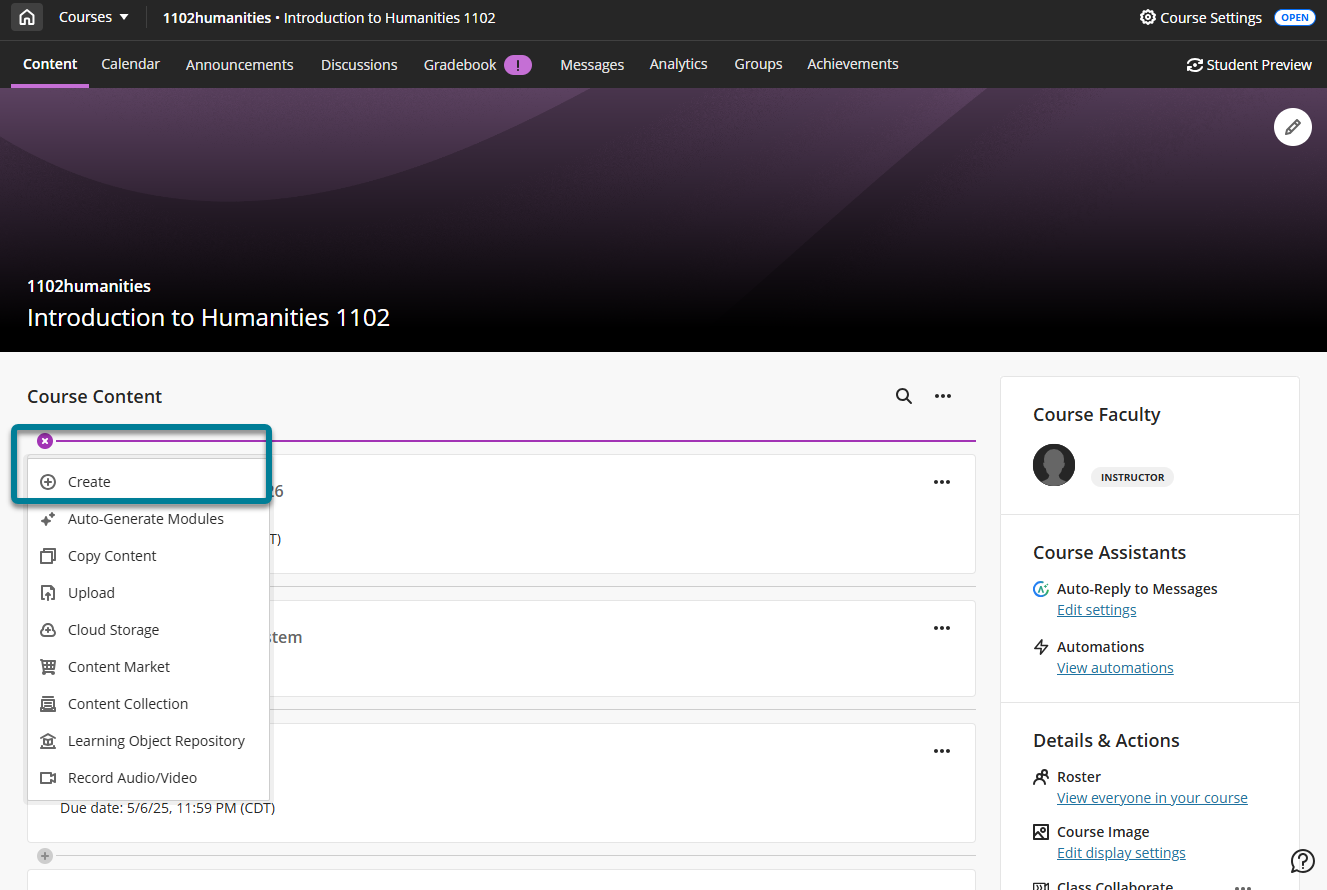
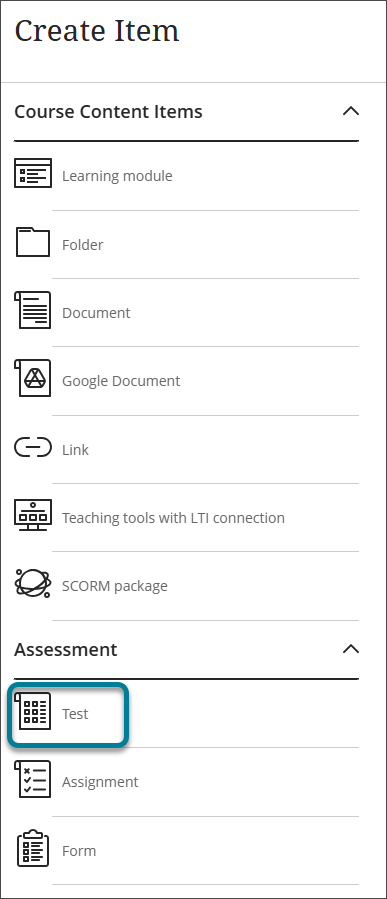
메뉴에서 생성 를 선택하여 항목 생성 패널을 열고 테스트를 선택합니다. 새 테스트 페이지가 열립니다.
학생이 코스 콘텐츠에서 시험을 쉽게 찾을 수 있도록 설명이 포함된 제목을 제공하십시오. 코스 콘텐츠 페이지에서 제목은 학생이 자료를 보기 위해 선택하는 링크로 나타납니다. 제목을 추가하지 않으면 콘텐츠 목록에 "새 시험"과 날짜가 표시됩니다. 콘텐츠를 추가하지 않으면 코스 콘텐츠 페이지에 시험이 표시되지 않습니다.
나중에 학생에게 시험을 표시하기 전까지 언제든지 시험 제목을 변경할 수 있습니다.
테스트 콘텐츠 추가
테스트 콘텐츠에는 다음을 포함하여 여러 유형의 콘텐츠가 있을 수 있습니다:
이전 평가 또는 문제 풀 또는 파일에서 재사용한 문제
새 질문
콘텐츠 편집기로 작성된 텍스트
로컬 파일 또는 클라우드 스토리지의 파일
시험에 콘텐츠를 추가하려면 더하기 기호를 선택하여 시험 콘텐츠를 추가하는 메뉴를 연 다음 콘텐츠 유형을 선택합니다.
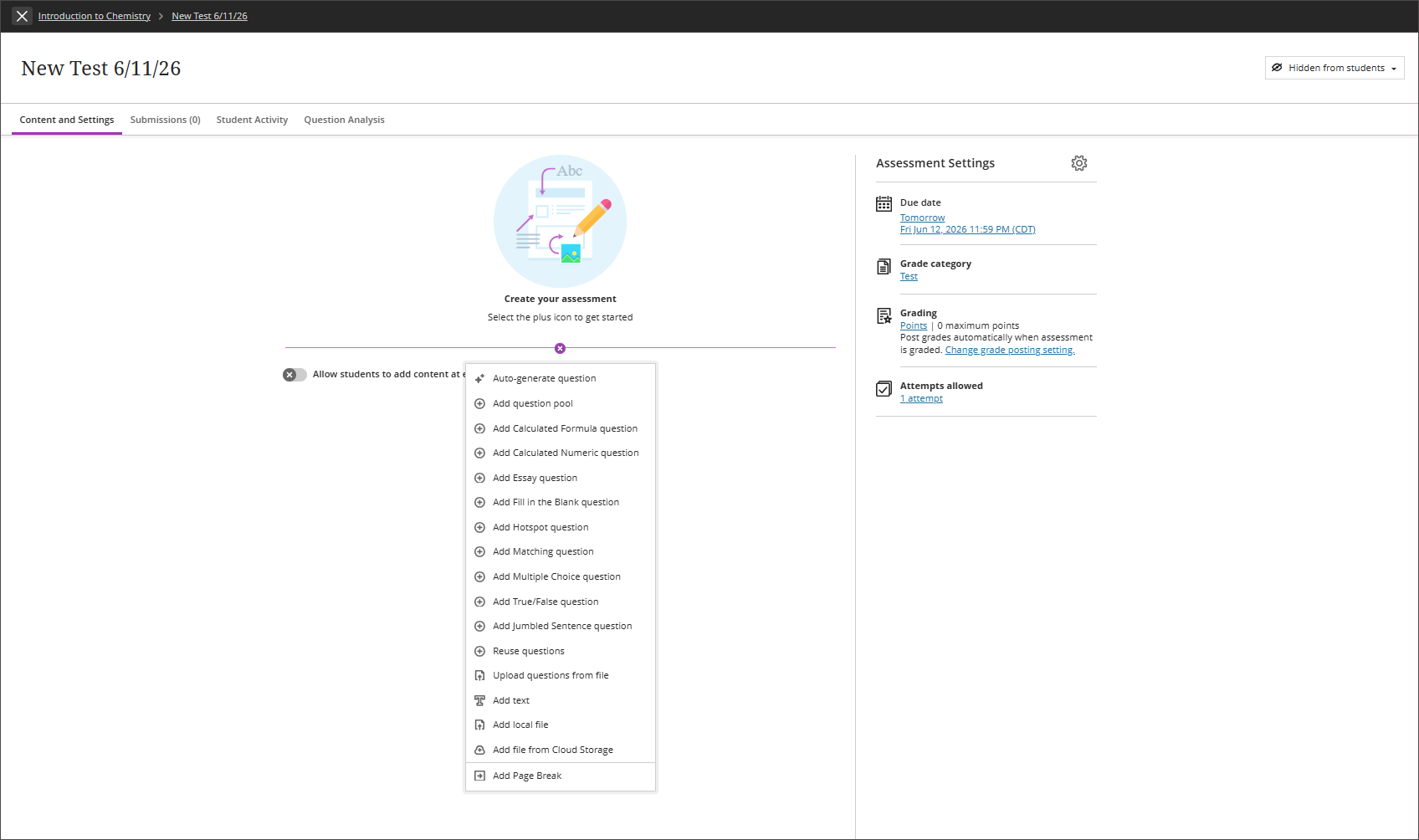
시험에 문제를 추가하면 병행 채점을 활성화할 수 없습니다.
필요한 경우(예: 객관식 문제) 문제 및 답안 선택지를 입력할 수 있는 시험 콘텐츠 영역이 열립니다. 질문은 기본값이 1점입니다. 새 값을 입력하려면 점수 상자를 선택합니다.
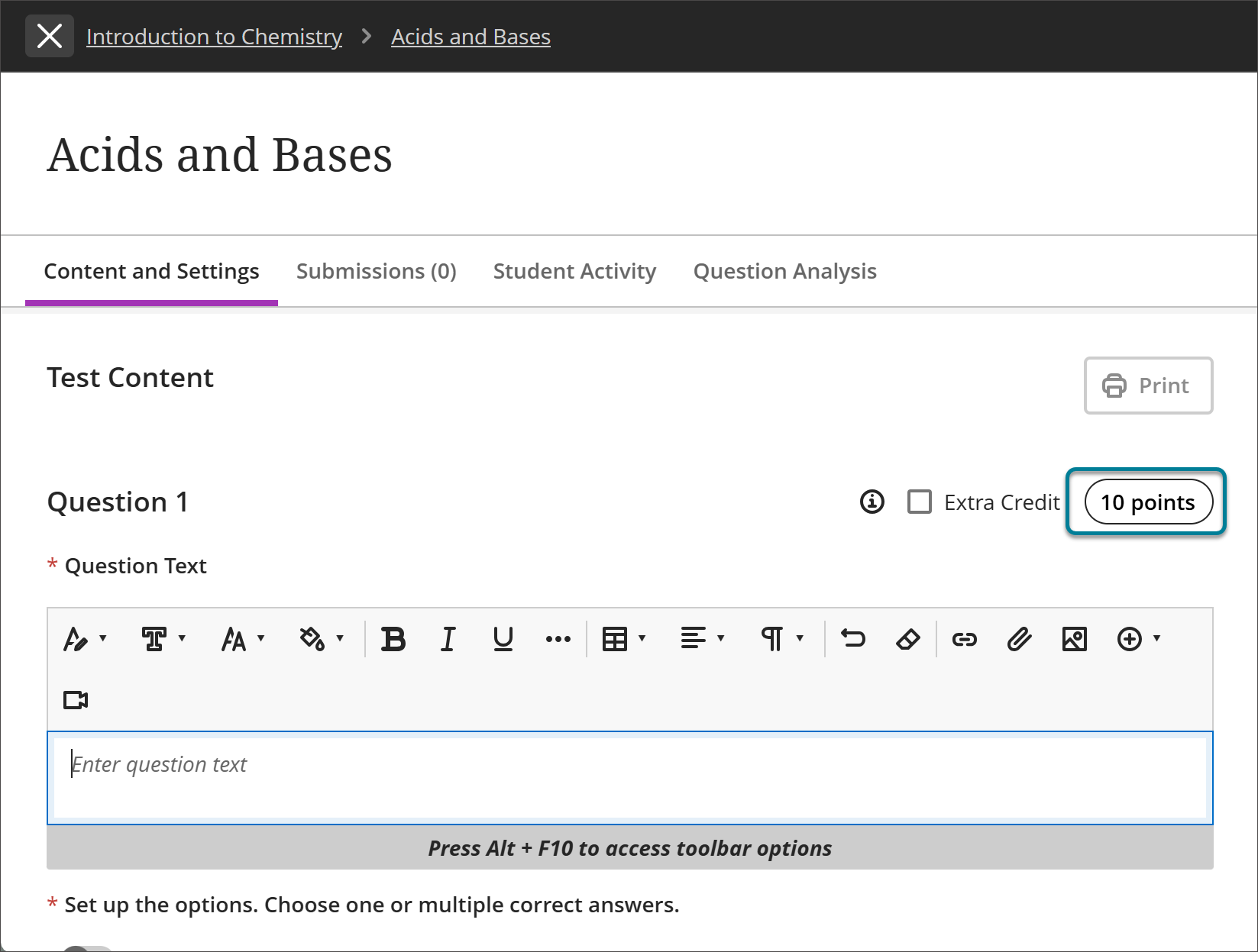
편집기의 옵션을 사용하여 텍스트 서식을 지정할 수 있습니다.
작은 정보
키보드를 사용하여 편집기 도구 모음으로 이동하려면 ALT + F10을 누릅니다. Mac에서는 Fn + ALT + F10을 누릅니다. 화살표 키를 사용하여 번호가 매겨진 목록과 같은 옵션을 선택할 수 있습니다.
시험 콘텐츠를 정리된 상태로 유지하는 데 도움이 되도록 개별 문제 내에 파일을 추가할 수 있습니다. 편집기의 콘텐츠 삽입 메뉴(예: 클라우드 저장소에서 삽입)에서 선택합니다.
시험 문제 생성
시험 문제를 만드는 데는 상당한 시간이 걸립니다. AI Design Assistant는 시험 문제에 대한 제안을 제공하여 더 복잡한 작업에 집중할 수 있는 추가 시간을 제공합니다. AI Design Assistant는 형성 평가와 총괄 평가 모두에 유용합니다. 시험 문제는 선택한 코스 맥락에 따라 생성됩니다.
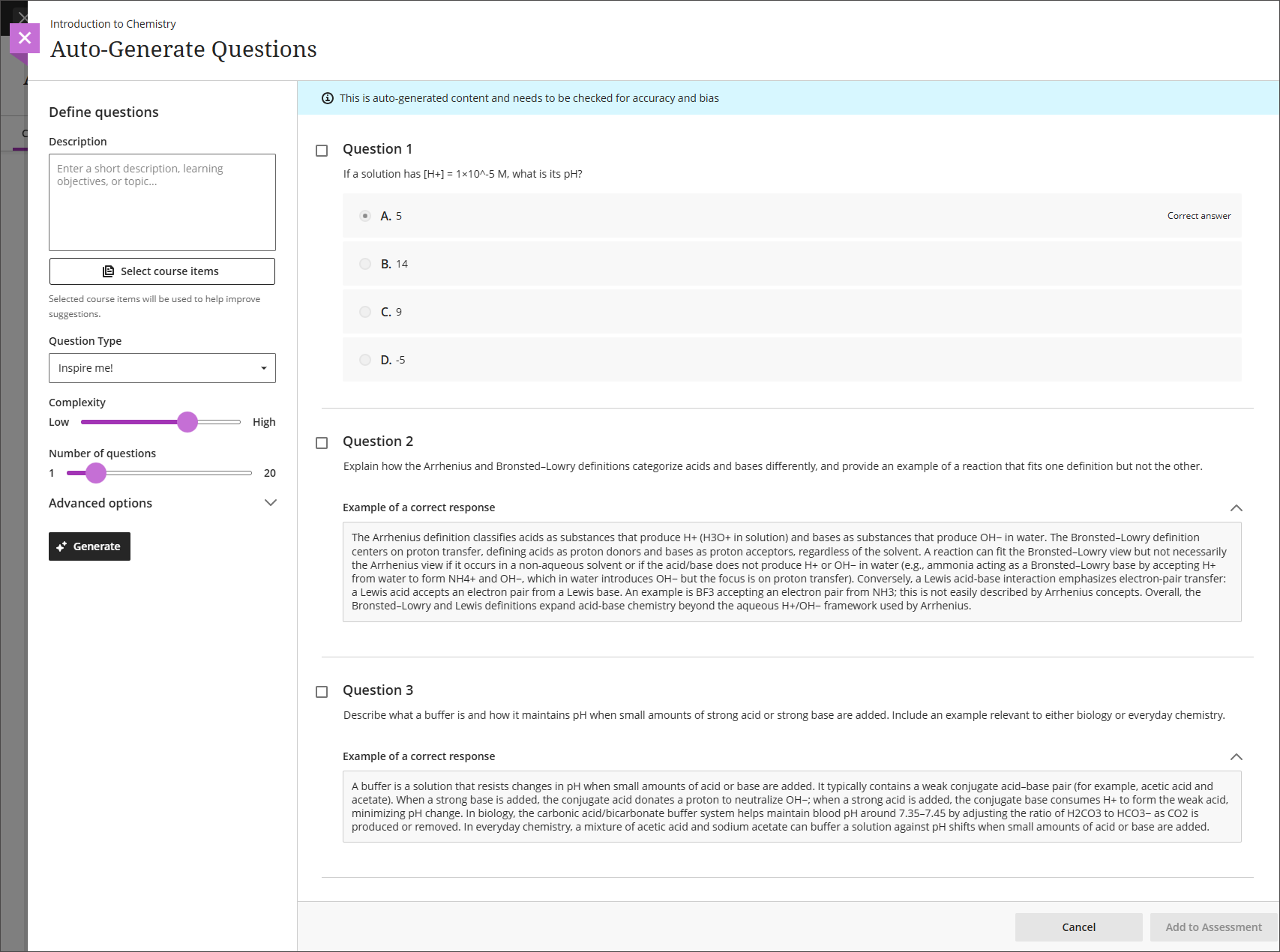
시험 문제를 자동 생성하려면:
시험 생성 페이지의 메뉴에서 문제 자동 생성 을 선택합니다.
문제의 초점을 좁히기 위해 설명 입력(최대 2,000자)
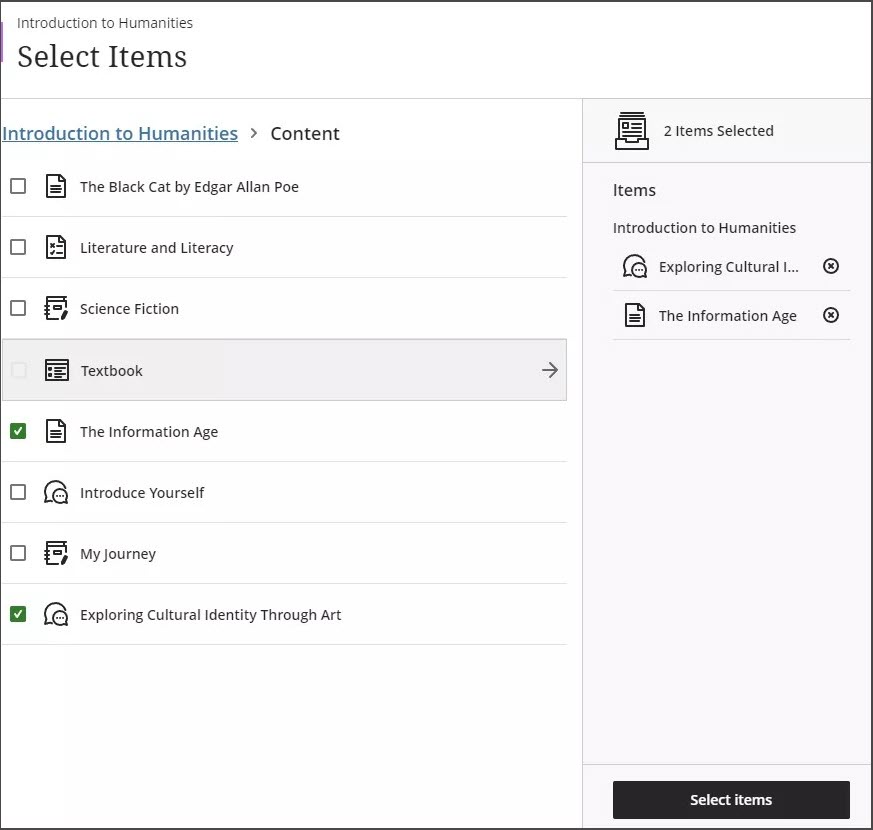
원하는 경우 강좌 항목 선택을 선택하여 생성된 질문에 대한 맥락을 제공할 수 있습니다. 원하는 강의 콘텐츠 항목을 선택한 다음, 문제 생성으로 돌아가려면 항목 선택을 선택하세요.
참고
맥락 선택기는 Ultra 문서에 첨부된 항목에서 맥락을 가져오지 않습니다. 맥락 선택기의 메뉴에 나타나는 항목만 맥락 선택기에서 사용됩니다.
From the Question type menu, choose a question type: Essay, Fill in the blank, Matching, Multiple Choice, True/False or Inspire me!
참고
The Inspire me! question type suggests a variety of question types to give you more options.
문제 유형 메뉴에서 문제 유형을 선택하세요: 서술형, 빈칸 채우기, 짝맞추기, 객관식, 참/거짓 또는 영감을 주세요!
생성할 문제 수를 선택하려면 문제 수 슬라이더를 조정하세요.
생성을 선택합니다.
평가에 추가할 문항을 선택합니다.
평가에 추가를 선택하세요.
Select Add to Assessment.
각 질문의 정확성과 편향 여부를 검토하세요. 각 질문을 자신의 학습 목표에 더 잘 맞도록 편집할 수도 있습니다.
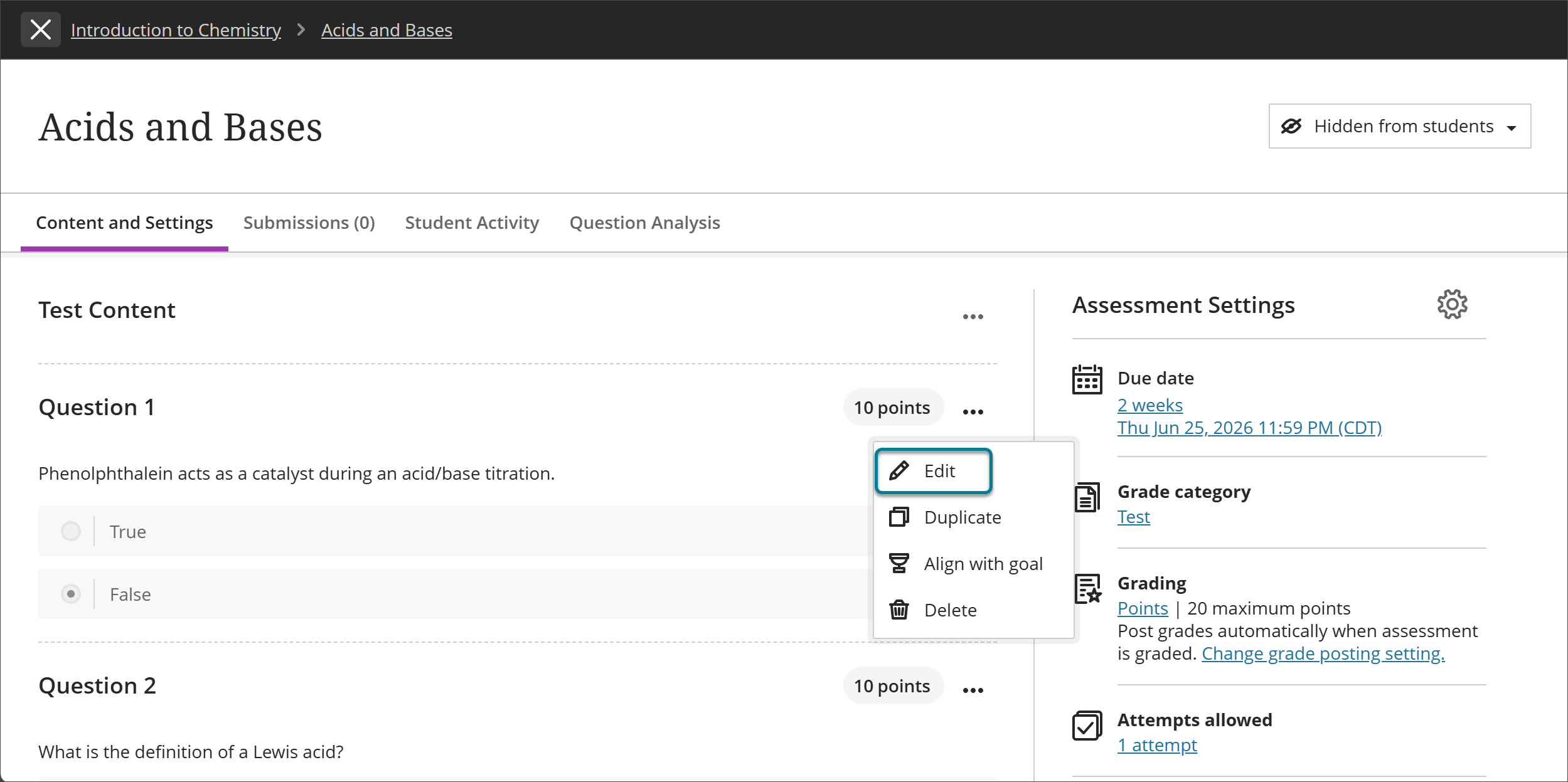
테스트에 파일 및 텍스트 블록 추가하기
수정된 테스트입니다. 더하기 기호를 선택하여 질문, 텍스트 또는 파일을 추가하려는 위치에서 메뉴를 엽니다. 텍스트 블록과 파일을 원하는 만큼 추가할 수 있습니다.
텍스트 블록 추가. 텍스트 추가를 선택하여 편집기를 엽니다. 시험 섹션에 대한 지침이나 오디오 파일 또는 이미지의 소개 텍스트를 포함할 수 있습니다. Word 문서에서 텍스트를 붙여넣을 수도 있습니다.
텍스트 블록만 포함된 시험을 생성하는 경우 시험 설정 패널에서 최대 점수를 수동으로 변경할 수 있습니다. 예를 들어 학생이 제출물을 업로드하거나 자유 형식 텍스트 필드를 사용하도록 할 수 있습니다.
파일 추가. 컴퓨터에서 파일을 찾아보려면 로컬 파일 추가를 선택합니다. 교육기관에서 업로드할 수 있는 파일의 최대 크기를 제어합니다. 파일 폴더를 추가할 수 없습니다.
클라우드 저장소에서 파일 추가: OneDrive와 같이 파일을 저장하는 여러 웹 앱에 즉시 연결할 수 있습니다. 추가하는 파일은 복사본입니다. Cloud 저장소의 파일을 변경하는 경우 코스에 새 사본을 업로드해야 합니다. 브라우저에서 허용하는 경우 클라우드 저장소에서 추가한 미디어 파일이 인라인으로 표시됩니다.
미디어 파일 보기 옵션
브라우저에서 허용하는 경우 평가에 추가하는 미디어 파일은 기본적으로 인라인으로 표시됩니다. 브라우저에서 미디어 파일을 인라인으로 표시할 수 없는 경우 첨부 파일로 표시됩니다. 클라우드 스토리지에서 추가하는 파일은 동일한 방식으로 작동합니다.
인라인으로 표시되는 이미지는 가장 큰 중단점에서 768픽셀 블록에 포함됩니다. 이미지가 해당 크기에 가까울수록 주변에 패딩이 덜 나타납니다.
미디어 파일 메뉴에 접근하여 편집을 선택하세요.
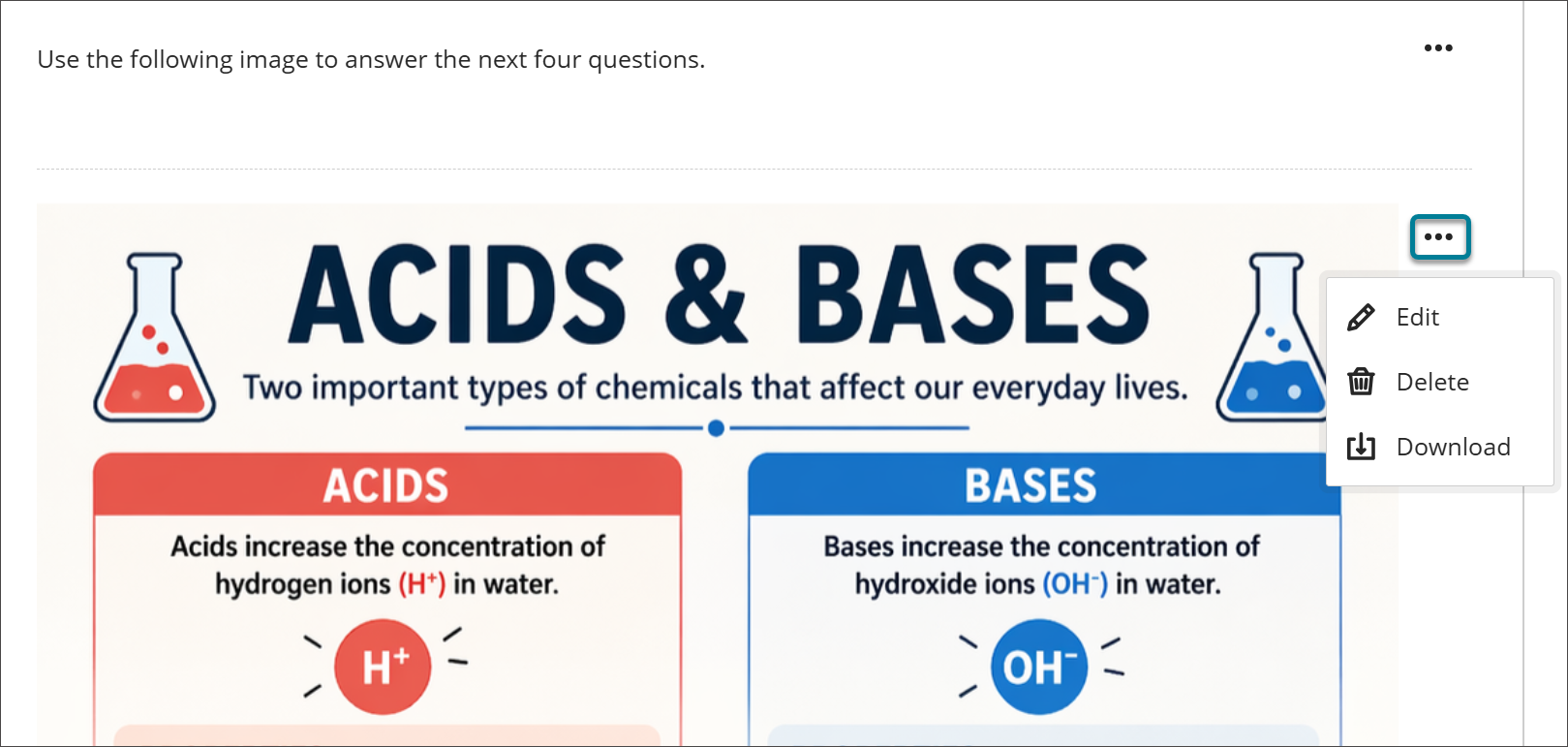
파일의 대체 텍스트나 표시 동작을 편집하려면 편집기에서 해당 파일을 선택하고 첨부 파일 편집 아이콘을 클릭하세요.
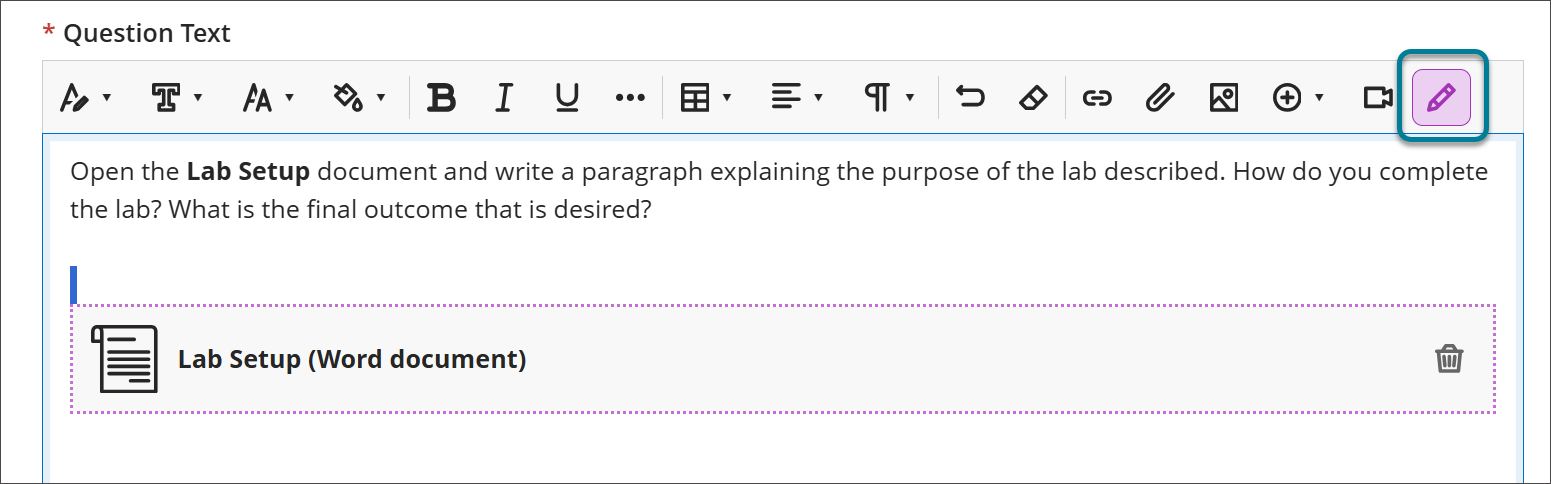
파일 속성 편집 창에서 동영상, 오디오 또는 이미지 파일이 평가에 어떻게 표시될지(본문 내 또는 첨부 파일로) 선택할 수 있습니다. 예를 들어, 학생들이 다운로드할 수 있도록 용량이 매우 큰 파일을 첨부 파일로 표시할 수 있습니다. 첨부 파일로 표시되는 파일의 이름은 편집할 수 있습니다.
추가하는 이미지를 설명하는 대체 텍스트를 추가할 수도 있습니다. 대체 텍스트는 화면 리더를 사용하거나 이미지가 꺼진 상태로 웹 페이지를 방문하는 사용자를 위한 이미지를 설명합니다.
인라인으로 표시되는 비디오 및 오디오 파일의 경우 학생에게는 재생, 일시 중지 및 볼륨 조절을 위한 컨트롤이 있습니다. 비디오 파일의 경우 학생은 전체 화면으로 비디오를 볼 수 있습니다.
첨부 파일로 표시되는 미디어 파일의 경우 학생은 메뉴에 접근하여 파일 미리 보기 또는 원본 파일 다운로드를 선택합니다. 교수자에게는 이동, 편집 및 삭제의 추가 옵션이 있습니다.
테스트에 페이지 나누기 추가하기
페이지 나누기를 사용하면 평가 내에서 섹션을 쉽게 생성할 수 있으며 평가 콘텐츠 표시의 유연성을 제공합니다. 예를 들어, 시험 시작 부분에 시험 지침이 있는 페이지를 추가하거나 한 페이지에 주제를 중심으로 관련 문제를 그룹화할 수 있습니다. 학생이 페이징된 시험을 탐색할 때 페이지에 추가한 모든 정보를 한 번에 볼 수 있습니다.
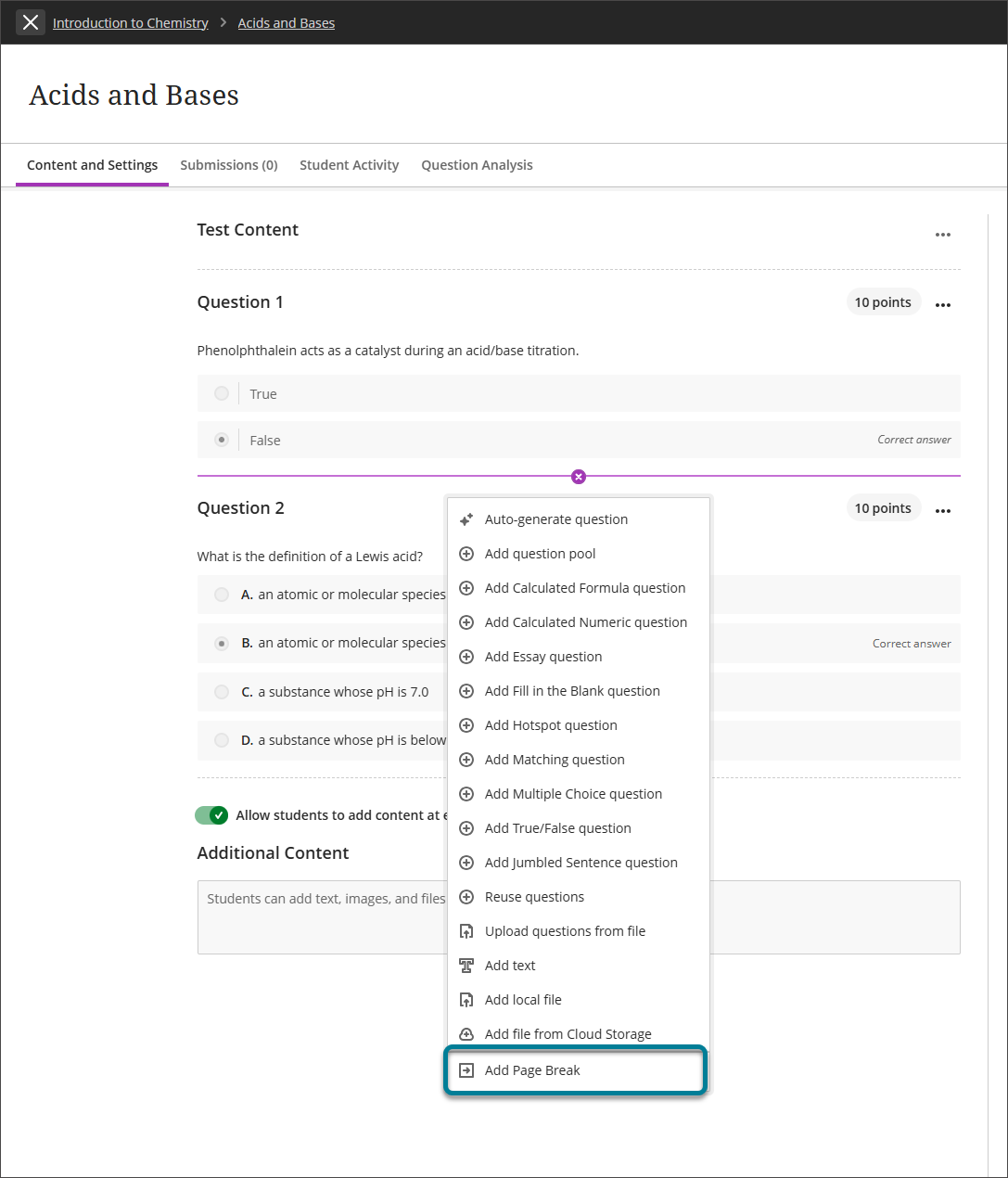
페이지 나누기를 추가할 위치에서 더하기 기호를 선택하여 메뉴를 엽니다. 페이지 나누기 추가는 메뉴의 맨 아래에 있습니다.
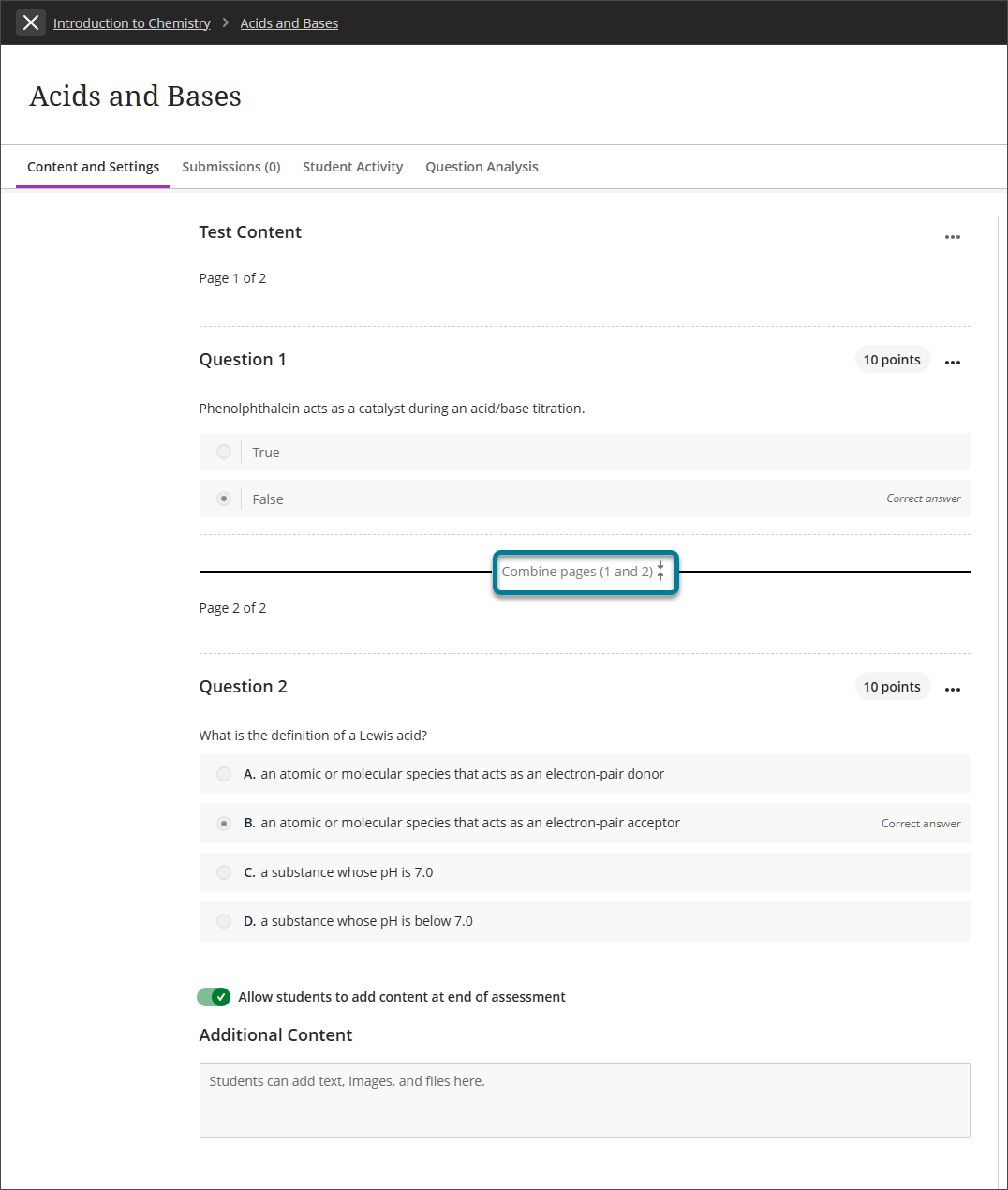
두 개의 개별 페이지를 결합하려면 두 페이지를 구분하는 줄의 아무 곳에서나 페이지 결합을 선택합니다. 이 옵션을 선택하면 이 두 페이지가 하나로 결합됩니다.
문제를 목표에 맞추기
교육기관에서 성취도를 측정할 수 있도록 교육 목표에 맞게 개별 평가 문제를 조율할 수 있습니다. 평가를 사용할 수 있게 되면 학생들은 질문과 일치하는 목표에 대한 정보를 볼 수 있으므로 학생들의 기대치를 알 수 있습니다.
질문 메뉴에 접근하여 목표에 맞추기를 선택한 다음, 목표를 선택합니다.
질문의 줄임표(...) 버튼을 선택하세요.
‘목표에 맞추기’를 선택하세요.
목표를 선택합니다.
시험 설정
테스트 설정을 구성할 수 있는 여러 영역이 있습니다.
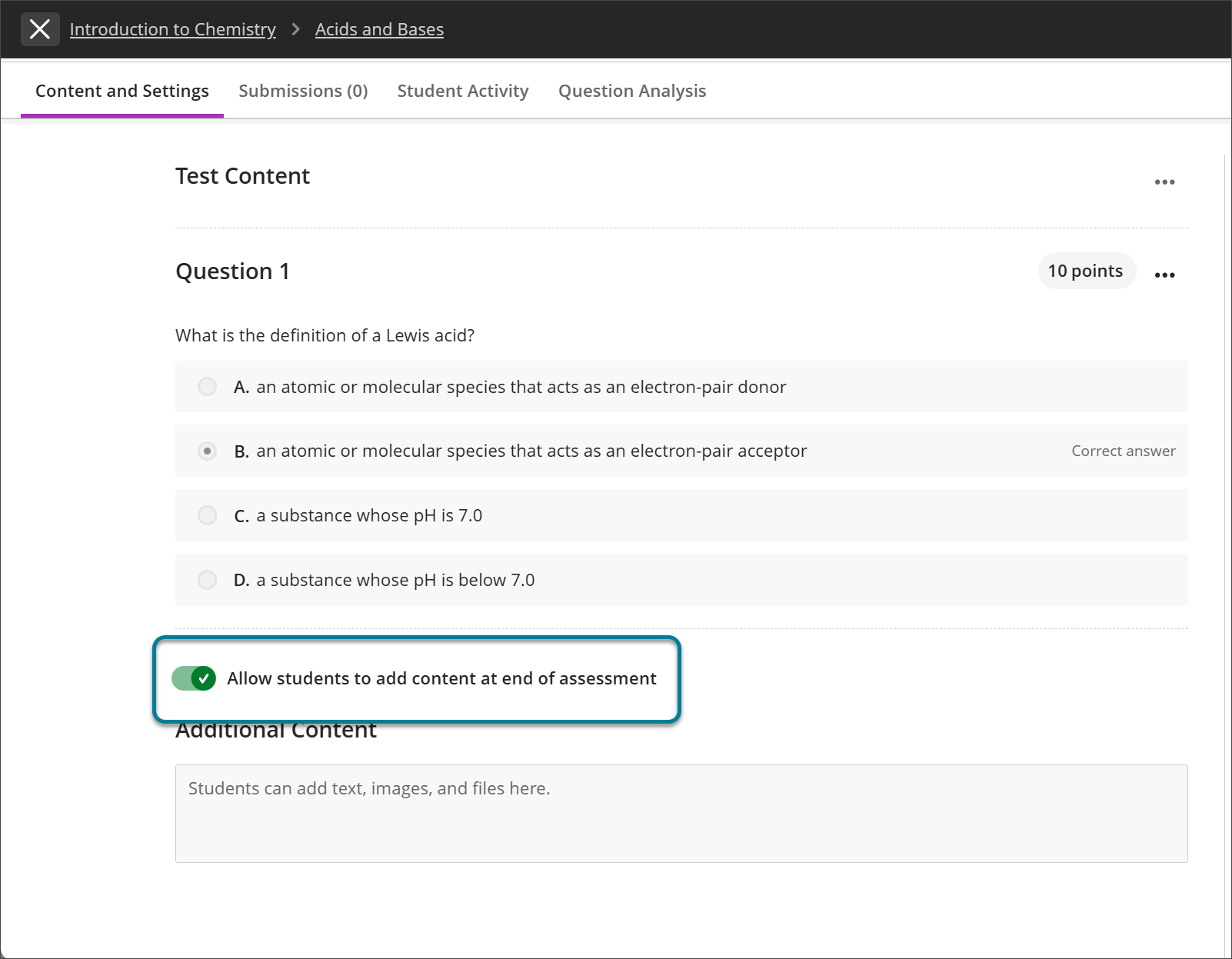
시험 자체에서 학생이 텍스트, 지원 파일 또는 첨부 파일과 같은 추가 콘텐츠를 추가하도록 할지 여부를 선택할 수 있습니다. 기본적으로 이 기능은 내 테스트에 대해 켜져 있습니다. 학생이 추가 콘텐츠를 추가하지 못하게 하려면 이 기능을 끄세요.
핵심 테스트 설정은 기본 평가 설정 영역에 있습니다. 이러한 핵심 설정에는 마감일, 성적 범주, 채점, 허용된 시도 횟수 및 독창성 보고서가 포함됩니다.
추가 시험 설정을 보려면 평가 설정 옆의 설정 아이콘을 선택합니다. 이러한 설정 중 일부는 개별 시험 문제의 설정에 영향을 줍니다. 예를 들어 답안 무작위 추출 를 선택하면 객관식 문제에 대해 답안을 제자리에 고정하는 것과 같은 추가 구성 옵션이 표시됩니다.
시험에서 문제, 텍스트 및 파일 순서를 변경
질문은 추가된 순서에 따라 자동으로 번호가 매겨집니다. 질문 번호는 재주문 시 업데이트됩니다. 학생들은 시험을 시작하기 전에 시험 요소들을 재정렬할 수 있습니다.
테스트 항목을 가리켜 이동 아이콘에 액세스합니다. 문제, 텍스트 블록 또는 파일을 눌러 새 위치로 끌어다 놓습니다.

작은 정보
키보드를 사용하여 항목을 이동할 수 있습니다.
Tab 키를 눌러 항목의 이동 아이콘으로 이동합니다.
Enter 키를 눌러 이동 모드를 활성화합니다.
화살표 키를 사용하여 위치를 선택합니다.
Enter 키를 눌러 항목을 새 위치에 배치합니다.
테스트 가시성을 높이는 방법
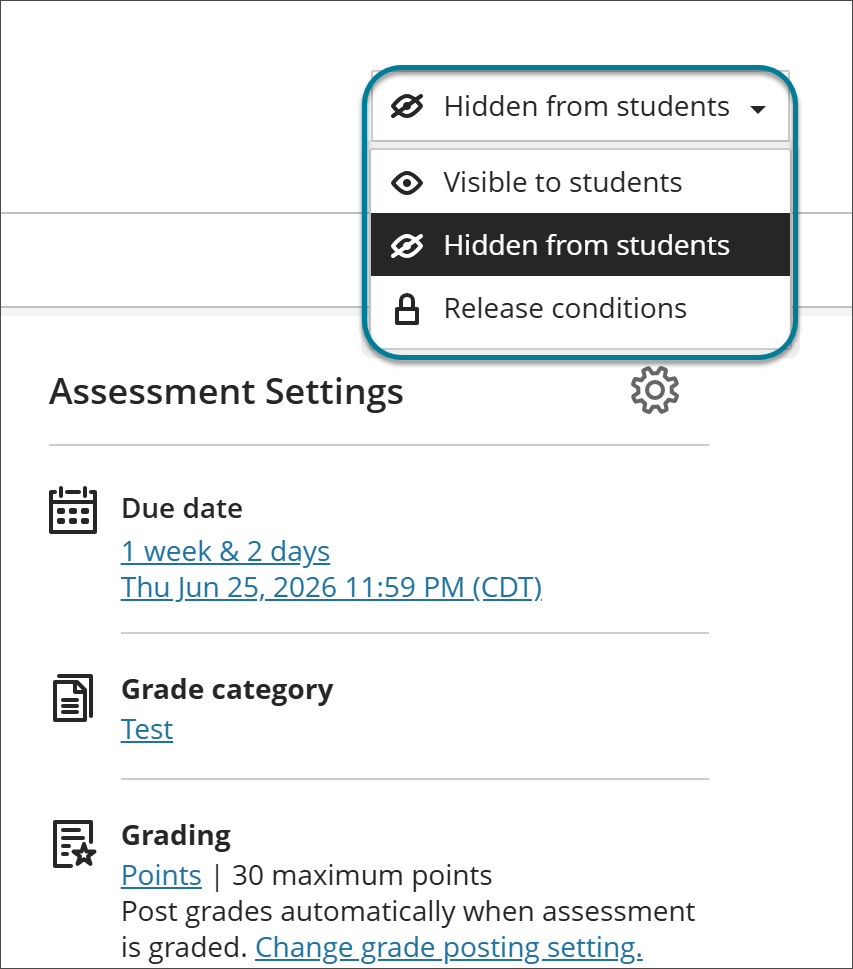
학생은 귀하가 시험을 표시하도록 선택할 때까지 시험을 보거나 접근할 수 없습니다. 모든 콘텐츠를 미리 만들고 일정에 따라 학생들에게 표시할 콘텐츠를 선택할 수 있습니다. 코스 성적부의 다른 항목에 대한 날짜, 시간 및 수행 및 성과를 기반으로 가능성 조건을 설정할 수도 있습니다.
표시 여부 설정을 통해 시험을 사용할 수 있게 되거나 릴리즈 조건이 충족되면 학생의 코스 콘텐츠 페이지에 시험이 표시됩니다.
테스트 및 활동 스트림
시험을 생성하고 학생에게 표시하면 학생은 활동 스트림에서 알림을 받게 됩니다.
시험을 생성하고 학생에게 표시하면 학생은 활동 스트림에서 알림을 받게 됩니다.
시험 성적을 게시한 후, 학생들은 활동 피드에서 성적 보기를 선택하여 성적을 표시할 수 있습니다. 귀하가 제공하는 모든 피드백은 시험 제목 뒤에 표시됩니다.
채점할 제출물이 있으면 활동 스트림에 알림이 표시됩니다. 시험 제출물 페이지에서 채점을 시작하려면 시험 제목을 선택합니다.
동영상: 테스트 생성하기
내레이션이 있는 다음 비디오는 이 페이지에 포함된 일부 정보를 시각적, 청각적으로 표현한 것입니다. 비디오에 담긴 내용에 대한 자세한 설명을 보려면 Vimeo에서 동영상을 엽니다.