학생 미리 보기
Note
본 문서는 AI 지원 기계 번역을 사용하여 번역되었습니다. 번역본은 '있는 그대로' 제공되며 정확성에 대해 어떠한 보증도 하지 않습니다. 본 콘텐츠의 영문 버전이 공식적이고 권위 있는 원본입니다.
학생이 보기 전에 코스가 잘 설계되어 있고 기대한 대로 작동한다는 확신을 갖고 싶을 것입니다. 학생 미리 보기를 사용하면 학생의 관점에서 코스 콘텐츠를 검토할 수 있습니다. 코스 동작을 유효성 검사할 수도 있습니다. 예를 들어 콘텐츠의 조건부 릴리즈 및 성적이 표시되는 방식을 검토할 수 있습니다.
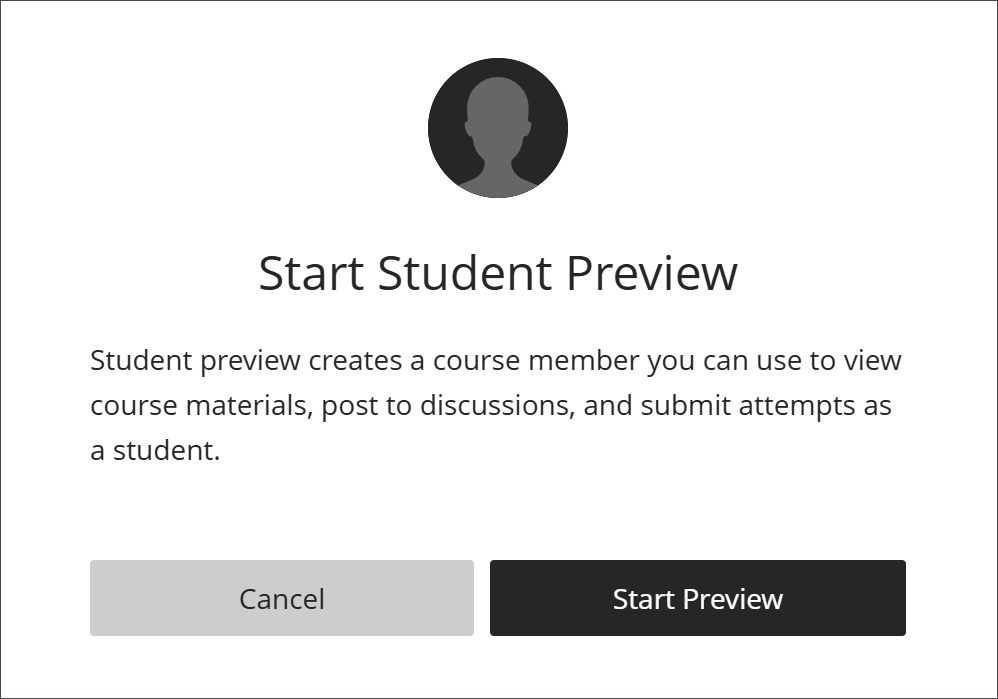
학생 미리 보기에서 다음 학생 활동을 수행할 수 있습니다:
마감은 2023년 05월 07일입니다.
과제 제출하기
파일 다운로드 및 업로드
대화에 참여하기
토론 및 저널에 참여하기
코스 메시지 보내기
학생으로서 성적 보기
체험 그룹 멤버십
참고
완료된 코스에서는 학생 미리 보기를 사용하거나 다른 변경을 할 수 없습니다.
학생 미리 보기에 대한 비디오 보기
내레이션이 있는 다음 비디오는 이 페이지에 포함된 일부 정보를 시각적, 청각적으로 표현한 것입니다. 비디오에 담긴 내용에 대한 자세한 설명을 보려면 Vimeo에서 동영상을 엽니다.
학생 미리 보기 시작하기
시작하려면 학생 미리 보기 모드를 선택합니다.
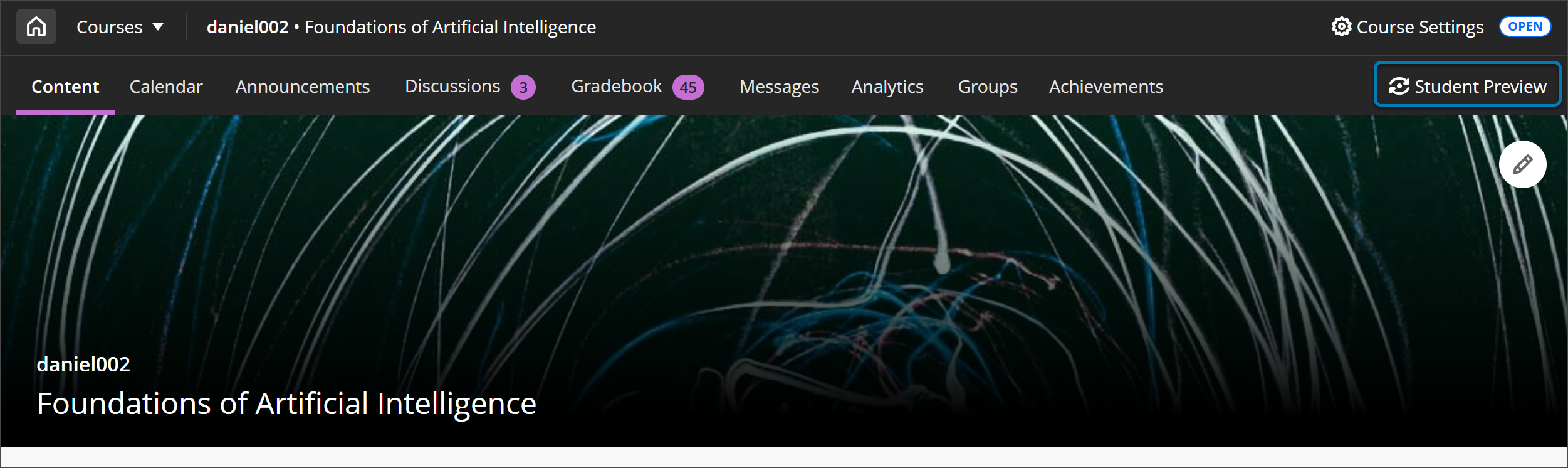
학생 미리 보기는 미리 보기 사용자라고 하는 학생 계정을 생성합니다. 미리 보기 사용자로 로그인되어 있으며 현재 코스에 등록되어 있습니다. 학생 미리 보기 표시줄은 각 페이지의 상단에 나타납니다.
미리보기 종료
언제든지 교수자 보기로 돌아갈 수 있습니다. 예를 들어 업데이트할 콘텐츠를 찾을 수 있습니다. 학생 미리 보기를 종료할 때 미리 보기 학생 및 데이터를 저장할지 삭제할지 선택할 수 있습니다. 학생 미리 보기 사용자는 코스 등록 명단에 남아 있으므로 제거하려면 삭제를 선택하는 것이 좋습니다.
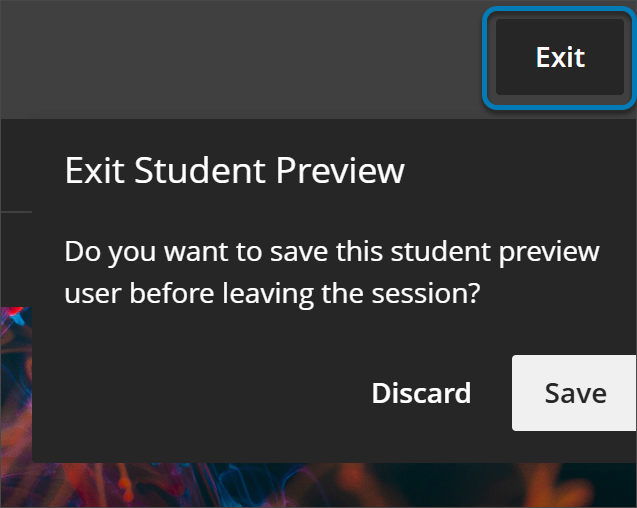
삭제 옵션은 다음 영역에서 미리 보기 사용자 및 데이터를 제거합니다:
로스터
성적부
성적부 필터
메시지
메시지 수신자
토론
저널
대화 목록
미리 보기 사용자로 설정된 사용자
학생 미리 보기를 활성화한 후 미리 보기 사용자가 등록 명단에 나타납니다. 미리 보기 사용자는 코스에 등록한 모든 학생에게 표시됩니다. 모든 사용자가 이름으로 미리보기 사용자를 식별할 수 있습니다. 성은 _PreviewUser가 추가된 사용자 성입니다. 사용자 이름은 사용자 이름에 _previewuser가 추가된 것입니다.
다른 교수자와 함께 코스를 가르치는 경우 각자 미리 보기 사용자 계정을 갖게 됩니다. 미리 보기 사용자는 등록 명단에서 사용자를 삭제할 때까지 코스에 남아 있습니다.
미리 보기 사용자로서 모든 활동은 Blackboard에 의해 캡처됩니다. 미리 보기 사용자 활동은 분석 및 코스 보고서에 포함되지 않습니다. 다른 학생은 미리 보기 사용자와 상호작용할 수 있습니다.
주의
다른 학생이 있는 그룹에 미리 보기 사용자를 추가하면 혼동을 일으킬 수 있습니다. 미리 보기 사용자를 추가하는 경우 그룹 과제를 미리 보기 사용자로 제출하지 않는 것이 좋습니다. 미리 보기를 재설정한 후 미리 보기 사용자가 그룹에서 제거되었기 때문에 그룹 제출물에 접근하지 못할 수 있습니다. 자가 등록 코스 그룹을 생성하는 경우 선택적 등록 기간이 끝나면 미리 보기 사용자가 자동으로 등록됩니다.
예: 토론
미리 보기 사용자가 주제 영역과 참가자 목록에 표시됩니다. 응답을 작성하면 다른 학생이 답글을 달 수 있습니다.
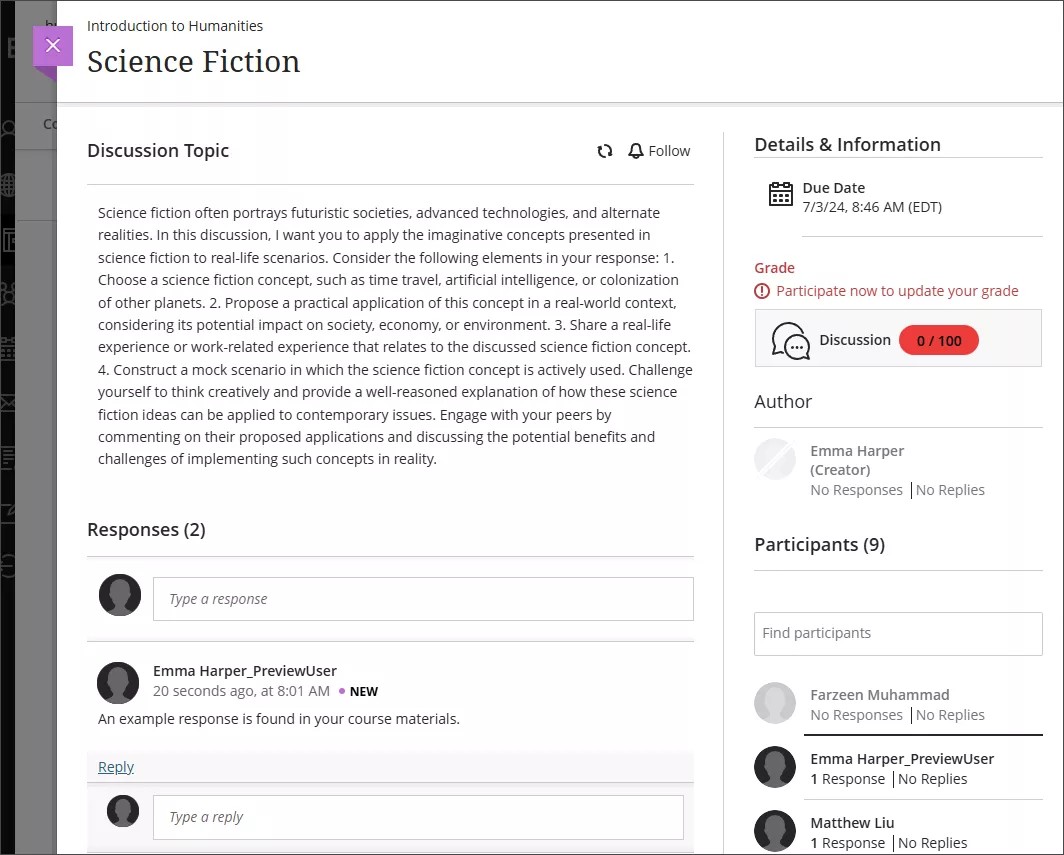
미리 보기를 재설정하면 미리 보기 사용자의 토론 활동은 그대로 유지되지만 Anonymous가 미리 보기 사용자의 이름으로 표시됩니다. 모든 토론 응답 및 댓글을 삭제할 수 있습니다.
미리 보기를 종료하고 미리 보기 사용자를 제거합니다.
위의 미리 보기 종료에서 설명한 대로 학생 미리 보기 세션을 종료한 후에는 미리 보기 사용자를 삭제하는 것이 좋습니다. 이렇게 하면 등록 명단에서 미리 보기 학생 사용자로 인해 발생할 수 있는 혼동을 방지할 수 있습니다. 종료할 때 학생 미리 보기 사용자 및 데이터를 삭제하도록 선택하지 않은 경우 나중에 미리 보기 사용자를 제거할 수 있습니다.
학생 미리 보기에 다시 들어간 다음 종료하고 미리 보기 사용자 데이터 삭제를 선택하는 것이 좋습니다. 이는 모든 교육기관에서 작동하며 미리 보기 사용자를 제거하는 적절한 완전한 방법입니다. 명단을 통해 미리 보기 사용자를 제거하는 것은 권장하지 않습니다. 이 옵션은 코스에 미리보기 사용자 데이터를 남깁니다.
알림: 미리 보기 학생은 토론 또는 대화와 같은 코스 영역에서 이 학생을 보는 학생에게 혼란을 줄 수 있습니다.
명단에서 사용자 제거
명단 페이지에서 미리 보기 사용자의 메뉴에 액세스합니다. 회원 정보 수정을 선택하여 회원 정보 패널을 엽니다.
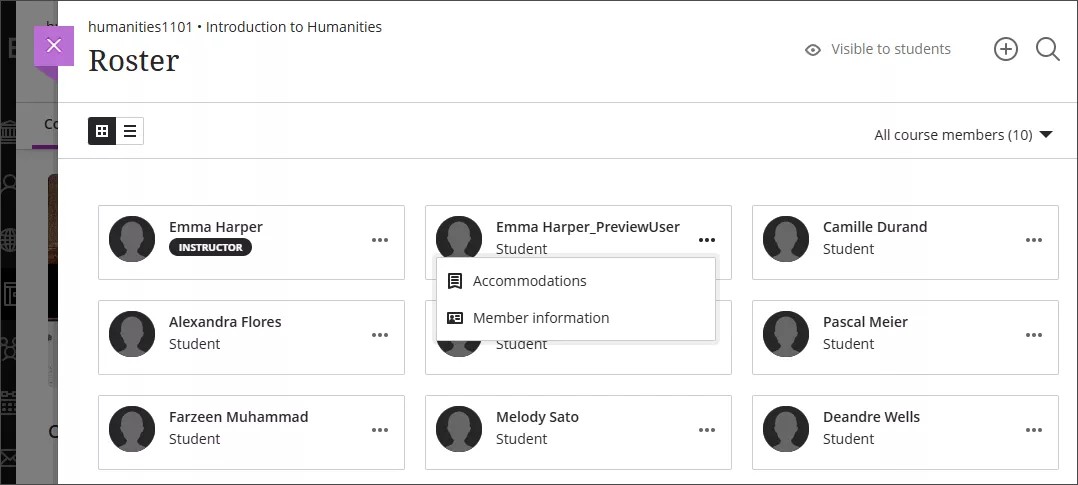
코스에서 미리 보기 사용자를 제거하려면 구성원 제거 아이콘을 선택합니다. 교육기관에서 멤버를 제거할 수 있는지 여부를 제어합니다.
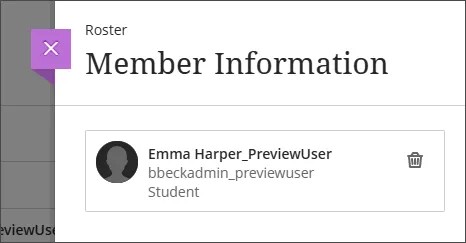
미리 보기 사용자를 제거한 후 학생 미리 보기를 다시 시작할 수 있습니다. 미리 보기 사용자의 새 인스턴스가 생성됩니다.
미리 보기 사용자를 통한 코스 아카이브 및 복원
미리 보기 사용자 및 활동이 있는 코스를 아카이브하는 경우 복원된 코스에는 미리 보기 사용자 또는 성적 및 시도가 포함되지 않습니다. 미리보기 사용자의 토론, 메시지 및 대화는 그대로 유지됩니다. 미리 보기 사용자를 그룹에 포함시킨 경우 멤버십은 제거되지만 미리 보기 사용자의 대화는 유지됩니다.