그룹 과제
Note
본 문서는 AI 지원 기계 번역을 사용하여 번역되었습니다. 번역본은 '있는 그대로' 제공되며 정확성에 대해 어떠한 보증도 하지 않습니다. 본 콘텐츠의 영문 버전이 공식적이고 권위 있는 원본입니다.
그룹 과제에 대하여
중요
There are two versions of the Groups experience, the new Groups experience and the previous Groups experience. Your institution makes the decision for which version is configured. The new Groups experience becomes the default experience for all courses in January 2027.
협력 학습은 기존 교육에 비해 많은 이점을 제공합니다. 연구에 따르면 학생들이 팀으로 일할 때 긍정적인 태도를 개발하고, 문제를 보다 효과적으로 해결하며, 더 큰 성취감을 경험하는 것으로 나타났습니다.
학생이 개별적으로 완료할 수 있도록 과제를 만드는 것과 거의 동일한 방식으로 그룹 과제를 생성합니다. 성적부 항목은 자동으로 생성됩니다.
The versions of Groups that your Blackboard LMS administrator has configured determines whether you can create new group sets directly in Assignment Settings:
In the reimagined Groups experience, you can't create groups from the assignment settings, so create the group set on the Groups tab of the Course Content page first.
In the previous Groups experience, you can create groups while you set up the assignment.
편의를 제공받는 학생이 그룹에 속해 있다면, 그 그룹의 모든 학생이 그 항목에 대해 같은 편의를 받게 됩니다. 예를 들어, 그룹 과제를 만들고 한 그룹 구성원에게 마감일 조정이 있습니다. 해당 그룹의 작업은 마감일 이후에 제출하는 경우 늦은 것으로 표시되지 않습니다.
특정 그룹 과제 또는 그룹 시험의 경우 개별 그룹에 확장 액세스에 대해서만 예외를 부여할 수 있습니다. 현재 그룹 평가에 대해 여러 번 시도할 수 없습니다.
교육기관에서 Collaborate Ultra가 활성화되어 있고 과제에 대한 대화를 활성화한 경우, 학생은 그룹 구성원과 가상 미팅을 진행할 수 있습니다.
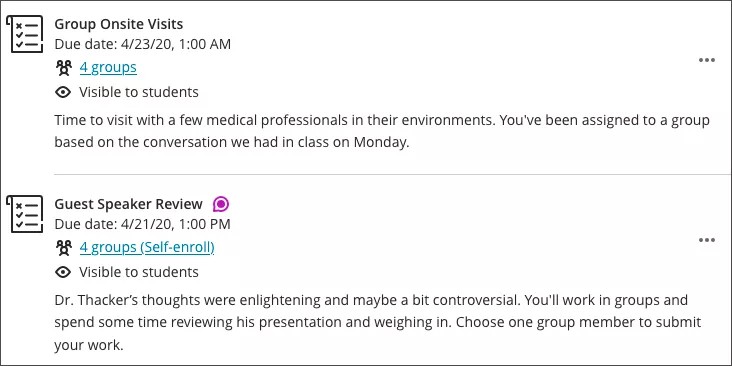
그룹 과제가 코스 콘텐츠 페이지에 나타납니다.
할당한 그룹 수를 확인하고, 링크를 열어 구성원을 볼 수 있습니다. 그룹 대화를 활성화한 경우 새 활동에 대한 활동 아이콘이 나타납니다.
그룹 과제에 대한 비디오 보기
참고
This video shows the current default version of Groups. In January 2027, the new Groups experience becomes the default version in Blackboard LMS.
내레이션이 있는 다음 비디오는 이 페이지에 포함된 일부 정보를 시각적, 청각적으로 표현한 것입니다. 비디오에 묘사된 내용에 대한 자세한 설명을 보려면 Vimeo에서 비디오를 열고, 추가 동작으로 이동한 다음, 자막 열기를 선택합니다.