ORIGINAL 무작위 블록
Note
본 문서는 AI 지원 기계 번역을 사용하여 번역되었습니다. 번역본은 '있는 그대로' 제공되며 정확성에 대해 어떠한 보증도 하지 않습니다. 본 콘텐츠의 영문 버전이 공식적이고 권위 있는 원본입니다.
학생들이 시험을 볼 때마다 무작위로 선택된 질문이 나오도록 설정할 수 있습니다.
원본 코스 뷰에서 시험을 생성할 때, 무작위 블록 기능을 활용하여 각 학생에게 서로 다른 버전의 시험을 제공할 수 있습니다. 질문 풀에서만 무작위 블록이 질문을 추출하기 때문에, 최소한 하나의 질문 풀을 먼저 생성해야 합니다.
Ultra 코스 보기 및 Original 코스 보기의 평가 용어 비교
사용자 연구 및 현재 업계 표준에 따라 평가 기능 이름을 일부 변경했습니다. Ultra 강좌 뷰에는 현재 표준에 부합하는 새로운 용어가 적용되어 있습니다.
이 표에는 두 가지 코스 보기에서 평가 문제 기능의 이름이 나열되어 있습니다.
영상을 통해 랜덤 블록에 대해 알아보세요.
비디오: 무작위 시험 문제 블록 만드는 방법 무작위 블록 생성 방법에 대해 설명합니다. 문제 수와 점수를 편집하는 방법을 배우게 됩니다.
무작위 블록에 대하여
무작위 블록은 풀에서만 질문을 선택합니다. 여러 문제은행에서 질문을 선택할 수 있습니다. 최소한 하나의 질문 풀을 먼저 만들어야 합니다.
질문 블록을 다른 시험이나 설문조사에 무작위로 추가할 수 없습니다.
설문조사나 투표에는 무작위 블록을 포함할 수 없습니다.
질문 개수를 무작위 블록에서 선택하세요. 예를 들어, 50개 문제 중 3개를 표시할 수 있습니다. 그런 다음, 문제는 무작위로 배포되어 각 학생은 서로 다른 3개의 문제 세트를 확인할 수 있습니다.
학생들에게 무작위 블록에 있는 모든 질문을 보여줄 수 있습니다. 질문은 학생마다 무작위로 출제됩니다.
문제 세트와 임의의 블록 비교
질문 세트와 임의 블록 모두 학생들에게 질문을 무작위로 제공하지만, 이 두 기능에는 뚜렷한 차이점이 있습니다.
직접 테스트, 설문조사 및 문제에서 질문을 선택할 수 있습니다. 임의 블록은 풀(Pool)에서만 질문을 가져오므로, 다른 테스트나 설문 조사에서 가져온 질문은 포함할 수 없습니다.
질문 세트를 생성하기 위해 질문을 검색하고 메타데이터를 찾아볼 수 있습니다. 무작위 블록을 생성할 때 질문 검색이나 메타데이터 탐색이 불가능합니다.
질문 세트 내의 문제는 삭제할 수 있습니다. 질문은 세트에서 제거되지만 강의에서는 삭제되지 않습니다. 임의 블록에 포함된 질문은 삭제할 수 없습니다. 질문을 무작위 블록에 포함시키고 싶지 않다면, 해당 질문을 풀에서 제거하십시오.
선택을 완료한 후, 해당 세트 또는 블록 내 모든 질문에 대해 동일한 만점(획득 가능 점수)을 설정합니다. 질문마다 다른 점수를 부여하려면, 블록이나 세트를 벗어나 개별적으로 질문을 추가해야 합니다.
무작위 질문 블록을 생성해 보세요.
질문을 무작위 블록으로 추가하면, 각 질문은 복사되는 것이 아니라 연결됩니다. 따라서 원래 질문을 변경하면, 수정된 질문 내용(버전)이 나타납니다.
Blackboard의 팝업 차단기가 활성화되어 있다면 비활성화하여 무작위 블록 생성 팝업 창을 열 수 있게 하세요.
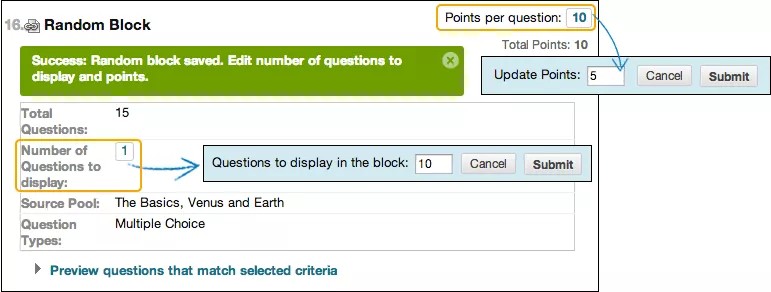
테스트에 접근하십시오. 재사용 질문 메뉴에서 무작위 블록 생성 메뉴를 선택하십시오.
팝업 창에서 하나 이상의 풀에 대한 체크박스를 선택하십시오.
적어도 하나의 문제 유형에 해당하는 체크박스를 선택하십시오. 모든 기준에 부합하는 문제가 표시됩니다.
'제출'을 선택하십시오. 테스트 캔버스가 나타나며 성공 메시지가 표시됩니다. 시험에 무작위 문제 블록이 추가됩니다.
'질문 수'를 선택하여 팝업 박스에 접근하고 학생들이 볼 수 있는 질문의 수를 입력하십시오. '제출'을 선택하십시오.
질문마다 점수를 선택하면 팝업 박스에 접근할 수 있습니다. 입력하신 점수 값을 확인하세요. 이 점수는 임의의 블록에 있는 각 질문에 부여됩니다. 무작위 블록 내 개별 문제에 별도의 점수를 부여할 수 없습니다. 따라서 난이도가 비슷한(거의 동일한) 질문만 포함하도록 하는 것이 권장됩니다.
선택한 기준에 부합하는 미리보기 문제를 선택해 문제 목록을 확장하거나 축소하세요. 질문을 개별적으로 보고 편집할 수 있습니다.
중요
임의 블록에 포함된 질문은 삭제할 수 없습니다. 해당 질문을 무작위 블록에 포함시키고 싶지 않다면, 그 질문이 속한 풀에서 제거하십시오.
무작위 블록을 편집하고 삭제하십시오.
무작위 블록 메뉴에 접속하여 편집하거나 삭제하십시오. 테스트 캔버스에서는 무작위 블록 내 각 문제의 점수 값이나 사용할 문제의 수를 변경할 수 있습니다.