코스 파일에서 권한 관리
Note
본 문서는 AI 지원 기계 번역을 사용하여 번역되었습니다. 번역본은 '있는 그대로' 제공되며 정확성에 대해 어떠한 보증도 하지 않습니다. 본 콘텐츠의 영문 버전이 공식적이고 권위 있는 원본입니다.
권한 변경 시 코스 파일에서 사용 가능한 파일및 폴더를 확인하고 작업을 진행할 사용자를 결정합니다.
코스 생성자, 교수자 및 조교(TA)는 기본적으로 코스 파일에 직접 업로드된 파일과 폴더에 대한 읽기, 쓰기, 제거 및 관리 권한을 가집니다. 학생은 코스 콘텐츠에 파일이나 폴더가 링크될 때까지 해당 파일이나 폴더에 대한 접근 권한을 부여받지 않습니다. 콘텐츠에 파일이나 폴더를 연결하면, 코스에 등록된 사용자를 포함한 모든 코스 사용자에게 읽기 권한이 부여됩니다. 학생은 연결된 파일이나 폴더를 보고 다운로드할 수 있습니다.
코스 파일에서 모든 파일이나 폴더의 권한을 변경할 수 있습니다. 모든 조교가 보고 다운로드할 수 있게 하면서 특정 파일을 편집하거나 삭제하지 못하게 하려면 수업 권한을 변경하세요.
권한
권한은 사용자나 그룹이 코스 파일의 파일이나 폴더와 상호작용할 수 있는 기능을 설명합니다.
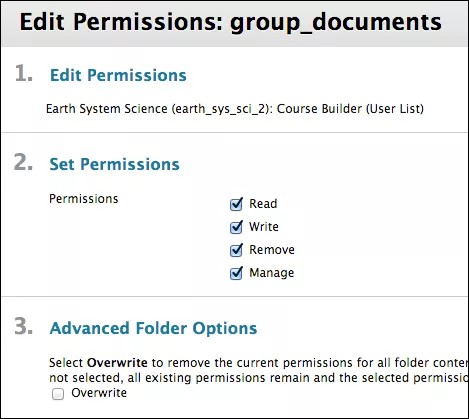
읽기는 사용자가 항목을 보고, 열고, 다운로드할 수 있음을 의미합니다.
쓰기는 사용자가 읽기 권한을 가지고 파일 이름 및 설정을 포함한 항목을 편집하거나 덮어쓸 수 있음을 의미합니다. 폴더에 쓰기 권한이 있다면 새 항목(폴더와 파일)을 생성할 수 있습니다.
제거 사용자가 읽기 및 쓰기 권한을 가지고 있으며, 항목을 삭제할 수 있음을 의미합니다.
관리는 사용자가 항목에 대한 모든 권한을 가지고 있으며 다른 사용자에게 권한을 부여할 수 있다는 것을 의미합니다.
파일이나 폴더를 복사하려면 해당 파일이나 폴더(그리고 모든 파일 및 하위 폴더)의 읽기 권한과 목적지 폴더의 쓰기 권한이 있어야 합니다.
파일이나 폴더를 옮기려면 해당 파일이나 폴더(그리고 모든 파일 및 하위 폴더)의 읽기와 삭제 권한과 대상 폴더의 쓰기 권한이 필요합니다.
사용자 권한 편집
코스 파일에서 파일이나 폴더로 이동합니다.
사용 권한 열에 있는 아이콘을 파일 또는 폴더의 행에서 선택합니다.
권한 관리 페이지에서 사용자/사용자 목록 열에 있는 메뉴를 열고 편집을 선택합니다.
참고
파일이나 폴더에 대한 역할 및 사용 권한을 삭제합니다. 코스 사용자 목록 추가를 클릭하여 삭제된 역할을 복원하세요. 코스 사용자 목록 추가 페이지에서 하나 이상의 역할을 추가하거나 편집하고 파일이나 폴더에 대한 권한을 설정하세요.
권한 편집 페이지에서 권한 유형 옆의 확인란을 선택하거나 해제합니다. 폴더의 경우 덮어쓰기 확인란을 선택하면 모든 폴더 내용 및 하위 폴더에 대한 이 사용 권한이 변경되어 기존의 사용 권한이 모두 대체됩니다. 덮어쓰기를 선택하지 않으면 선택한 권한이 모든 폴더 콘텐츠 및 하위 폴더에 추가되지만 기존 사용 권한은 제거되지 않습니다.
제출을 선택합니다.
코스 파일로 돌아가려면 확인을 선택하세요.
폴더 권한을 덮어쓰는 옵션
상위 폴더에서 권한을 편집하거나 추가할 때 모든 파일 및 하위 폴더가 해당 권한을 상속받도록 설정할 수 있는 옵션이 있습니다. 예를 들어, 폴더에 읽기 및 쓰기 권한을 추가하면 모든 권한이 읽기와 쓰기로 재설정됩니다. 다른 권한을 가진 폴더 내의 모든 항목은 제거하는 과정에서 읽기 및 쓰기 권한으로만 복원됩니다.
이 옵션을 선택하지 않을 경우, 파일과 하위 폴더는 상위 폴더로부터 부여된 추가 권한을 자동으로 받게 되지만, 기존 권한은 유지됩니다. 예를 들어 폴더에 읽기, 쓰기 및 관리 권한을 부여합니다. 폴더 내 항목에는 이미 읽기, 쓰기 및 삭제 권한이 있습니다. 파일 권한은 읽기, 쓰기 및 삭제가 유지되며 관리가 추가된다.
폴더 사용 권한을 편집한 후 항목 사용 권한을 편집할 수 있으나, 이후 상위 폴더 사용 권한을 편집하면 이전 설정이 덮어쓰여집니다. 이것이 동일한 목적과 대상을 가진 항목들을 하나의 폴더에 저장하면 권한 관리가 더 쉬워지는 이유 중 하나입니다.
폴더 권한 안내
파일을 폴더에 업로드하거나 복사하면 상위 폴더의 권한을 그대로 상속받습니다. 파일이 다른 폴더로 이동되더라도 원래의 권한은 유지됩니다. 부모 폴더에 연결된 권한은 상속되지 않습니다. 파일을 업로드하거나 복사하거나 이동한 후 권한을 편집할 수 있습니다.
폴더 권한을 편집해도 그 안에 있는 파일 권한이 자동으로 덮어쓰지 않습니다. 추가됩니다. 아래 예시에서 폴더 항목에는 추가 권한이 부여되어 있습니다. 파일 사용 권한을 폴더 사용 권한과 일치시키려면 사용 권한 편집 페이지에서 덮어쓰기 옵션을 사용하세요.
예: 조교는 코스 노트라는 폴더에서 읽기 권한을 가지며, 그 폴더 안의 1주차 파일에 대해서는 읽기 및 쓰기 권한이 있습니다. 코스 노트 폴더의 권한을 편집하고 관리 권한을 추가합니다. 조교는 이제 코스 노트 폴더에 대한 읽기 및 관리 권한과 파일에 대한 읽기, 쓰기 및 관리 권한을 갖게 됩니다.
덮어쓰기 옵션을 선택하면 조교는 폴더 및 폴더 내의 모든 파일(1주차 파일 포함)에 대한 읽기 및 관리 권한을 갖게 됩니다.
참고
개별 파일의 사용 권한은 전체 폴더에 대해 덮어쓰기 옵션을 사용한 후에도 편집 가능합니다.