选集里程碑和黑板
Note
本文档采用 AI 辅助机器翻译。译文仅供参考,不保证准确性;此内容的英文版为官方权威版本。
将 Anthology 重要事件 与 Blackboard 结合使用,可以将 重要事件 中定义的徽章连接到 Blackboard Ultra 课程和组织中的成就工具。当学生满足徽章要求时,Blackboard 中的表现标准将自动颁发里程碑徽章。
关于重要事件和 Blackboard
将里程碑与 Blackboard 结合使用会向成就选项卡添加一个按钮使用打开徽章。
可以管理成就并具有允许使用开放徽章权限的特权用户可以使用此选项。用户必须拥有有效的电子邮件地址才能启动按钮。启动按钮的用户将看到里程碑徽章选择器界面。
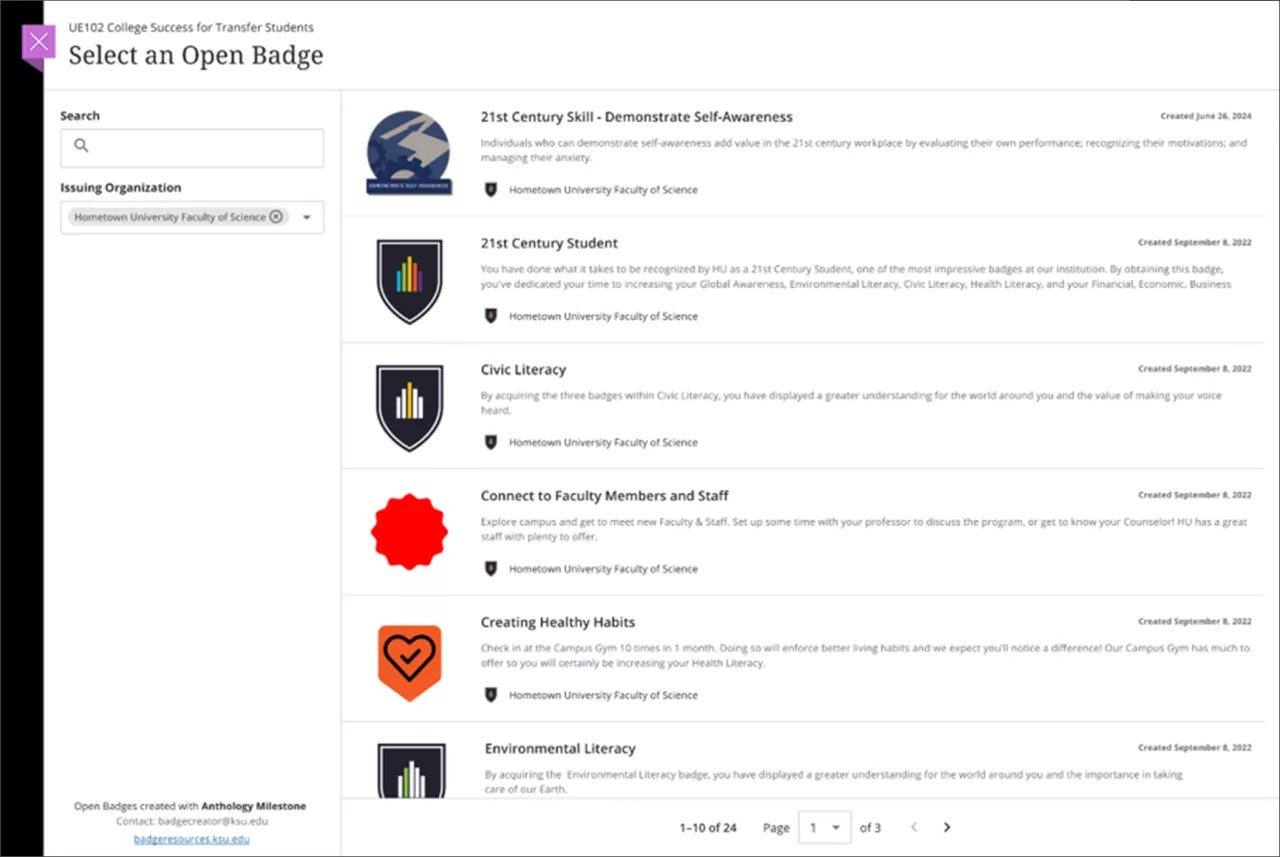
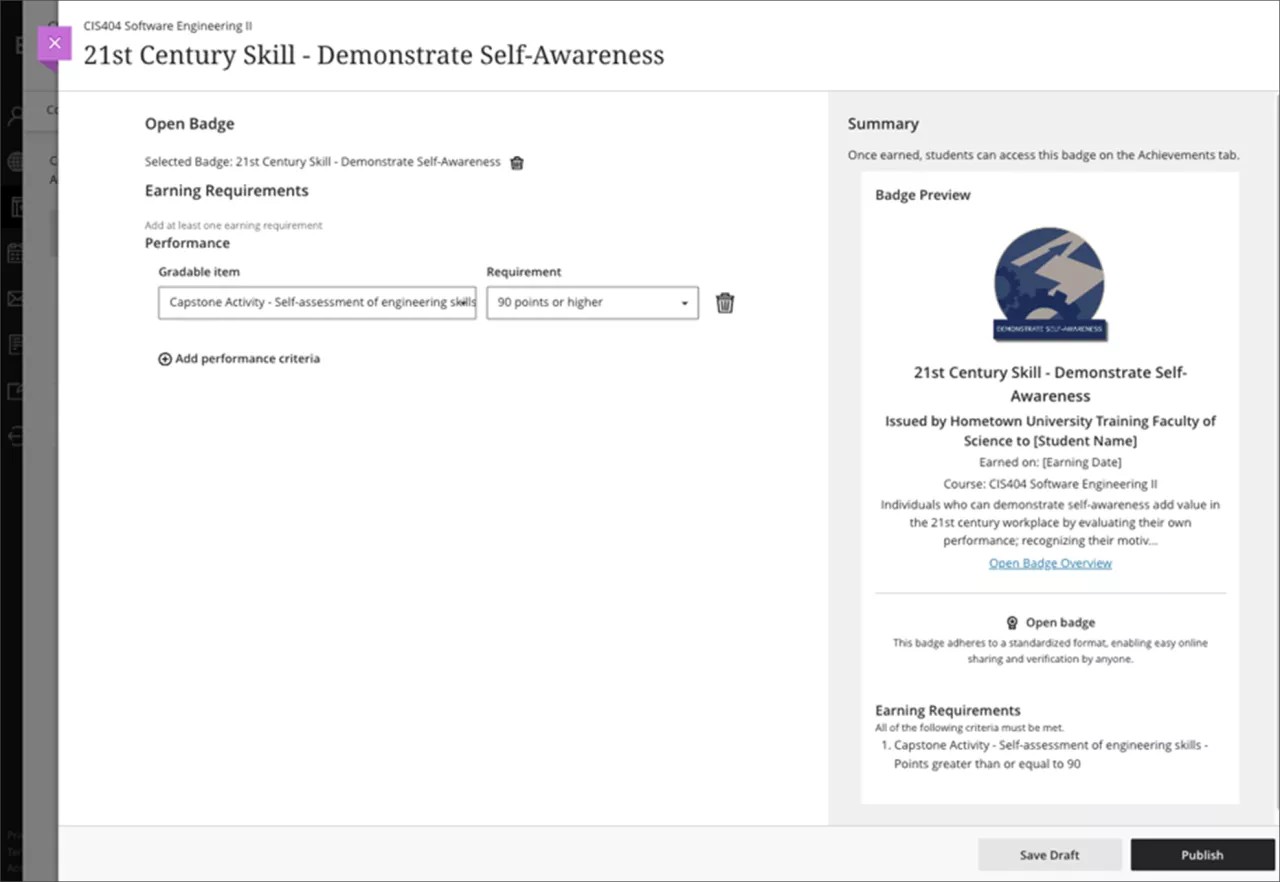
选择里程碑徽章后,该信息将传递回 Blackboard 的成就工具以设置绩效标准。
建立
重要
里程碑产品支持必须完成配置集成的第一步。支持人员会将您的 重要事件 实例与与请求中提供的租户 ID 关联的 Blackboard 实例保持一致(请参阅以下步骤)。
Anthology 重要事件 和 Blackboard 之间的集成利用了 1EdTech 的 LTI 标准。设置集成类似于配置其他 LTI Advantage (LTI 1.3) 工具。
重要事件没有不同的生产和测试/暂存实例。建议仅将 重要事件 与 Blackboard 的生产实例集成。这是为了避免从测试环境中意外颁发真实的开放徽章。
在向 重要事件 产品支持请求中,请提供以下信息:
说明将重要事件与 Blackboard 集成的请求。
提供生产 Blackboard 实例的租户 ID。
访问管理员面板。
在集成模块中选择构建块。
选择已安装的构建基块。
在基础连接器的上下文菜单中,选择设置。
租户 ID 在列表中排名第二。
之后,LTI 工具的配置步骤遵循标准配置路径。如果出现问题,Blackboard 产品支持可以协助完成此过程。
在管理员面板的集成下,选择LTI 工具提供程序。
选择注册 LTI 1.3/Advantage 工具。
输入客户端 ID (应用程序 ID):993349c0-b9d7-451f-8ab4-bf18fdb50e7c
选择提交。开发人员门户中的应用程序配置设置将显示在该页面上。
确保该工具设置为已批准。
在机构策略中,选中所有三个框后,将选择该选项课程中的角色,名称和电子邮件地址。
将成员服务设置为否。
选择提交以添加 LTI 1.3/Advantage 工具。
对于里程碑工具提供程序,选择管理版位。
选择创建位置。
将label设置为适当的名称,例如重要事件。此名称目前不会显示在用户界面中,但将来可能会显示。
将handle设置为唯一值,例如 Anthology_重要事件。这是可以在数据库中跟踪的值。
将可用性设置为是。
将类型 设置为 OpenBadge 提供程序。
将在新窗口中启动设置保留为默认设置 - 未启用。
将目标链接 URI 设置为:https://lti.achievementstudio.com/deepLinkOptions
(可选)将以下内容设置为自定义参数。这些值将显示在用户的 Open Badge 选择器界面上。它们用于在机构提供重要的本地支持信息:
institutionInfoUrl=
institutionInfoDisplay=
institutionContactEmail=
对于 URL,请指明该机构在该网站上共享有关其开放徽章或微证书计划的更多信息。
对于信息显示,请输入将向用户显示的 URL 中提供的链接的文本字符串。
联系电子邮件应是机构用于解决与机构徽章或微证书计划相关的任何问题的电子邮件或发行版。
如果未提供这些值,则界面将不会显示其他支持信息。
示例,仅用于格式化目的:
institutionInfoUrl=https://www.knowledgestate.edu/badgesinstitutionInfoDisplay=Knowledge State University BadginginstitutionContactEmail=badgecreator@knowledgestate.edu选择提交以创建版位。
值得注意的行为
没有电子邮件地址的用户将无法使用“打开徽章”选择器。学生必须在其 Blackboard 个人资料中有一个电子邮件地址才能获得他们获得的 Open 徽章。
可以管理成就并具有“允许使用开放徽章”权限的特权用户可以链接到“开放徽章”。
所有成就,包括开放徽章,都不具有追溯力。也就是说,学生无法为他们在创建成就之前获得的成绩获得成就。仅考虑在成就发布后发生的评分活动。
如果教师更改学生的成绩,则获得的成就不会撤销。
成就一旦发布,便无法更改。如果出现配置错误,请删除成就,然后重新创建。
在徽章选择器界面中可见的发卡组织和徽章是在 重要事件 中创建和管理的。
删除与 Open Badge 关联的成就不会删除 重要事件 中的该徽章。
使用学生预览功能的教师将看不到“成就”选项卡,无法获得成就,也不会从 重要事件 颁发开放徽章。
复制或导入课程时,原始课程视图中的成就不会转换。
成就无法从一个 Ultra 课程复制到另一个课程。