Web 文件夹和共享位置
Note
本文档采用 AI 辅助机器翻译。译文仅供参考,不保证准确性;此内容的英文版为官方权威版本。
什么是 WebDAV?
您可使用 WebDAV 在 Internet 上共享文件。WebDAV 与大多数操作系统兼容。设置 WebDAV(又称为 Web 文件夹)后,您可以管理课程的所有文件。
注意
在 Mac 上,您将设置共享位置,而非 Web 文件夹。
使用 Web 文件夹可执行以下操作:
创建文件夹并在文件夹之间轻松地移动项目。
重命名和删除文件和文件夹。
将内容从多个驱动器和文件夹拖动到 Web 文件夹或共享位置。
轻松地查看和编辑 Web 文件夹中的文件。您不必下载文件、进行编辑并再次上传。
注意
您的机构可能会限制访问此功能。
关于文件名
接受在文件名中使用以下字符:
a-z
0-9
句点“.”
下划线“_”
也支持所有标准 ISO 8859 字符。允许使用非外来字符或符号。
上传文件的名称中的所有空格都将转换为下划线“_”。文件名中不支持特殊字符。
为 Microsoft Windows© 设置一个网页文件夹
要连接到 Web 文件夹,请使用资源库文件夹的 Web 地址以及有效的用户名和密码。
在资源库中,针对顶级文件夹选择设置 Web 文件夹。在此位置开始设置 Web 文件夹将确保能够通过 WebDAV 访问资源库里的所有文件夹。您可选择资源库中的任意文件夹,但是 Web 文件夹路径必须少于 240 个字符。所选的每个文件夹都有不同的地址。
在使用 Web 文件夹页面中,单击右键并复制所显示的当前的 Web 地址的 URL。在后续步骤中要粘贴该地址。
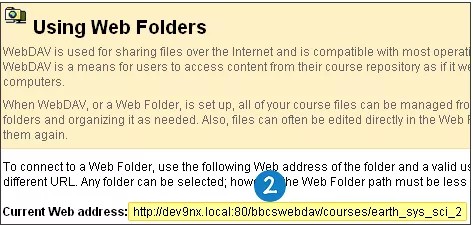
复制 URL 后,按照适用于您操作系统的说明完成连接。
在 Windows 10 中设置 Web 文件夹
使用该文件夹的 Web 地址,按照以下步骤在 Windows XP 中创建该 Web 文件夹。
打开文件资源管理器。
在左侧菜单选择此PC。
在页面顶部的色区中选择添加网络位置。
当被问到想在哪里创建网络位置时,选择选择自定义网络位置。选择下一步。
当系统要求您提供网站地址时,粘贴您在上述步骤中复制的网址。选择下一步。
当被要求输入用户名和密码时,输入你的Blackboard用户名和密码。选择确定。
系统将提示您为该位置输入一个名称。输入一个名称并选择下一步。
在“完成添加网络位置向导”页面,选择完成。
Web 文件夹将打开。现在它会在“计算机”网络位置下列出。
将文件移至 Web 文件夹
在 Web 文件夹打开的情况下,导航到要添加文件或文件夹的文件夹。
在单独的窗口中,在您的计算机上找到包含要传输的文件和文件夹的文件夹。
在您的文件夹和 Web 文件夹打开的情况下,您可以拖放文件和文件夹以在其之间移动项目。选择一个项目,将其拖动到目标文件夹。通过释放鼠标按钮将项目放入该文件夹。移到 Web 文件夹中的文件和文件夹会复制到资源库中。
如果愿意,您也可以使用复制和粘贴功能在 Web 文件夹与您计算机上的位置之间移动文件。
在资源库中,选择刷新以查看上传的文件。
复制完所有文件和文件夹后,断开与 Web 文件夹的连接。如果未断开连接,服务器连接将一直保持打开状态,直到您关闭计算机。如果您和他人共用一台计算机,则对方将有权访问资源库中的所有内容。
如果以后需要使用 Web 文件夹,请访问网上邻居,然后选择您创建的 Web 文件夹快捷方式。
为 Mac© 设置共享位置
要连接到 Web 文件夹(Mac 称为共享位置),请使用资源库文件夹的 Web 地址以及有效的用户名和密码。
在资源库中,针对顶级文件夹选择设置共享位置。在此位置开始设置 Web 文件夹将确保能够通过 WebDAV 访问资源库里的所有文件夹。您可在资源库中选择任意文件夹,但是共享位置路径必须少于 240 个字符。所选的每个文件夹都有不同的地址。
在使用共享位置页面上,复制所显示的当前的 Web 地址的 URL。在后续步骤中要粘贴该地址。
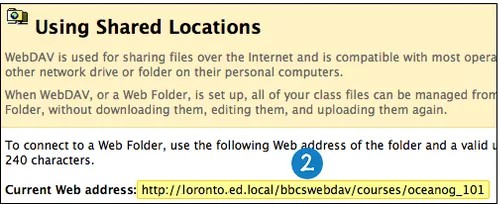
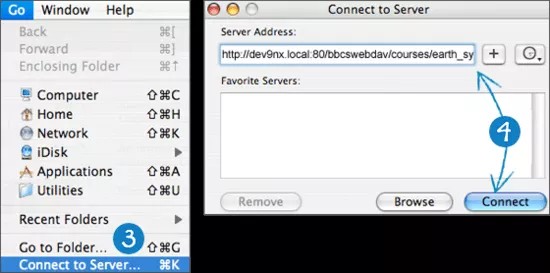
在寻找器栏中,选择执行 > 连接到服务器。
在连接到服务器窗口中,将您在第 2 步中复制的 URL 粘贴到服务器地址框中。选择连接。
提示
选择粘贴地址旁边的加号以将其添加到收藏服务器框中。将地址另存为收藏服务器后,不必每次都复制和粘贴该地址。以后,可以从第 3 步开始连接到此共享位置。
如果出现 WebDAV 文件系统验证窗口,请键入您的 Blackboard 登录用户名和密码。选择确定。
连接到共享位置后,Mac 网络图标将显示在桌面上。双击图标打开共享位置。共享位置会显示资源库中的文件和文件夹。
将文件移至共享位置
在共享位置打开时,导航到您要添加文件或文件夹的文件夹。
在单独的窗口中,在您的计算机上导航到包含要传输的文件和文件夹的文件夹。
在您的文件夹和共享位置打开的情况下,您可以拖放文件和文件夹以在其之间移动项目。选择一个项目,将其拖动到目标文件夹。通过释放鼠标按钮将项目放入该文件夹。移到共享位置中的文件和文件夹会复制到资源库中。
如果愿意,您也可以使用复制和粘贴功能在共享位置与您计算机上的位置之间移动文件。
在资源库中,选择刷新以查看上传的文件。
注意
使用共享位置后,可能会重复出现文件名以“._”或“.DS Store”开头的部分文件。您可以将它们从资源库中放心地删除。
复制完所有文件和文件夹后,关闭窗口并将 Mac 网络图标拖至回收站,以断开与共享位置的连接。如果未断开连接,该图标和服务器连接将一直保持打开状态,直到您关闭计算机。如果您和他人共用一台计算机,则对方将有权访问资源库中的所有内容。