在 Anthology 中使用分段 Adopt
Note
本文档采用 AI 辅助机器翻译。译文仅供参考,不保证准确性;此内容的英文版为官方权威版本。
Anthology 中的角色和权限 Adopt
Anthology Adopt 分段基于 Blackboard LMS 元数据,例如机构角色、系统角色和课程角色。您可以使用基于此元数据的分段来覆盖特定受众,该元数据由 Blackboard LMS 传递至Pendo。
要详细了解 Blackboard LMS 中的角色和权限,请参阅角色和权限。您还可以了解有关 Anthology Adopt的更多信息。
可以使用以下元数据覆盖特定受众:
insRoles。机构角色控制用户在登录 Blackboard LMS 时看到的主页面、标签和模块。机构角色可以授予或拒绝对资源库文件和文件夹的访问权限。所有许可证都具有有限的默认机构角色集。有权访问门户管理功能的组织可以添加新机构角色。systemRole。系统角色可控制分配给用户的管理权限。这使系统管理员能够与 Blackboard Learn 中的其他用户共享管理权限和功能。systemRole仅适用于系统管理员。systemRoles。系统角色包括对特定工具或功能具有管理员权限的所有用户,如评估管理员或评分量规管理员。courseRole。课程和组织角色可控制对课程或组织中内容和工具的访问权限。对于每个用户参与的每个课程或组织,均会为其指定一个角色。例如,用户在一门课程中的角色为“助教”,在另一门课程中的角色可以为“学生”。教师可以使用这些角色来委派某些职责,以维护课程。仅当用户进入课程时,课程角色的数据才会发送到 Anthology Adopt。本地化。本地化主要用于指南的本地化。
使用分段来覆盖特定受众群体
创建段
要创建段规则以覆盖特定受众群体,请确保您已在实施期间添加了相应的用户角色。角色可以包括:
系统管理员。
具有教职员工或讲师的机构角色的讲师用户。
默认机构角色为学生的学生用户。如果在创建用户时未指定角色,则将为用户分配“学生角色 ID”。
重要
仅当用户进入课程时,课程角色的数据才会发送到 Anthology Adopt。为学生或教师用户创建段时,建议使用“机构角色”。例如,当您要跟踪课程中对注册用户的采用情况时,使用课程角色效果最佳。
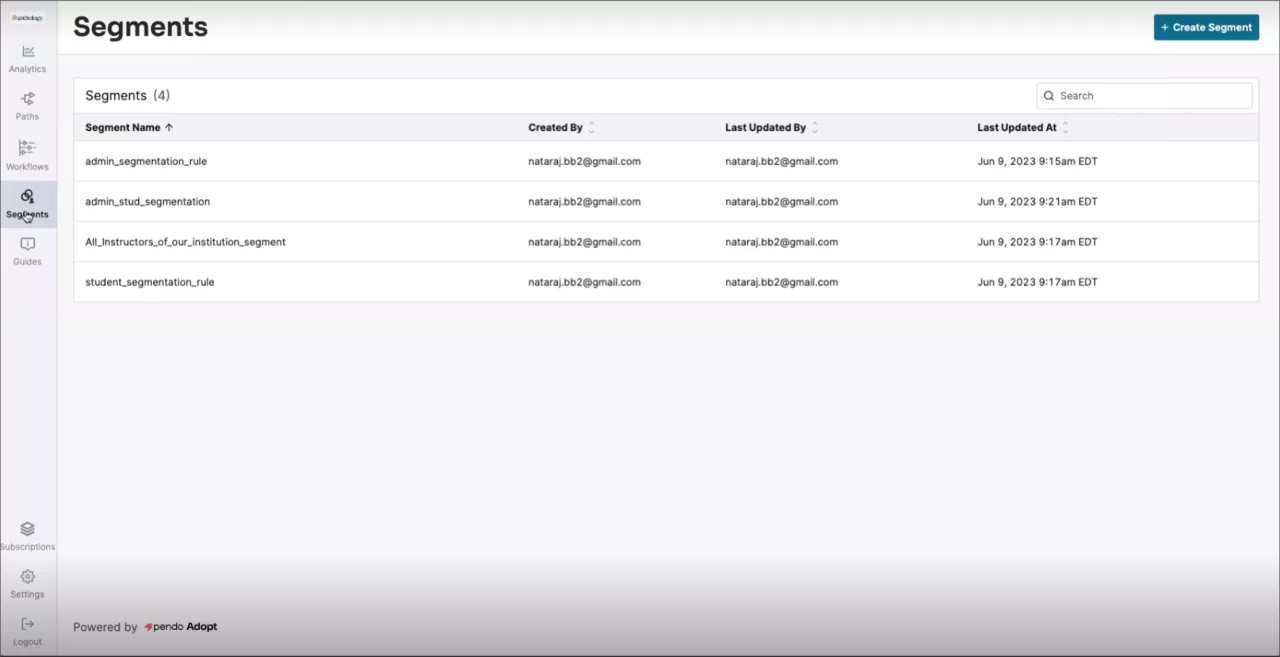
首先,在您的 Anthology Adopt 帐户的侧面板上选择段。然后选择创建段。
在“创建段”页面的段名称下,为新段命名。从下拉菜单中选择用户角色的类型,然后从下一个下拉菜单中选择操作符。输入您要为其创建分段的角色的名称。
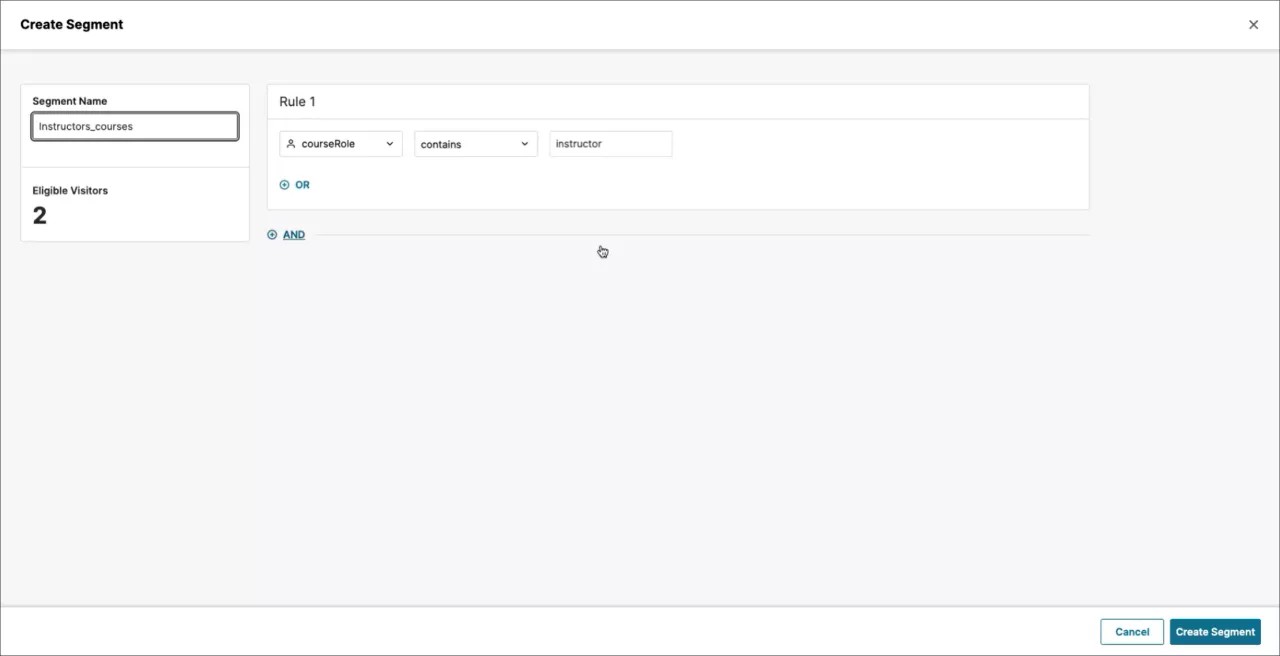
例如,在规则 1 下:
在第一个下拉菜单中选择要定位的特定角色类型。在本例中为 insRoles。
在下一个菜单下拉列表中选择包含。
然后输入要定位的角色的名称,如教师或教员。
选择创建区段保存您的新区段。
如果您需要其他规则,请选择添加旁边的加号。
注意
如果在该过程之前已创建新用户,则需要 1 小时以上才能反映更改。
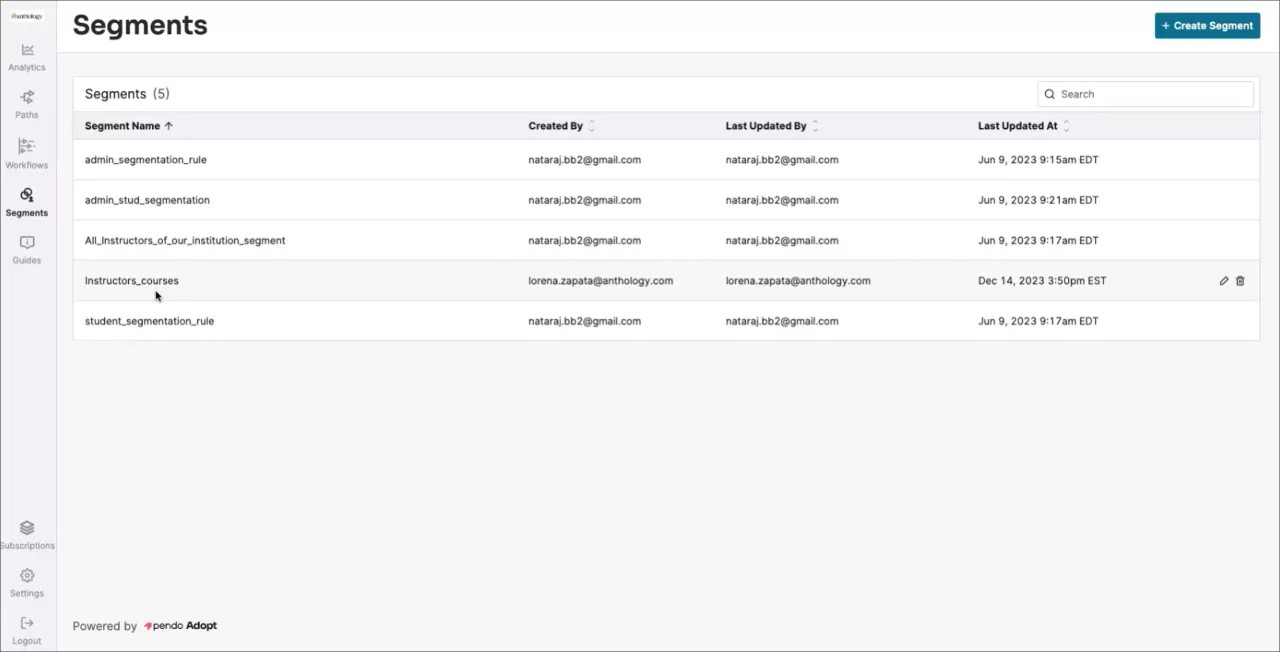
向指南添加区段
创建新段后,您可以通过选择侧面板上的“指南”来应用它,然后选择要将它应用到的指南。
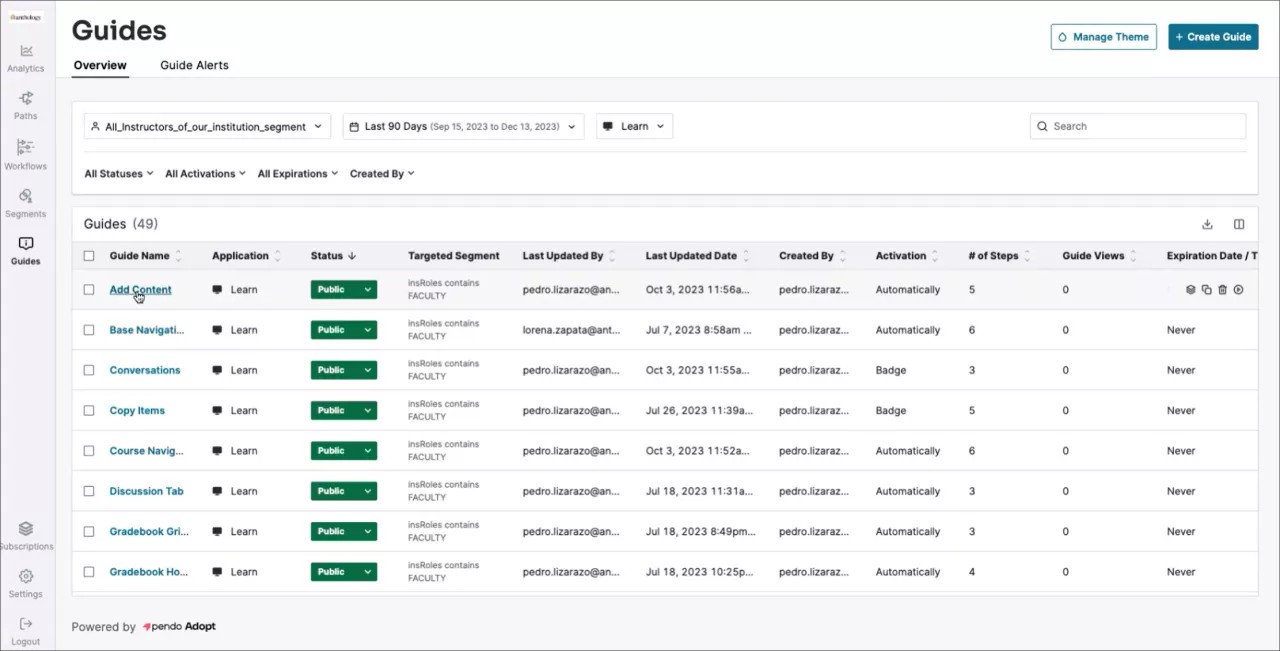
打开指南进行编辑。
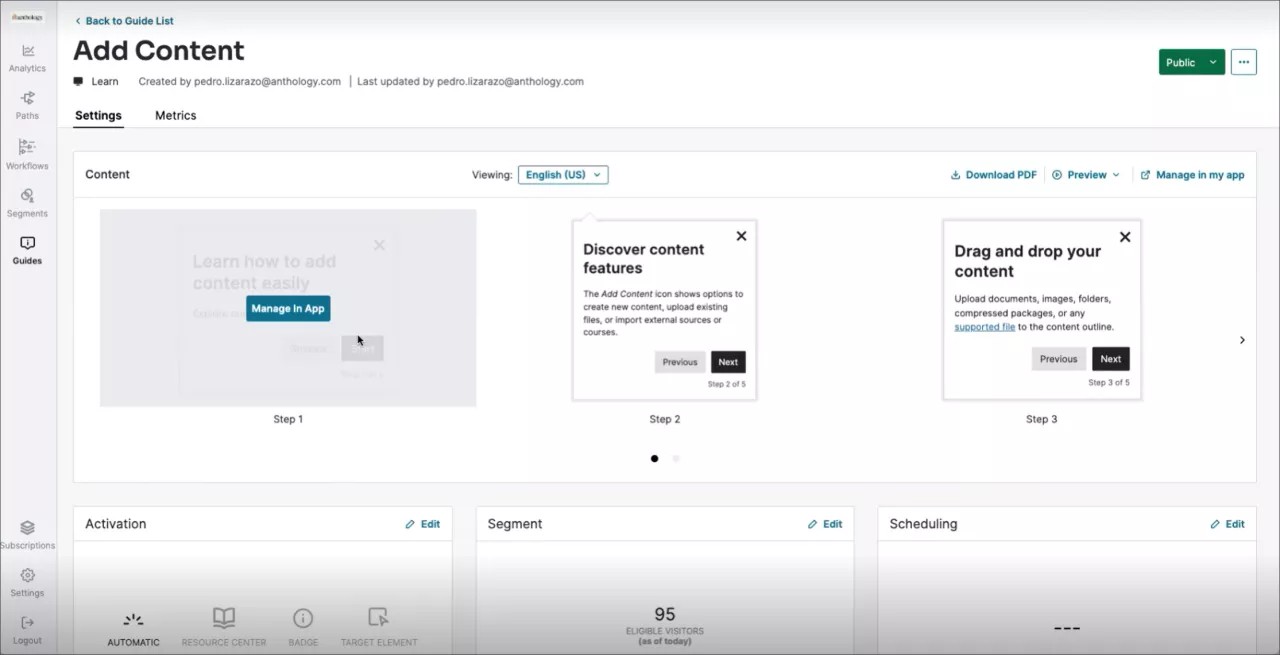
在段区域中,选择编辑。然后,使用菜单选择要应用于指南的段。
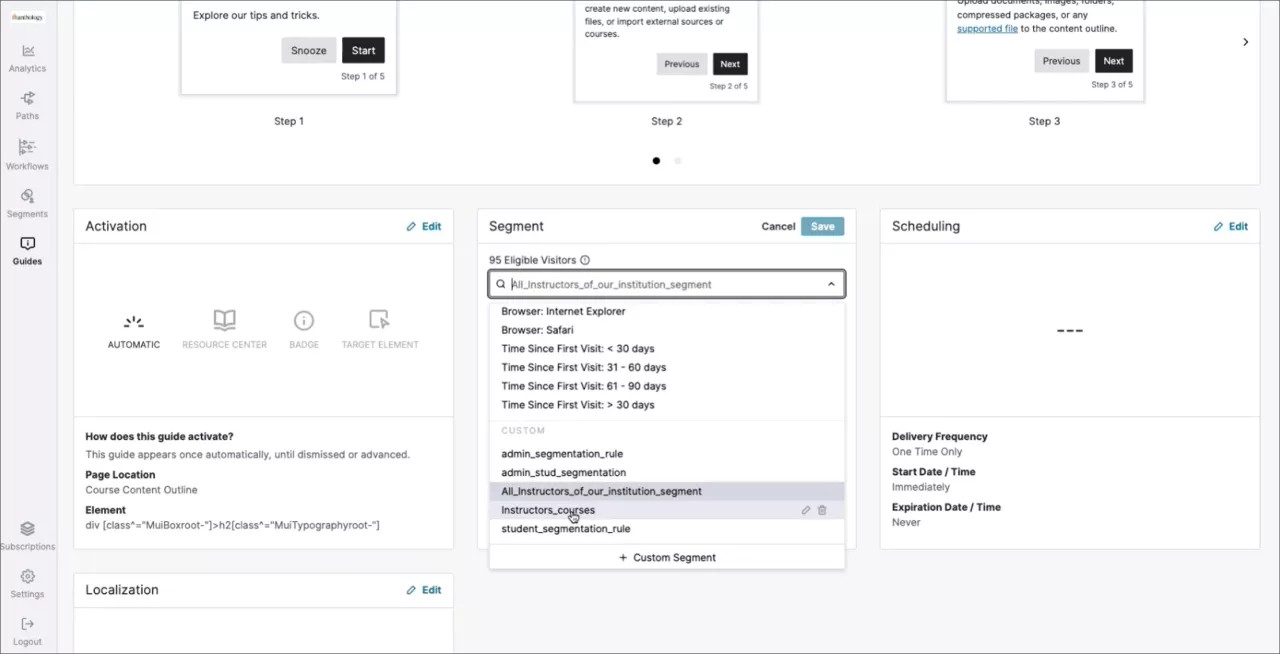
分段是一种强大的工具,可以有效地将适当的信息传达给 Blackboard LMS 中的适当受众。