系统角色
Note
本文档采用 AI 辅助机器翻译。译文仅供参考,不保证准确性;此内容的英文版为官方权威版本。
系统角色控制“管理员面板”中对不同用户类型可用的区域。大多数用户的系统角色都为无,这意味着他们无权访问“管理员面板”。
您可以使用系统角色对其他用户指定管理权限子集,并为这些用户指定例行管理任务。例如,如果教师可以创建用户、编辑用户简历或者更改用户在课程中的注册,则可以授予教师访问用户管理页面的权限。
仅拥有完整管理员权限的用户才能将权限指定给系统角色。
您可以将多个次要系统角色指定给用户帐户。多个系统角色会授予用户其权限的总和。这就可能实现根据任务创建系统角色,而不是为每个可能的权限集创建单独的系统角色。
警告
直接对用户帐户指定拥有管理权限的系统角色时,请务必小心。以这种方式授予用户的权限适用于整个 Blackboard 系统。在某个机构管理中对用户指定系统角色会将用户的权限限制在该机构管理内。
关于默认系统角色
Blackboard 包括一组默认系统角色。每个系统角色都有一个预定义权限集。您可以添加或删除所有这些角色(“系统管理员”和“访客”除外)的权限。
注意
要根据机构需要帮助规划和创建角色,请参阅权限说明电子表格。
某些系统角色仅通过 Blackboard 的特定许可证提供。
您可以复制默认系统角色来用作创建其他定制角色的基础。
下表概括每个默认系统角色所包含的基本权限:
Card Office 管理员:管理一些电子商务功能。创建标签、模块和标签组。
课程管理员 :管理课程和注册。
社区管理员 :管理组织、讨论板以及一些品牌和主题。
电子商务管理员 :管理所有电子商务和电子市场功能。创建标签、模块和标签组。
eMarketplace管理员 :管理eMarketplace功能。
访客 :未经身份验证的用户的默认角色。您不能重命名或编辑此角色的权限。
学习环境管理员 :创建选项卡、选项卡组和模块。创建、导入、导出及编辑课程和注册。
无 :更改用户自己帐户的个人信息,包括隐私选项和密码。
观察者 :查看相关学生的材料和互动。没有 写入 权限。您无法重命名此角色。
支持 :管理基本课程、组织和用户功能。适用于基本技术支持员工。
系统管理员 :默认Blackboard管理员。所有权限。您无法编辑此角色的权限。
系统支持 :管理大多数管理功能。默认情况下,未授予“快速注册”权限。适用于初级系统管理员。
用户管理员 :管理大多数与用户相关的功能,例如创建、编辑、注册和删除用户。
查看器:提供全面的只读课程和用户信息访问。默认情况下,拥有此角色的用户可以进入管理员面板搜索课程,查看所有课程材料、成绩、尝试、反馈、讨论和不可用内容。他们还可以查看用户信息。该角色严格只读,确保用户无法更改内容、成绩、用户信息或系统配置。该职位非常适合需要在不做修改的情况下审查学术内容和表现的学术院长、系主任和外部审计员。机构可以根据需要自定义该角色,增加或限制权限。
主页面的系统权限
某些机构希望能够授予某些用户有限的管理员面板访问权限,从而允许他们查看 Ultra 的主页面和主题配置。有两个系统权限允许对管理员面板的某些区域进行更深入细化的访问。这些权限将自动授予具有管理员面板(集成)>Building Block > 已安装的工具权限的任意角色。
查看 Ultra 设置使 Ultra 管理模块在主管理面板屏幕上可见,但不会授予任何其他权限。需要其他权限来访问特定的配置页面。例如,主页面配置页面需要管理员面板 > 主页面 > 查看主页面和主题。
更改 Ultra 设置控制对现有 Ultra 设置页面的访问,您可以在此处配置默认登录页面以及指向课程和组织目录设置的链接。具有此权限的任何角色都将自动拥有“查看 Ultra 设置”权限。
关于规划系统角色
将相关权限分组到角色
Blackboard 包括 1,100 多个个人权限。实现更轻松管理权限的唯一方法是创建多个系统角色,每个系统角色包含一组相关权限。例如,创建的其中一个系统角色拥有全部 Building Blocks 权限,另一个拥有全部社区权限,还有一个拥有全部课程权限等。然后,对需要多组权限的用户指定多个系统角色。
您可以使用默认角色作为新角色的基础。
按机构管理指定系统角色
域将课程、组织、用户、选项卡和模块收集到称为集合的定义集合中。每个机构管理可以包括一个或多个集合。
您可以创建仅包含用户、课程、组织、标签和模块的机构管理,以便将管理任务委托给其他用户。然后,将该用户指定为该机构管理的管理员。
使用命名约定
系统角色可包含 1,100 多个权限的任意组合。使用逻辑描述性角色名称可以更轻松地对用户指定合适的角色。您可以在描述字段添加更多详细信息,但用户管理屏幕中仅显示角色名称。
管理权限
要管理权限,请在管理员面板上选择用户然后选择系统角色。打开角色的菜单,然后选择权限。
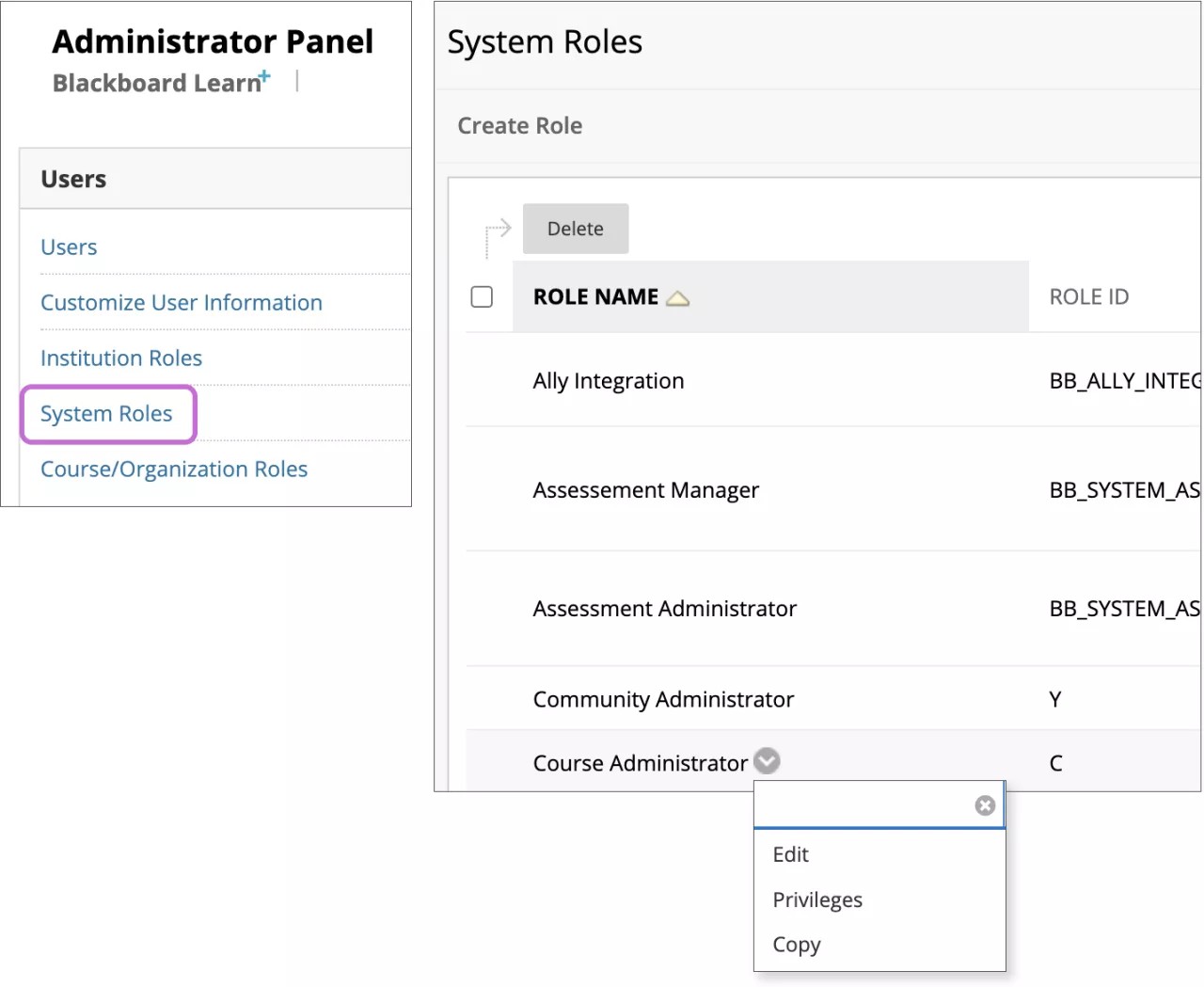
在管理权限页面上,绿色复选标记表示角色中包含的权限。
要允许或限制一个或多个权限,请选中一个复选框,然后从菜单中选择允许权限或限制权限。
要对列表排序,请选择允许列标题,以按此角色的允许权限(绿色复选标记)或限制权限(无复选标记)进行排序。选择权限列可按字母顺序对权限排序。再次选择列标题可逆转排序顺序。使用搜索框,可查找特定权限。
选择右下角的单个箭头,在权限列表中向前或向后导航一页。选择双箭头可跳至权限列表的第一页或最后一页。
确定在单个页面上显示的权限数。选择编辑分页可指定在一个页面上显示的权限数。选择全部显示可在一个页面中查看所有权限。
创建系统角色
如要创建拥有相对较少权限的系统角色,请使用本主题中的步骤。
如果新的系统角色将具有数十或数百个权限,则通常更容易复制现有系统角色然后编辑权限。
在管理员面板的用户部分中,选择系统角色。
选择创建角色。
提供角色名称。对用户指定系统角色后,用户界面将显示“角色名称”。
提供角色 ID。角色 ID 是数据库的唯一标识符。选择“提交”以将此角色保存到数据库后,您便无法更改角色 ID。
提供描述。描述显示在“系统角色”页面,并为其他管理员提供关于该角色的更多详细信息。但是,描述不会显示在用户管理屏幕,因此,请确保“角色名称”尽可能具有描述性。
选择提交。
在管理权限页面,选中任何要指定给此系统角色的权限的复选框。
选择允许权限。
选择确定。
复制系统角色
您可以通过复制现有系统角色创建新的系统角色。这将精确复制现有角色,并拥有全部相同权限。创建副本后,您可以对其进行编辑以更改权限。
在管理员面板的用户部分中,选择系统角色。
打开角色的菜单。
选择复制。
提供角色名称。对用户指定系统角色后,用户界面将显示“角色名称”。
提供角色 ID。角色 ID 是数据库的唯一标识符。选择“提交”以将此角色保存到数据库后,您便无法更改角色 ID。
提供描述。描述显示在“系统角色”页面,并为其他管理员提供关于该角色的更多详细信息。但是,描述不会显示在用户管理屏幕,因此,请确保“角色名称”尽可能具有描述性。
选择提交。随即出现拥有与原系统角色相同权限的新系统角色。
更改系统角色名称
您可以更改除“系统管理员”、“旁听者”、“访客”以及“无”以外的任何系统角色的名称。将角色保存到数据库后将不能更改其角色 ID。
在管理员面板的用户部分中,选择系统角色。
打开角色的菜单。
选择编辑。
键入新角色名称。
编辑描述(可选)。
选择提交。
更改系统角色的权限
仅拥有完全系统管理员权限的用户才能更改系统角色的权限。
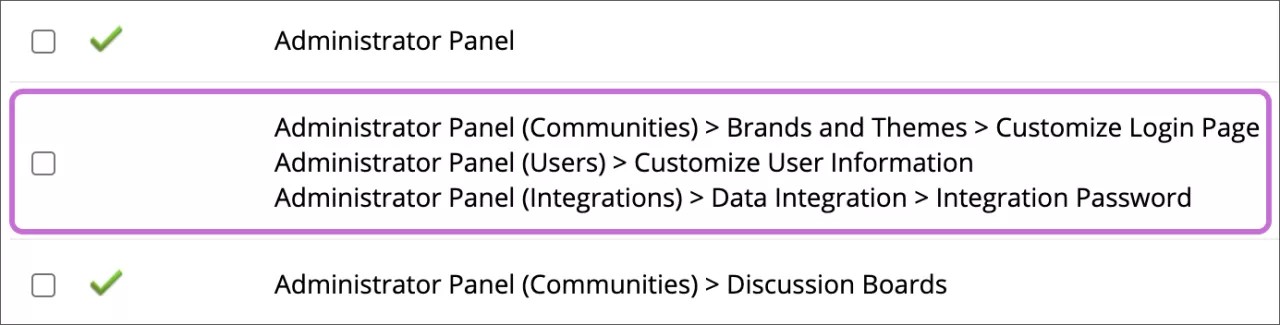
管理权限页面会根据它们授予访问权限的用户界面部分来标识各项权限。例如,您是在 管理员面板 中创建用户的,因此,用于创建用户账户的权限会显示为管理员面板(用户) > 创建用户。用于删除课程资料的权限则显示为课程/组织(内容区域) > 删除资料 插入标签。
Blackboard 将某些权限分组到子集中。子集中包含的所有权限只有一个复选框。
在管理员面板的用户部分中,选择系统角色。
打开角色的菜单。
选择权限。管理权限页面列出您可以指定的权限。绿色复选标记指示指定给此角色的权限。
在管理权限页面,选中任何要指定给此系统角色的权限的复选框。若要选择页面上显示的所有权限,请选中列标题中的复选标记。
选择允许权限。
选中任何要排除在此系统角色之外的权限的复选框。
选择限制权限。
选择确定。
对用户帐户指定系统角色
创建用户帐户后可以对用户指定系统角色。所有用户帐户都必须有主要系统角色。默认值为无,意味着用户无权访问“管理员面板”。
您还可以在机构管理中指定系统角色。在某个机构管理中指定系统角色会限制用户在该特定机构管理中对数据的角色权限。
在管理员面板的用户区域中,选择用户。
搜索用户。
打开用户的菜单,然后选择编辑。
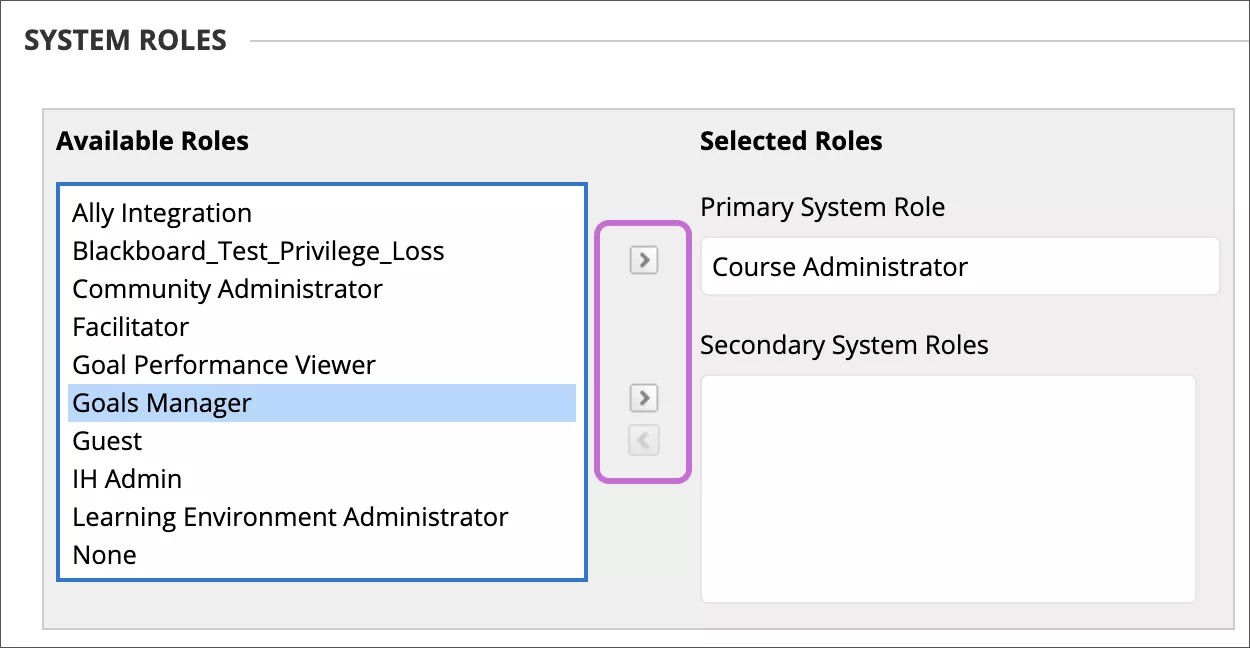
向下滚动至系统角色标题。
选择系统角色。
选择箭头以移动该角色。
要添加或更改主系统角色:在可用角色下选择一个系统角色,然后选择主要系统角色框旁边的向右箭头。
要添加或更改辅助系统角色:在可用角色列表中选择一个或多个角色。选择次要系统角色框旁边的右向箭头。
对于 Windows,要选择列表中的多个项目,请按住 SHIFT 键,同时选择第一个和最后一个项目。要不按顺序选择项目,请按住 CTRL 键,同时选择所需的每个项目。对于 Mac,请按住 COMMAND 键而不是 CTRL 键。
要删除辅助系统角色:在辅助系统角色列表中选择一个或多个角色。选择左向箭头,将角色删除。
选择提交。