Building Block 到 LTI 内容转换
Note
本文档采用 AI 辅助机器翻译。译文仅供参考,不保证准确性;此内容的英文版为官方权威版本。
Anthology 不再支持 Building Blocks(在大多数情况下),而是支持 LTI。本页提供有关 Anthology 如何帮助您将媒体 Building Block 内容转换为 LTI 的信息,包括:
内容转换工具,该工具可以将原始课程中的 Building Block 链接转换为 LTI 链接;
导入原始课程或恢复原始课程存档时,将合作伙伴内容的 Building Block 链接自动转换为 LTI。
内容转换工具
关于将 Building Block 内容转换为 LTI 的工具
Anthology 提供了一种工具,用于在原始课程中将通过 Building Block 链接创建的大多数媒体链接转换为 LTI 版本。内容转换工具有助于确保在删除 Blackboard 配置中的构建块之前获得更流畅的过渡体验。
下表显示了该链接转换工具支持的媒体解决方案合作伙伴和内容。
媒体解决方案合作伙伴 | 聚合内容 | 嵌入内容 | 课程工具内容 |
|---|---|---|---|
Kaltura | 是 | 是 | 否 |
Panopto | 是 | 否 | 是 |
Echo 360 | 否 | 是 | 否 |
ShareStream | 是 | 是 | 是 |
Mediasite | 否 | 是 | 否 |
对于混搭链接,转换工具将支持通过“构建内容”在“内容区域”中创建的内容。选择混搭,然后选择{构建块}。
对于嵌入内容,转换工具将支持 VTBE 部分中存在的任何内容:wiki、期刊、讨论、评估、作业、小组、公告、测试问题和题库。
对于课程工具内容,该转换工具将支持通过课程工具在内容区中创建的内容。
对于 Kaltura,我们提供对以下内容版本的支持:
V3 - 嵌入在 iframe 标签中的视频内容。
V2 - 嵌入在表标签中的视频内容。
V1 - 嵌入在锚标签中的视频内容。
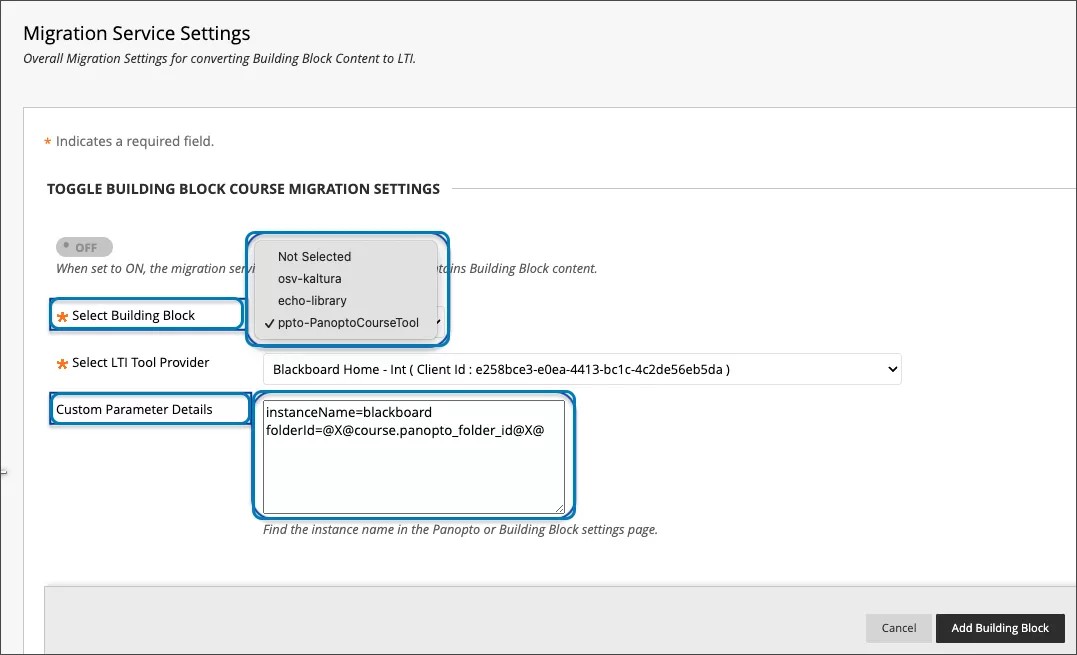
对于 Panopto,需要所需的 ID 和以下转换详细信息的自定义参数:
实例名称:如果在 Panopto Building Block 的常规配置中更改了实例名称,则必须修改实例名称。
folderid: 这是不同文件夹中课程的 Panopto 标识符;此自定义参数无需修改。
对于 MediaSite,我们仅支持通过 MediaSite for VTBE Building Block 创建的内容。该转换工具将不支持通过名为 MediaSite 的 Building Block 创建的内容。
转换时要考虑的一些项目:
核心深层链接已经是 LTI 内容,因此不会转换。原始课程中的任何 LTI 链接都不会转换,因为它已经是 LTI 内容。
在转换之前会创建课程的临时存档。如果内容或转换出现问题,您可以恢复课程。
该工具只能转换通过 Building Block 创建的链接。此外,它还能验证课程中的独立链接,从而改变处理这些链接的方式。这将防止在停用 Building Block 之后中断独立链接。
在禁用所有 B2 后,转换工具将继续将 B2 媒体链接转换为 LTI,无需其他配置,这适用于我们支持的所有媒体解决方案合作伙伴。
在转换过程中,该工具将允许包含指向学生提交中添加的内容的链接,以及允许此功能的媒体解决方案合作伙伴的教师反馈评论中添加的内容。
使用内容转换工具
重要
要确保构建基块链接自动转换为 LTI,请查看以下内容:
为了获得最佳效果,请在内容转换过程中最多选择两个学期。
如果同一课程包含来自 ShareStream、Panopto、Kaltura 和/或 Echo360 构建块的内容,则必须为每个构建块执行一次转换过程。
建议对未激活的课程运行转换工具,因为它可能会影响积极处理任何可评分内容的用户。
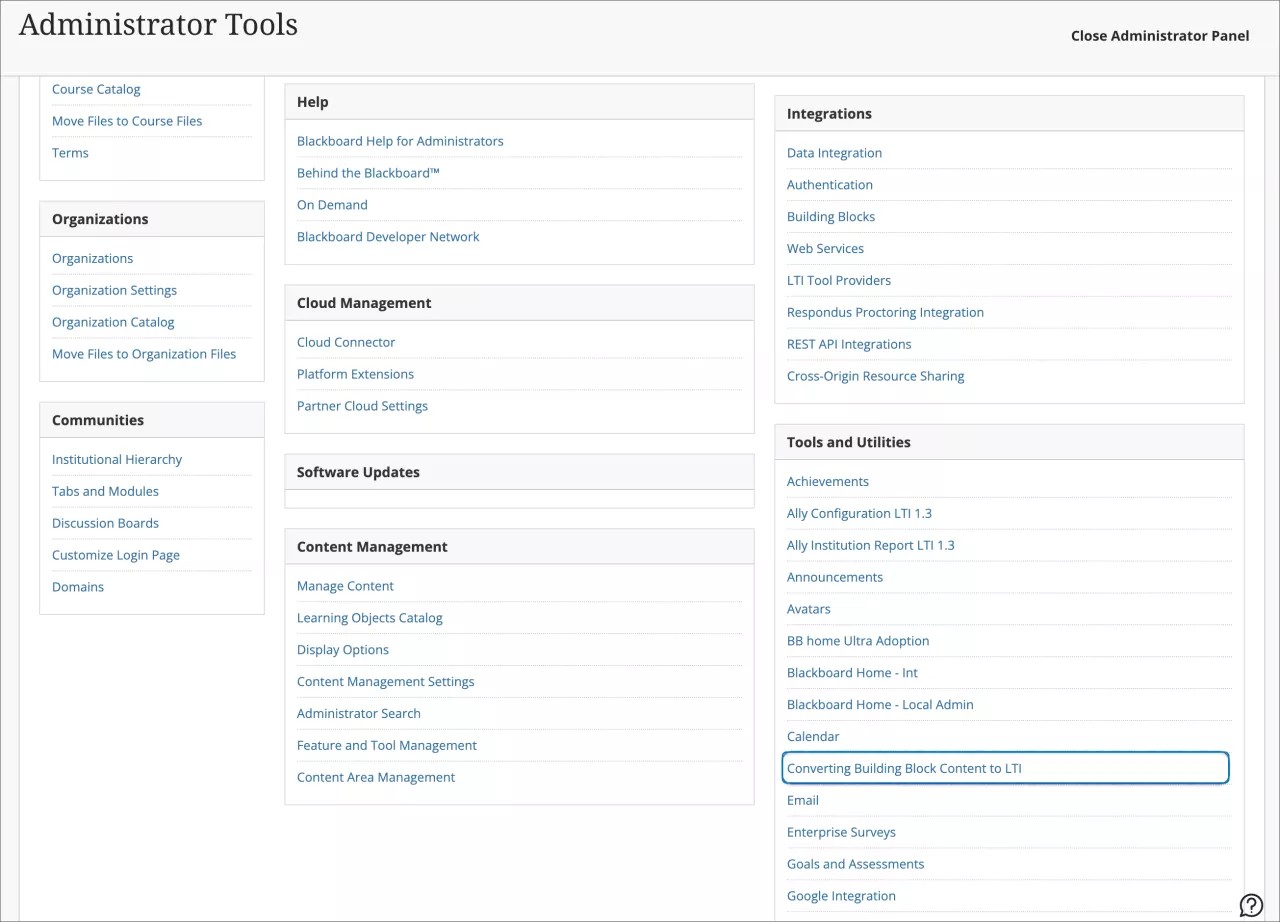
您可以通过下拉菜单管理展示位置,从而简化 Building Block 转换过程。可通过管理员工具访问内容迁移工具。在工具和实用程序中选择将构建基块内容转换为 LTI。
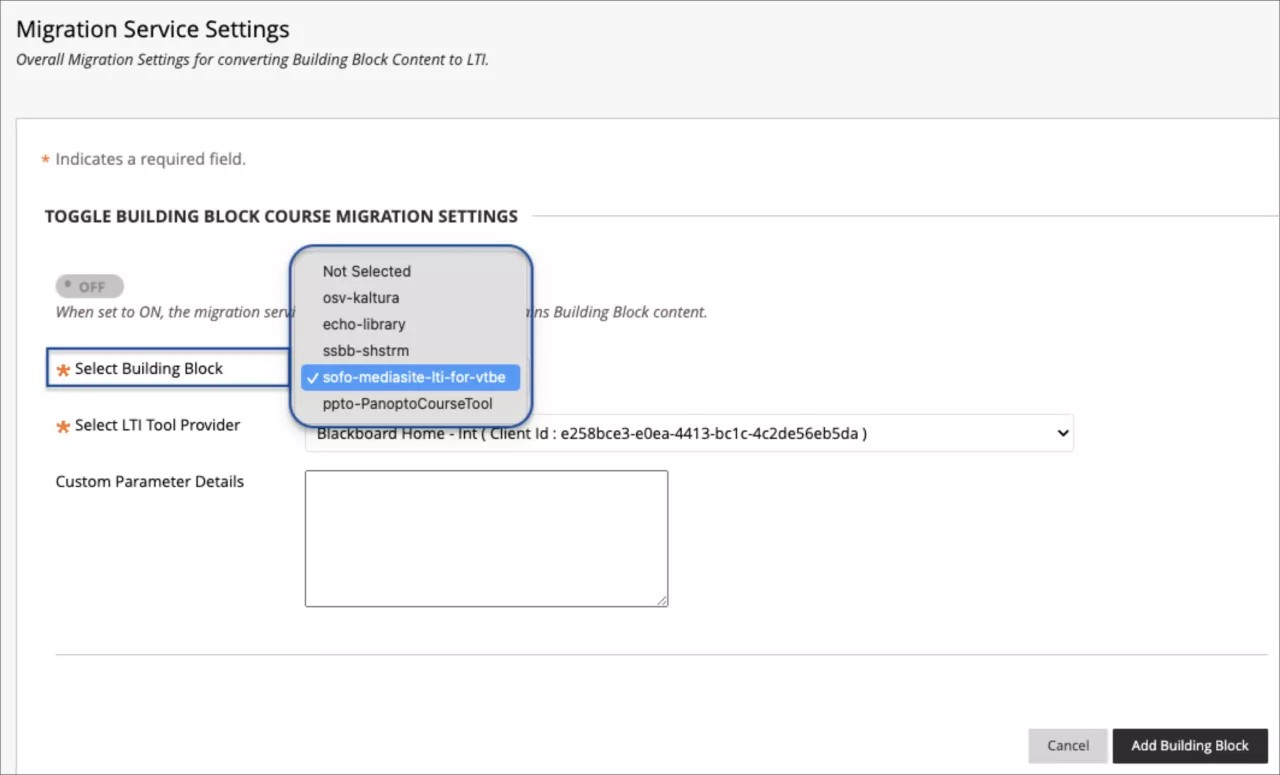
选择迁移服务设置以配置设置。
选择所需的 ID,并利用自定义参数了解课程详情和迁移内容。
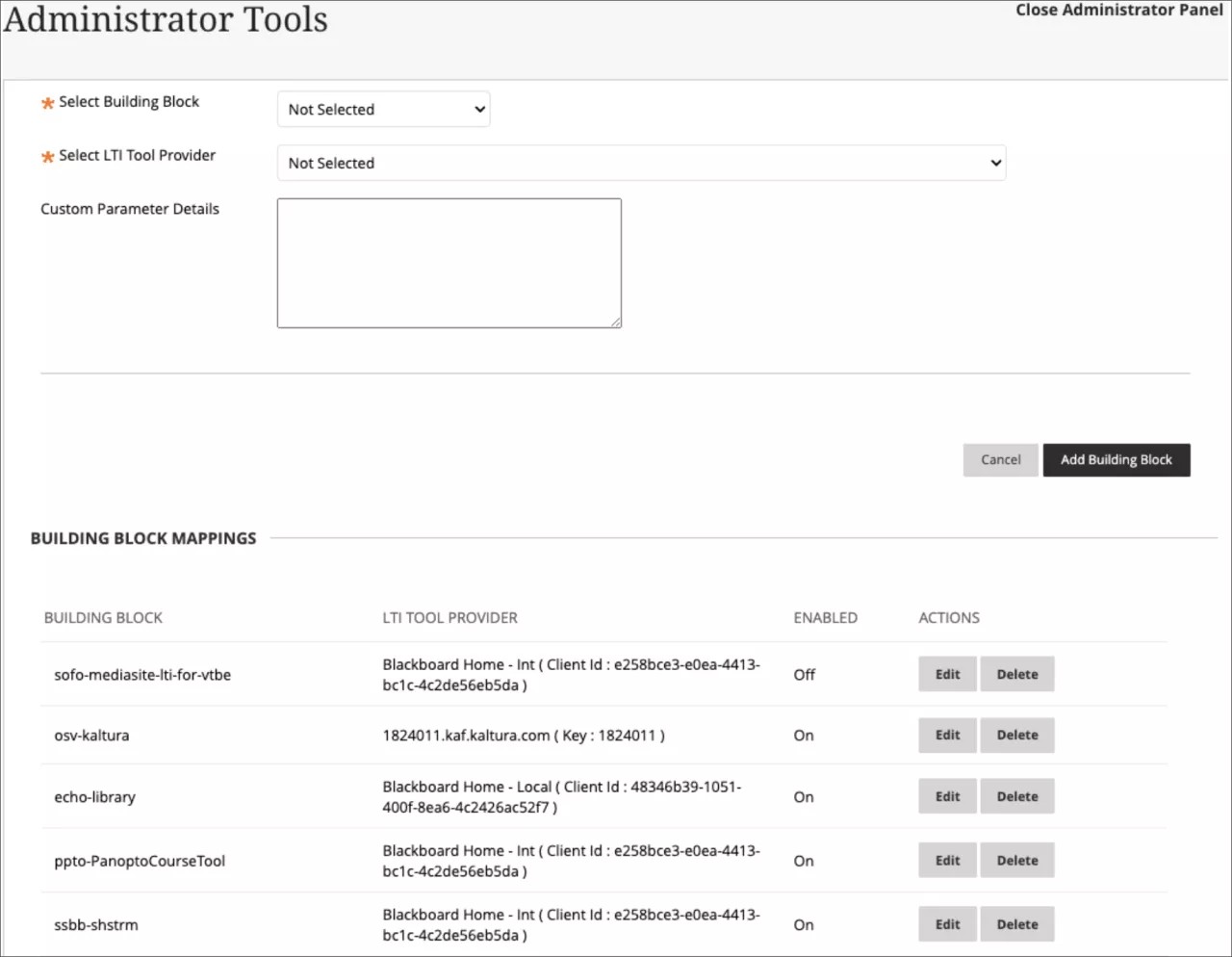
将显示 Building Block 映射。您可以选择是要编辑、删除还是关闭转换工具的 Building Block。
设置配置后,您即可管理位置。您可以选择是否要包含在学生提交和反馈中添加的内容链接。
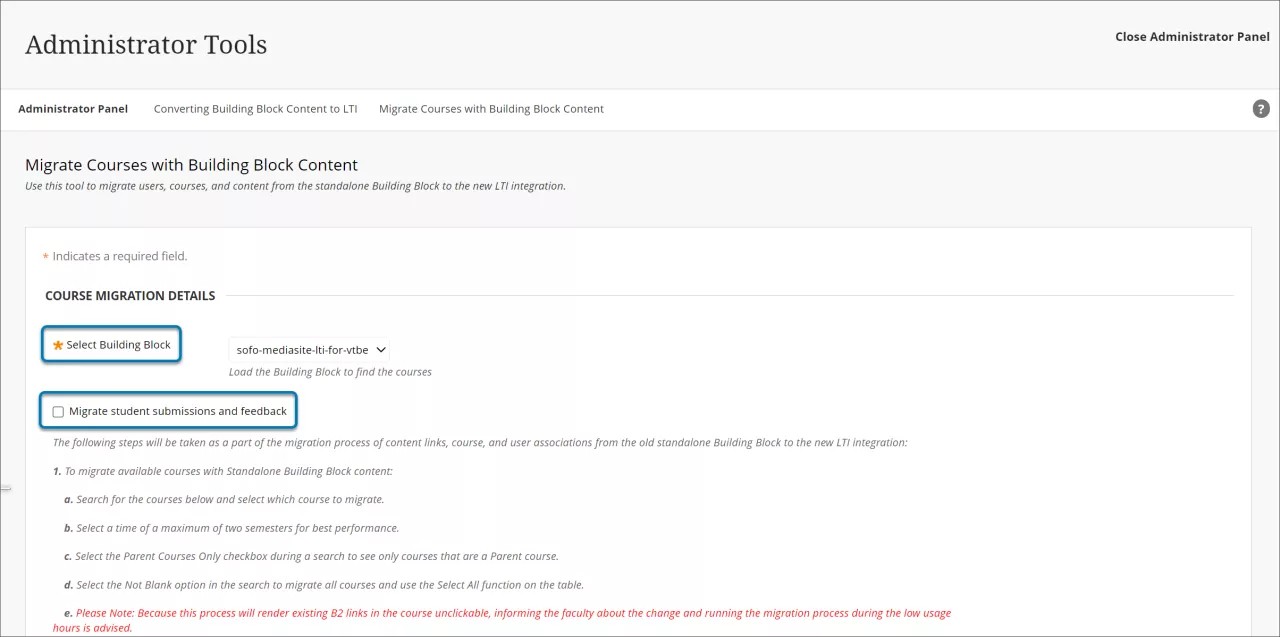
您可以选择要为特定 Building Block 启动内容链接转换的课程。课程搜索功能会显示包含要转换的内容链接的课程(已启用或已禁用)。搜索有一个指定的时间范围。
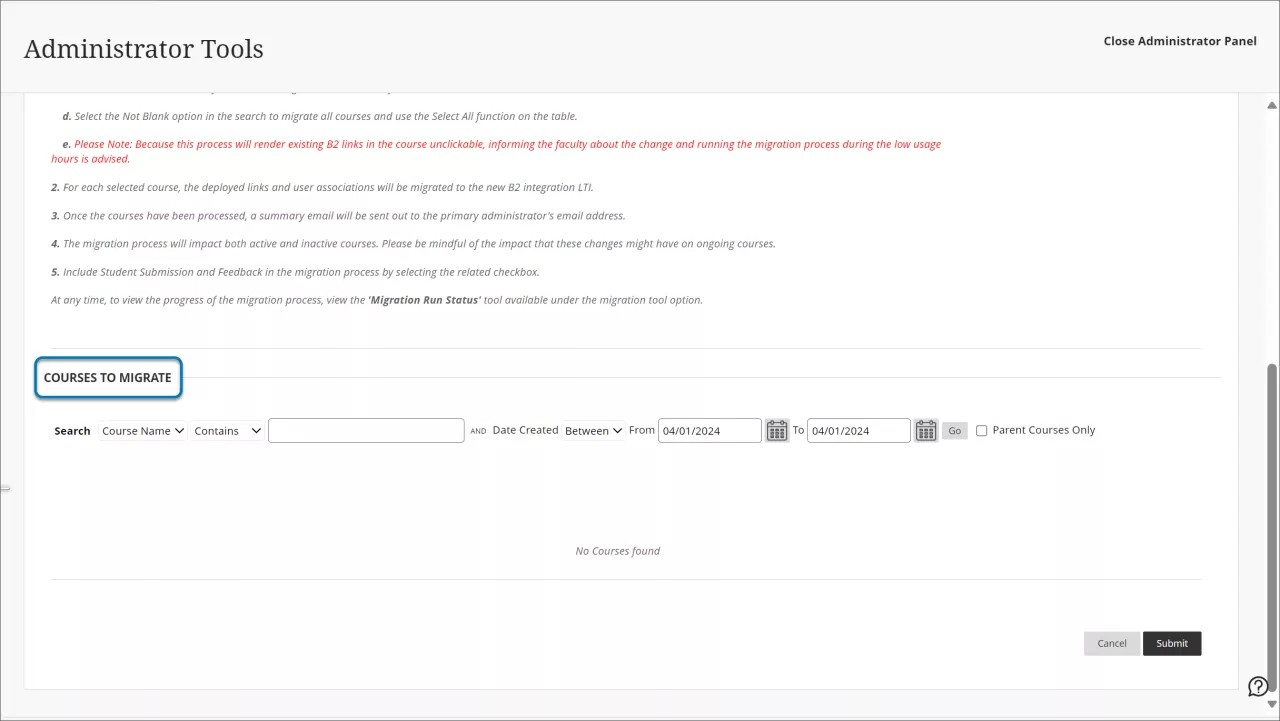
您可以跟踪为内容链接迁移而选择的课程的状态。根据指定的时间范围搜索每个课程的转换链接状态。
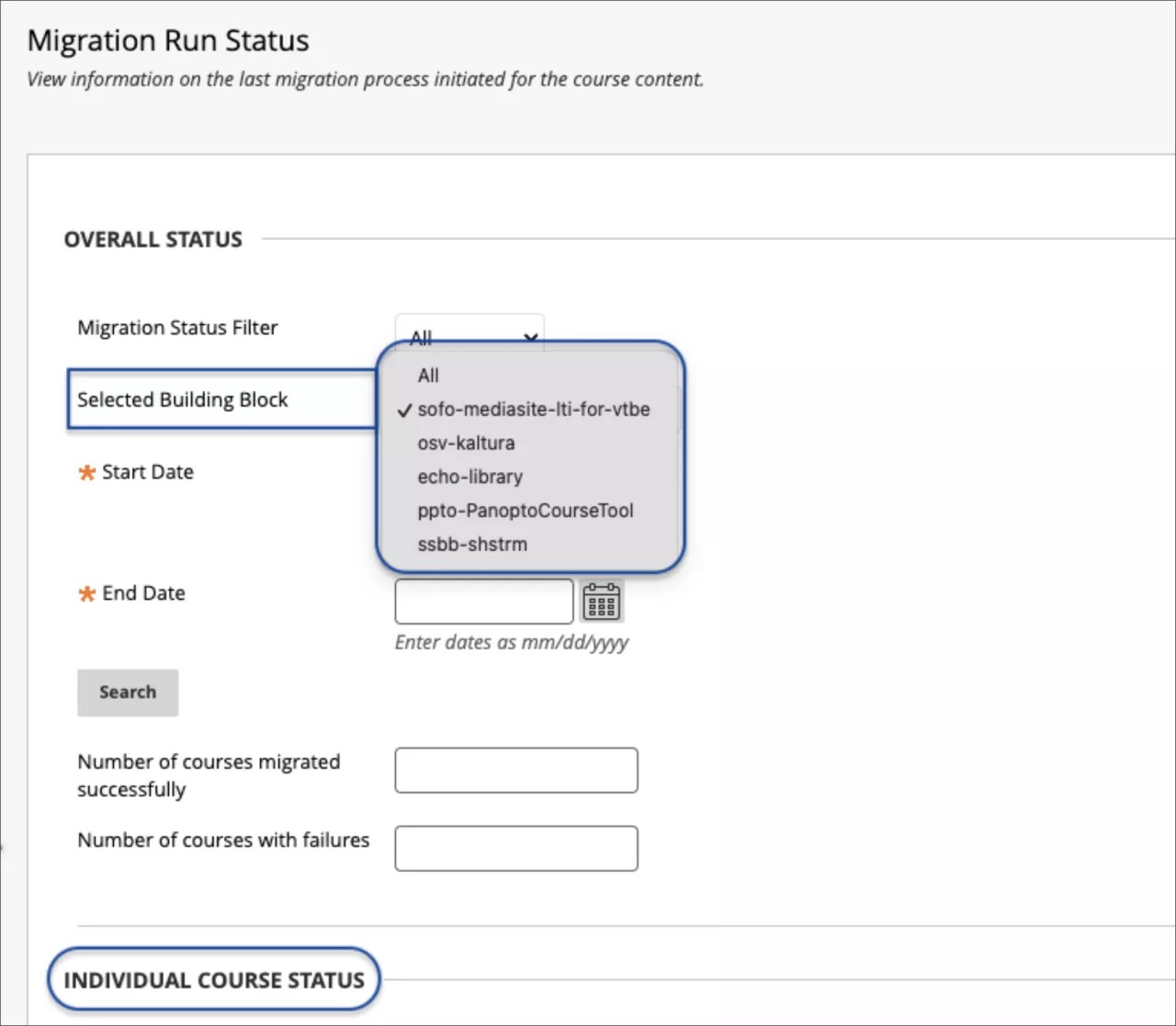
最后,在迁移运行状态下,您可以监控每个课程的转换过程状态。您将收到一封电子邮件,确认处理是成功还是失败。
重要
为了获得最佳效果,请在内容转换过程中最多选择两个学期。如果同一课程包含来自 ShareStream、Panopto、Kaltura 和/或 Echo360 构建块的内容,则必须为每个构建块执行一次转换过程。
自动转换
许多原创课程包含下面列出的合作伙伴的内容链接。现在,在导入原始课程或恢复原始课程存档时,我们会将这些合作伙伴内容的 Building Block 链接自动转换为 LTI:
Kaltura
Echo360
Sharestream
Mediasite
自动转换可确保课程资源过渡到 LTI。这将促进整个平台的一致性和适应性。
重要
要确保构建基块链接自动转换为 LTI,请查看以下内容:
您必须将每个构建块配置为管理面板中转换工具的迁移服务设置部分。在转换链接之前,配置每个关联的 LTI 集成。
可以通过支持通行证中的功能标记启用/禁用此功能。
Panopto 自动转换已删除自动转换过程,以避免课程副本文件夹 ID 创建错误。