课程角色和组织角色
Note
本文档采用 AI 辅助机器翻译。译文仅供参考,不保证准确性;此内容的英文版为官方权威版本。
课程角色控制对课程中内容和工具的访问。
您也可以创建组织和组织角色。组织类似于课程。
您可以将组织角色单独设置为对特定组织可用。然后,您的机构处理课程及其注册用户之间关系时,可与处理组织中的这些内容截然不同。
课程或组织中的每个用户都分配有课程或组织角色。例如,用户在一门课程中的角色为“助教”,在另一门课程中的角色可以为“学生”。教师可以使用这些角色来委派某些职责,以便于维护课程。
在课程中注册用户时设置课程角色。您也可以在注册之后编辑课程角色。
您可以编辑与现有课程角色和组织角色相关联的属性和权限。您也可以通过复制大多数标准课程角色和组织角色来创建定制角色。
关于标准课程和组织角色
默认情况下,这些标准课程和组织角色随 Blackboard 一起安装。
角色 | 描述 |
|---|---|
课程内容构建者 | 课程构建者角色可以访问原始课程视图中课程或组织“控制面板”的大部分区域。此角色适合无权访问学生成绩的助教。 如果学生无法使用该课程,课程构建者仍可以访问该课程。课程构建者无法从课程中删除教师。 |
促进者 | 促进者角色具有与课程资料、成绩簿、日历、公告、讨论和小组相关的默认权限,协助教师完成课程的进度。 许多机构会聘请学科专家为由多位教师共同授课的大型多班级课程创建内容。这些结构或课程可能还要求多个人来帮助推进课程。此外,机构管理员可以将部分或全部的评分、课程设置和通讯权限授予值得信赖的辅导员,以协助减轻大型课程的管理负担。 |
评分者 | 评分者角色对原始课程视图中“控制面板”的访问是有限的。评分者可以协助教师创建、管理、分发测验和调查以及对测验和调查进行评分。评分者还可以协助教师手动添加条目。 如果课程对学生不可用,则该课程将显示在我的课程模块中,并显示在具有评分者角色的用户的课程列表中。但是,在课程可用之前,评分者无法进入课程。 作为委派评分工作流程的一部分,教师可以将协调成绩的能力分配给评分者。 |
访客 | 访客角色允许未来的学生、校友和家长探索 Blackboard,而无需对用户、课程或内容进行任何更改。角色为“访客”的用户为未经验证的用户。 在 Ultra 体验中,访客可以通过课程目录访问原始课程。 如果管理员启用了访客访问权限,教师便可以允许未经验证的用户访问课程中的特定区域。访客用户无权访问原始课程视图中的课程或组织“控制面板”。 |
教师 | 教师对原始课程视图中的“控制面板”拥有完整访问权限。此角色通常指定给开发、教授课程或为课程提供协助的人员。如果课程对学生不可用,担任讲师角色的用户仍然可以访问该课程。 |
学生 | 学生是默认的课程用户角色。角色为学生的用户无权访问原始课程视图中的“控制面板”。 |
助教 | 角色为助教的用户有权访问原始课程视图中“控制面板”的大多数工作流程。如果课程对学生不可用,助教仍可以访问该课程。 |
观众 | 旁观者角色提供对所有课程内容的只读访问。拥有此角色的用户可以查看材料、讨论及其他课程元素,但不能编辑、删除、评分或更改课程设置。观察者用户无法访问管理功能或系统范围的数据。该职位非常适合审计员、观察员、系主任、教学设计师或外部评审,他们需要在不做修改的情况下审查课程交付。管理员在课程层面分配观赛者角色,并管理注册以控制访问时长。 |
继承的权限
权限和行为继承自用于创建新角色的现有课程角色(如助教)。新角色保留这些权限(即使通过 UI 删除了所有权限),例如,具有从教师/助教/评分者复制的自定义课程角色的用户拥有对成绩簿的完全访问权限,而具有从教师/助教复制的角色的用户将在新创建的论坛中被授予论坛管理者权限。
这些“隐藏”权限让用户可以查看不可用内容并使“编辑模式”功能出现在 UI 中。此外,这些继承且可能隐藏的权限无法在 UI 中进行控制。他们总是保持活跃。请查看前面的表格,了解这些默认继承的权限。
授予促进权限
许多机构会聘请学科专家为由多位教师共同授课的大型多班级课程创建内容。这些结构或课程可能还要求多个人来帮助推进课程。
为确保每个课程部分中的内容保持一致,管理员可以为课程角色授予其他权限。
复制课程角色
您可以通过复制现有角色,在 Blackboard Learn 中创建新的课程或组织角色。这将创建一个与现有角色完全相同、并包含所有相同权限的副本。创建副本后,您可以对其进行编辑以更改权限。
在管理员面板的用户区域,选择课程/组织角色。
打开角色的菜单。
选择复制。
在复制课程/组织角色页面上,选择新角色要具有的属性和功能。
选择提交。随即出现拥有与原系统角色相同权限的新系统角色。
编辑课程角色或组织角色
对于“学生”和“访客”角色,管理员只能编辑角色名称和描述。
在管理员面板的用户区域,选择课程/组织角色。
打开角色的菜单并选择编辑。
在编辑课程/组织角色页面上,选择新角色应具有的属性和功能。
选择提交。
课程角色名称如何与本地化配合使用
对于系统提供的角色,例如 学生/参与者、助教/助手 和 教师/领导者,其名称将根据语言包进行本地化,除非在 课程中的角色名称 或 组织中的角色名称 下的 课程/组织角色 菜单中进行了修改。
通过编辑名称字段更改角色名称后,该角色将不再在原始环境中进行本地化,但将继续在 Ultra 中进行本地化,因为 Ultra 会忽略此处的设置并始终使用本地化。您可以按照以下说明恢复原始状态中的默认行为。
如果您创建新的自定义课程或组织角色:无论用户语言设置如何,都无法本地化该名称,并且将使用您指定的名称。
使用语言包和区域设置自定义课程/组织角色名称
原始语言包和 Ultra 区域设置可用于以更全面的方式提供自定义语言名称。这是唯一适用于 Ultra 的方法。
对于 Ultra,将忽略“管理员面板”菜单中对名称的任何自定义。要提供自定义名称,您必须始终调整区域设置字符串。要查找它们:在 Ultra Locale 编辑器中搜索单词(例如,“助教”)。
恢复原始语言包对名称的控制
假设您的机构历来只使用英语。前段时间:您在“课程/组织角色”菜单中将“助教”重命名为“学生顾问”。现在您的机构开始提供西班牙语教学。然而,无论用户的语言设置如何,“学生顾问”一词都出现在英语中,导致混淆。若要恢复对角色名称显示到语言包字符串的控制:使用语言包键作为名称,再次重命名角色。
转至管理面板,然后选择课程/组织角色。
查找学生顾问(助教)角色。编辑此角色。
在编辑课程/组织角色屏幕上的角色属性下
将 课程角色名称 更改为 T.name。
将 组织角色名称 更改为插入标签 T.org_name。
选择提交
您现在可以提供自定义英语和西班牙语语言包,其中包含您首选名称的英语和西班牙语演绎版。
课程和组织角色属性和功能
复制或编辑角色时,您可以选择自定义设置。此表介绍了可用的字段。[r] 表示必填字段。
字段 | 描述 |
|---|---|
角色属性 | |
可用于课程注册 | 选择是可将此角色设置为在课程注册流程期间可用。 |
课程角色名称 [r] | 提供角色名称,当此角色在课程中可用时会显示该角色名称。选择准确的描述性角色名称以便在对用户指定角色时轻松识别。 即使角色名称已更改,该角色的权限也不会更改。例如,将角色名称从教师更改为内容管理者将不会更改拥有该角色的用户可以访问的内容。 |
可用于组织注册 | 仅随门户管理提供。若要将此角色设置为对组织注册可用,请选择是。 |
组织角色名称 [r] | 仅随门户管理提供。当角色在组织中可用时,编辑其名称。即使角色名称已更改,该角色的权限也不会更改。例如,将角色名称从指导员更改为内容管理者将不会更改拥有该角色的用户可以访问的内容。 |
角色 ID [r] | 显示此角色的数据库标识符。此标识符适用于课程和组织中的角色且无法更改。 |
描述 | 键入角色的长文本描述。 将角色分配给用户时,此说明不会显示在角色列表中。请勿使用描述来代替准确的角色名称。 |
角色功能 | |
像对待讲师一样对待具有此角色的用户 (P) | 选择是可向此用户提供对不可用课程、课程目录*和电子邮件注册请求的访问权限。选择否以便阻止访问不可用课程、课程目录以及电子邮件注册请求。只有系统管理员或 SIS 集成才能从课程或组织中删除用户(如果此功能处于活动状态)。所有其他角色(包括自定义角色)都无法删除这些用户(他们自己除外),即使他们具有从课程中删除用户的权限也是如此。 |
授予具有此角色的用户对课程文件的完全权限 | 选择是以便授予具有此角色的用户对用户在课程中拥有该角色的课程文件页面的完整权限。选择否以便仅提供对这些文件的默认读取权限。 |
授予具有此角色的用户对组织文件的完全权限 | 选择是以便授予具有此角色的用户对用户在组织中拥有该角色的组织文件页面的完整权限。选择否以便仅提供对这些文件的默认读取权限。 |
管理课程角色和组织角色的权限
您可以允许或限制所有定制课程角色和组织角色以及标准课程角色和组织角色(“学生”和“访客”之外)可用的 100 多个权限。
通过这些权限,用户可以拥有更精细的权限,这些权限与他们在 Blackboard 中预期执行的作密切相关。这种灵活性侧重于将课程设计权限与教学权限分开。对不同类型的教师和教员责任有严格预期的机构来说,这一点尤为重要。
例如,机构可以创建一组用户来负责创建课程模板。然后,课程会转交给另一组负责授课的用户。机构也可以创建一个仅在组织中可用且拥有的权限少于课程中“教师”角色所拥有权限的“管理者”角色。
在管理员面板的用户区域,选择课程/组织角色。
在课程/组织角色页面,打开角色的菜单。
选择权限。管理权限页面列出您可以指定的权限。绿色复选标记指示指定给此角色的权限。
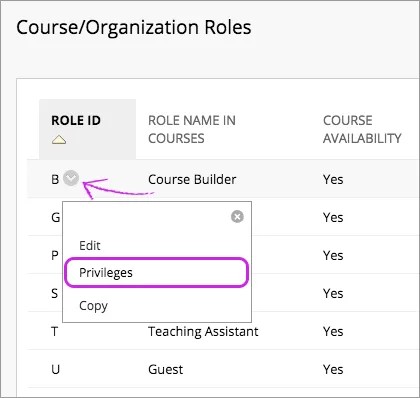
在管理权限页面,选中任何要指定给此课程角色或组织角色的权限的复选框。若要选择页面上显示的所有权限,请选中列标题中的复选标记。
选择允许权限。
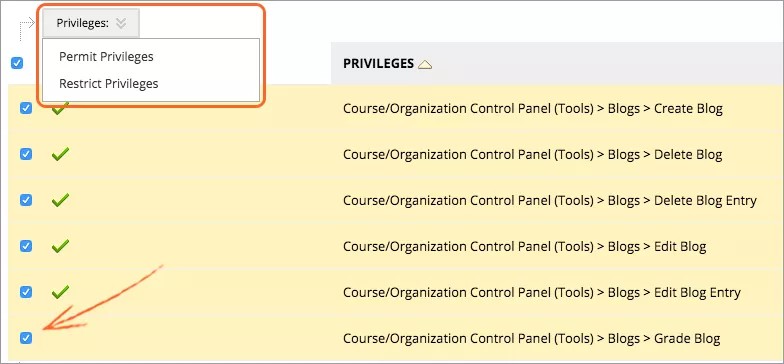
选中任何要排除在此课程角色或组织角色之外的权限的复选框。
选择限制权限。
选择确定。
按课程用户限制注册操作
在某些情况下,课程用户需要管理某些注册,但管理方式受限。可以将课程角色配置为将这些限制应用于可以管理注册的用户。
编辑和删除源自集成的注册记录的限制
教师可能需要添加合作教师、助教或评分者。但是,机构政策通常规定教师不得更改学生信息系统 (SIS) 中的记录。您可以根据添加注册的方式来限制用户是否可以更改注册记录。通过用户界面 (GUI) 添加的注册属于 SYSTEM 数据源。通过集成添加的注册可以根据配置(非 SYSTEM)分配给其他数据源。
有 8 个课程/组织角色权限与此限制相关联。4 个用于 SYSTEM 中的注册记录,4 个用于不在 SYSTEM 中的注册记录。您可以为每个课程角色配置适合您策略的权限。权限和限制适用于 Ultra 和原始课程视图中的用户。
一种常见情况是,教师可以修改和删除他们手动添加的注册,但不能更改 SIS 创建的学生注册或教员指定。在此方案中,8 个权限将配置如下:
允许:
课程/组织控制面板(用户和组)>用户>从课程/组织中删除系统 DSK 用户
课程/组织控制面板(用户和组)>用户>更改系统 DSK 用户在课程/组织中的可用性
课程/组织控制面板(用户和组)>用户>更改系统 DSK 用户在课程/组织中的角色
课程/组织控制面板(用户和组)>用户>在 Ultra 课程视图中将系统 DSK 讲师设置为主要讲师
不允许:
课程/组织控制面板(用户和组)>用户>从课程/组织中删除非系统 DSK 用户
课程/组织控制面板(用户和组)>用户>更改课程/组织中非系统 DSK 用户的角色
课程/组织控制面板(用户和组)>用户>更改非系统 DSK 用户在课程/组织中的可用性
课程/组织控制面板(用户和组)>用户>在 Ultra 课程视图中将非系统 DSK 讲师设置为主要讲师
重要
原始课程视图提供针对注册的批量删除操作。如果限制课程用户删除任何选定的用户,则该操作将停止并显示警告。
为用户帐户指定课程角色
您不能以指定系统或机构角色的同样方式为各个用户指定课程角色。相反,该角色是在课程中指定的。当您更改课程中的用户角色时,它仅适用于该课程。用户的其他课程角色不会更改。教师可以更改课程角色来委派某些职责,以维护课程。
在 Ultra 课程视图中更改用户的课程角色:
打开花名册。
选择课程成员的姓名。
在成员信息面板中的角色菜单中选择一个选项。
选择保存。
在原始课程视图中更改用户的课程角色:
展开控制面板上的用户和小组区域,然后选择用户。
在课程成员的姓名旁,打开菜单。
选择更改用户在课程中的角色:
选择一个角色,然后选择提交以保存。