课程的默认设置
Note
本文档采用 AI 辅助机器翻译。译文仅供参考,不保证准确性;此内容的英文版为官方权威版本。
创建课程时,Blackboard只需两个课程属性:课程名称和课程ID。但是,其他一些课程属性可用于控制课程的重要方面,如课程的可用时间。如果你没有其他选择,Blackboard会对你未定义的设置使用默认值。
可以随时更改默认课程设置。这些更改适用于在进行更改后创建的新课程。现有课程不会在您更改默认设置时更新其设置。
对单个课程中的课程设置所做的任何更改都会覆盖该课程的默认值。
设置默认可用性、注册和持续时间
在管理员面板的课程区域,选择课程设置。
在课程设置页面选择默认课程属性。
在默认课程属性页面,定义默认设置。下表介绍了可用的字段。
字段 | 描述 |
|---|---|
默认设置 | |
默认可用 | 当您将课程设为不可用时,学生可以在课程列表中看到此类课程,但无法对其访问。教师可以在课程列表中看到不可用的课程,也可以对其进行访问。在课程页面,不可用的课程被标记为私人。准备好让学生参与时,教师可以开放课程。 |
允许访客 (默认) | 原始课程视图:您可以允许或禁止未认证用户注册课程。用户可以设定课程内部的设置,以限制对访客可用的内容和工具。 Ultra 课程视图:目前不允许游客进入。 |
允许旁听者(默认) | 目前没有观察员角色。 |
默认课程视图选项 | 为新课程选择默认课程视图,或者允许教师选择最符合自己需求的课程视图。此设置不会影响系统中已经存在的课程。您可以分别更改每个课程的课程视图。 |
默认注册选项 | 原始课程视图:你可以要求教师或管理员负责所有课程注册。您也可以允许学生通过电子邮件向教师发送注册请求,以获得批准。 自行注册: 原始课程视图:允许用户自行注册课程。您可以通过时间段或访问代码来限制自行注册。要将自行注册限制在特定时间段,请选中起始日期和结束日期复选框,然后输入用户可在课程中自行注册的日期和时间。如果您选择要求提供用于注册的访问代码,请提供用于访问代码的文本。 |
默认持续时间 | 用于定义课程将保持可用的时间段。 Original 课程视图: 学生可以访问可用课程,也可在其中自行注册(如果课程允许自行注册)。 Ultra 课程视图:学生可访问可选课程。 选择连续,保持课程一直可用,而没有日期限制。 您可以将课程可用性限制在特定日期内。系统会自动设置开始和结束时间。课程可以在午夜开始,在 11:59:59 结束。 要将课程可用性限制在学生注册后的特定天数,请选择自注册日期起的天数并提供天数。 |
课程文件
您的机构有权控制链接到课程文件的默认选择的设置。此设置仅对有权访问资源管理功能的机构的课程复制、导出和存档页面有影响。尽管存在第三个选项,但是只有复制功能拥有三个选项,而导出和存档功能仅有两个选项。如果您选择第二个或第三个选项作为默认选项,则默认选择导出和存档的第二个选项。
课程文件默认目录有三个选项供您选择。
复制课程文件链接:副本中不包含链接文件的副本。复制的课程具有相同的链接集合,并且这些链接将重新指向在原始课程中定义的原始链接位置。
复制链接和内容副本:这会复制链接文件,但仅限于那些已链接的文件。课程主文件夹中未链接到课程中任何内容的文件将不包含在副本中。
复制内容的链接和副本(包括整个课程主文件夹):无论这些文件是否与课程内容关联,都会复制课程主文件夹中的所有文件。
课程文件的课程复制功能中添加了新选项。以往,当用户选择包含课程文件副本时,压缩包中会包含整个课程文件的目录。使用这个新选项,用户能选择包含整个文件夹的文件或仅包含那些实际链接到课程资源的文件。
复制链接选项 | 复制默认设置 | 导出默认设置 | 存档默认设置 |
|---|---|---|---|
将链接复制到课程文件 | 将链接复制到课程文件 | 仅复制课程默认目录文件的链接 | 仅复制课程默认目录文件的链接 |
复制链接和内容副本 | 复制链接和内容副本 | 复制链接并包括课程默认目录中的文件副本 | 复制链接并包括课程默认目录中的文件副本 |
复制链接和内容副本(包括完整的课程主文件夹) | 复制链接和内容副本(包括完整的课程主文件夹) | 复制链接并包括课程默认目录中的文件副本 | 复制链接并包括课程默认目录中的文件副本 |
课程限额如何与课程复制交互作用
课程限额不会根据目标课程的限额阻止或结束复制。在课程复印期间:目标课程配额按需提高。在复制后将还原原始限额。这可能导致课程超额。
例如,假设:
课程 A 的限额为 700MiB。
B航道的配额是300MiB。
课程 A 包含 520MiB 的文件。
课程 B 包含 260MiB 的文件。
教师将整个课程 A 复制到 B 中,因此也会复制 A 中的所有文件。A 的实际文件和 B 的实际文件的总和 (780MiB) 超过了 B 的限额。课程 B 的限额会在复制过程中暂时提高。复制完成后,B 的限额将恢复到之前的值,即 300MiB。即使执行复制的用户没有修改限额所需的权限级别,也会发生这种情况。
这种情况将导致 B 的限额部分“透支”480MiB。因此:用户将无法再将新课程文件上传到课程B,除非部分多余文件被删除或管理员提高课程配额。
设置默认原始课程菜单
默认原始课程视图课程菜单定义课程区,以默认包含在新课程中。
默认课程菜单中包含的所有工具和内容区都必须具有唯一的名称。例如,可以创建两个指向博客工具的链接,但每个链接都必须有其自己的菜单名称。这种命名要求仅适用于默认课程菜单,不适用于各个课程的课程菜单。
注意
新课程的默认菜单不适用于 Ultra 课程视图的新课程。
在管理员面板的课程区域,选择课程设置。
在课程设置页面上选择课程菜单和结构。
在课程菜单和结构页面,使用菜单创建工具定义菜单项、名称和顺序。
选择加号图标,添加内容区、页面、链接和划分工具。可通过选中对用户可用复选框将项目设置为对已注册的用户可用。清除该复选框,可将项目设为不可用。
打开项目的菜单并重命名、隐藏或删除项目。对于某些内容类型,还可以拒绝访客或旁听者访问。如果已拒绝访问,则您可以使用菜单来允许访问。
选择并拖动项目的箭头图标,在列表中移动项目。
设置默认航线工具
您可以设置默认情况下在原始课程视图的新课程中包括哪些课程工具,以及访客和旁听者是否可以使用此类工具。
注意
在启用 Ultra 体验后,无法更改某些工具的可用性。了解更多关于工具可用性的信息。
注意
目前,工具设置不适用于 Ultra 课程视图的新课程。
在管理员面板的课程区域,选择课程设置。
在课程设置页面上选择课程工具。
指向筛选条件以打开列表,并选择下列一个筛选器来查看工具子集(可选):
所有工具:展示我的 Blackboard 提供的工具以及通过构建模块集成的工具。
可用工具:仅显示可用性默认列中设置为默认开启的工具。
访客工具:展示可供访客使用的工具。
观察者工具:可以向观察者开放的显示工具。
若要将工具设置为默认可用,请选中该复选框。要将工具设置为默认不可用,请取消选中该复选框。
注意
如果将公告设置为不可用,教师此前已创建的所有公告在其课程中依然可见。但是教师不能删除这些公告,因为该工具已不可用。
若要允许访客访问工具,请选中允许访客复选框。若要允许旁听者访问工具,请选中允许旁听者复选框。对于圆圈中间有一条斜线图标(而非复选框)的工具,您无法将其设为对访客或旁听者可用。
选择提交。
设置原始航线默认图片
您可以设置三个默认图像以显示在原始课程视图的标准位置。无需图像便可正确显示课程。如果您未设置默认图像且创建课程时未包含任何图像,则课程将忽略图像区并仅显示原始课程视图课程区。
图像必须是 GIF、JPG/JPEG 或 PNG 文件。
注意
课程默认图像不适用于 Ultra 课程视图的新课程。
在管理员面板的课程区域,选择课程设置。
在课程设置页面上选择课程图像。对于每个图像,请执行以下步骤。
在横幅 URL 框中,提供图像所指向的链接。系统会将选择图像的用户定向到此 URL。提供完整的 URL,包括 http 协议。例如:
http://www.blackboard.com,不是www.blackboard.com或blackboard.com在链接名称框中,提供对链接的文本描述。用户将鼠标指针放在图像上即显示此描述。
选择浏览我的电脑以上传图像。
选择提交。
添加默认的原始工具链接
此信息仅适用于原始课程视图。使用工具链接,可以直接通过课程菜单访问工具。
在管理员面板的课程区域,选择课程设置。
在课程设置页面上选择课程菜单和结构。
在课程菜单和结构页面上,指向加号图标并选择创建工具链接。
键入名称。
在类型列表中,选择要链接到的工具类型。
若要将新链接设置为在创建课程时对用户可用,请选中对用户可用复选框。
选择提交。
注意
目前,只允许访客访问原始课程视图。旁听者用户目前无法访问关联的用户。
添加默认网页链接
目前,此信息仅适用于原始课程视图。网页链接指向Blackboard以外的目的地。
在管理员面板的课程区域,选择课程设置。
在课程设置页面上选择课程菜单和结构。
在课程菜单和结构页面上,指向加号图标并选择创建 Web 链接。
键入名称。
键入 URL。提供完整的 URL,包括 http 协议。例如:
http://www.blackboard.com,不是www.blackboard.com或blackboard.com要将新链接设置为对用户可用,请选中对用户可用复选框。
选择提交。
注意
访客有权访问原始课程视图课程菜单中显示的任何 Web 链接。
设置默认课程规模限制
在管理员面板的课程区域,选择课程设置。
在课程设置页面,选择默认课程大小限制。
在课程大小限制页面,选择最大课程磁盘大小。
无限制。
有限制。在 MB 框中键入数字。
如果课程磁盘大小有限制,请选择是否向课程教师发送限额通知。如果发送通知,请设置触发通知的课程大小上限(以 MB 为单位)。
选择最大课程压缩包大小。
无限制。
有限制。在 MB 框中键入数字。
选择提交。
提示
关于如何设定个别课程配额了解更多。
设定默认评分安全设置
仅在原始课程视图中,您可以允许学生只在您指定的计算机上访问测试和调查。学生所用的计算机 IP 地址必须在允许的范围内。
通过管理员面板 > 课程 >“课程设置”> 评分安全设置,访问此设置。
设置默认评分方案显示和计算
评分架构将原始数值分数(如,88 分,满分为 100)转换为特定的成绩显示(如 B+ 或“及格”)。查看其成绩时,学生将看到对应于其数值分数的成绩显示。
评分方案使 Blackboard 能够支持多种不同的评分约定,包括以下几种:
传统字母成绩,如 A、B、C、D 和 F
二进制结果,如“及格”、“不及格”或“有进步”、“无进步”
文本,如“优秀”、“满意”、“较差”
可以为教师创建任意多个评分架构,以便在课程中使用。教师可以选择一个架构作为默认架构,再针对单个课程修改显示值和计算方式。
在管理员面板的课程区域,选择课程设置。
在课程设置页面上选择默认评分方案。
在默认评分方案页面上,键入该方案的名称。教师可在课程中更改此名称。教师在某课程中对评分方案所做的任何更改都仅适应于该课程。教师还可基于默认方案创建新的课程评分方案。
在方案映射区域中,提供成绩的得分范围列中以百分比显示的分数范围以及将等于列中对应成绩的显示值。例如,在成绩的得分范围框中键入 90,然后在将等于框中键入 A。如果学生的分数介于 90% 至 100% 之间,则其成绩会显示为 A。
当您提供最低分数值时,范围中的最高分数将自动更新。例如,如果在成绩的得分范围框中键入 90,则会在下一行将并小于值下调至 90。
提供将等于值后,手动输入成绩为列将自动更新。
提示
可以通过添加或删除行适应任意数量的分数范围。要添加行,请选择插入行列中的箭头按钮。要删除行,请选择删除行链接。
在将计算为列中,提供要在教师手动输入成绩时用于与成绩相关的计算的百分比。例如,如果分数范围在87%到90%之间显示B+,而手动输入的B+对应88.5%,Blackboard会使用88.5%来计算成绩平均,即使学生的原始分数是87%。
注意
此步骤仅适用于原始课程视图。在Ultra课程视图中,Blackboard会自动计算指定范围内的中位数成绩,并用该数值用于教师手动输入的成绩。
选择提交。
提示
关于Blackboard如何计算和显示小数点原始课程视图和Ultra 课程视图
关于成绩药丸颜色
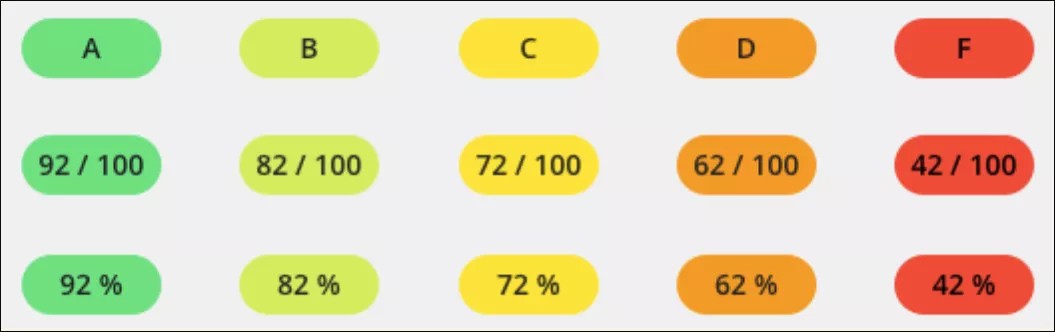
默认情况下,Ultra 课程使用反映成绩的预定义颜色方案来显示成绩药丸。着色的成绩药丸还在原始课程中使用,不过仅用于出勤。
最高分范围显示为绿色,最低分范围显示为红色。
> 90% = 绿色
89-80% = 黄色/绿色
79-70% = 黄色
69-60% = 橙色
59–0% = 红色
禁用成绩药丸颜色
您可以为整个机构禁用成绩药丸颜色。您不能逐个课程地禁用或启用颜色。
You can't turn colors on or off on a course-by-course basis.
On the Administrator Panel in the Courses section, select Grade Pill Settings.
Select No color grade pills.
Select Submit.
在成绩药丸颜色页面上,选择已禁用以删除所有成绩药丸的默认颜色方案。将在您机构的所有 Ultra 课程和原始课程的出勤中删除颜色。该颜色也会从 Blackboard 的成绩药丸以及 Blackboard Instructor 移动应用程序中删除。更改非常快速,但您可能需要刷新浏览器。
您可以随时恢复为已启用状态。
Customize grade pill colors
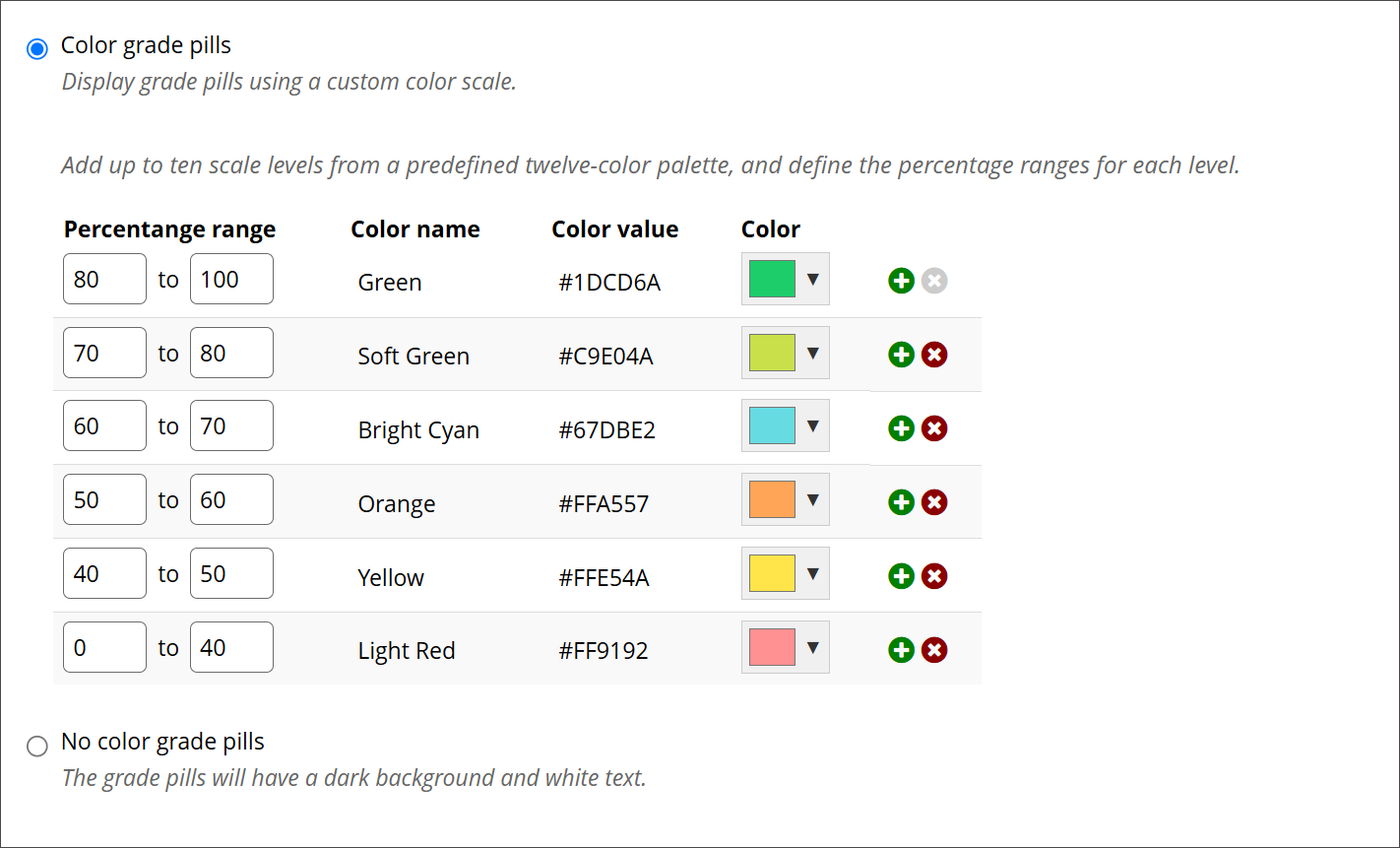
You can customize the grade pill colors for your institution. You can define up to ten performance levels and set custom percentage thresholds for each level, then choose from twelve accessible colors for the grade pill. The custom colors will be displayed for all courses.
On the Administrator Panel in the Courses section, select Grade Pill Settings.
Select Color grade pills.
For each color, enter a Percentage range, then select a color from the Color menu.
Add additional colors by selecting the green + button. Delete colors by selecting the red x button.
Select Submit when you have finished configuring all your colors.
Decimal handling and calculation precision
You can specify how many decimal places grade pills display, whether values are truncated or rounded half up when displayed, and whether to use rounded scores when performing calculations.
On the Administrator Panel in the Courses section, select Grade Pill Settings.
In the Decimal handling section, select the number of decimal places you want grade pills to display from the menu.
Select Rounding to round up to the nearest decimal when the digit after the specified value is five or greater.
If you do not select this option, the digits after the specified value are removed without rounding up.
In the Calculation precision section, select Use rounded scores to perform calculations using rounded scores.
If you do not choose this option, calculations are performed using raw scores that are not rounded.
Select Submit.