课程准入与学期管理
Note
本文档采用 AI 辅助机器翻译。译文仅供参考,不保证准确性;此内容的英文版为官方权威版本。
本页讨论管理员用于控制教师和学生对课程的访问权限的设置。
课程访问
系统管理员可以在管理员面板手动或批量管理课程访问权限。
更改单个课程状态
选择课程,然后搜索需要更改的课程。选择课程的选项菜单。选项包括:
使可用/不可用
标记为完成/未完成
这些选项的标签由课程的可用性和完成状态决定。例如,如果课程可用,则该选项将显示设为不可用。如果课程不可用,则会显示一个内部带有 X 的红色圆圈图标。如果课程已完成,则会显示一个带有复选标记图标的绿色框。
更改多个课程的课程状态
在“课程”页面,搜索生成的课程列表上方,有下拉菜单选项可用性和已完成。要同时更改多门课程的状态,请在每个课程项目旁勾选复选框,然后选择可用或已完成。每个选项都允许您更改所选课程的课程状态。
使用学生信息系统批量更新完成状态
管理员现在可以使用学生信息系统(学生信息系统)集成批量更新课程和组织的完成状态。这是基于上个月的更新,后者通过管理员面板添加了批量完成管理。通过此增强功能,管理员可以通过 学生信息系统 自动执行完成和取消完成作,从而提高一致性并减少手动工作。
现在可以将数据添加到他们的 学生信息系统 平面文件中一个名为 Complete 的新列。使用Y标记课程或组织为完成,或使用N标记为未完成。此更新仅在学生信息系统更新作期间适用,在课程或组织创建期间不适用。
使用此功能时,请在管理员面板选择数据集成,然后选择学生信息系统集成。选择上传订阅文件然后上传你的文件。
注意
此功能适用于所有 Ultra 课程和组织。它可以用于原始课程视图,但将原始课程设置为已完成会关闭通知,并可能阻止未来的更新。
致教师
根据赋予自己的角色权限,教师可以通过课程内“课程设置”中的以下设置来管理自己的课程访问权限。在“课程设置”页面的“课程访问”下,这些选项包括:
课程持续时间。每个学期的持续时间。
关闭。课程内容对学生不可用。以前称为“私人”。
完成。学生或教师无法进行任何更改。
此外,您还可以在管理员面板管理这些设置。
在课程模块中选择课程。
使用搜索功能选择课程。
转到课程的下拉菜单,然后选择编辑。
在“可用性”区域中,选项包括:
可用(这类似于教师界面中已关闭)
是
否
持续时间
连续
选择日期
自注册日期起的天数
完成
是
否
重要
重要提示:管理员面板中的完成选项仅适用于 Ultra 课程。为原始课程选择是仅会禁用通知,并且可能会阻止该课程以后进行其他更新。
用于管理课程访问的角色权限
您可以管理教师和其他角色在管理课程访问方面的控制级别。
允许用户更改课程可用性和完成情况的权限分为两种:
课程/组织控制面板(自定义)> 属性、可用性(更新的权限)
更改完成状态(开/关)
此外,还添加了另一个权限:
部分更改完成状态 (on)
通过此权限,用户可以将课程标记为完成,但无法撤消此更改。
课程学期
使用课程学期可定义学习的开始和结束时间。可以将课程设置为在特定的课程学期可用。
管理员面板中课程下的“学期”页面,列出的每个学期都包含:
名称。每个学期的名称。
持续时间。每个学期的持续时间。
可用性。在系统中将学期设置为可用的情况。
数据源。在系统中创建学期的方式。
课程当前与学期相关联的课程数量。选择数字可查看关联课程的列表。
类型。该术语所指的类型。
父项。该术语的关联父级(及术语层级)。
学期如何工作?
学期是既定的一个时间段,帮助机构根据校历组织课程。您的机构可以使用学期对课程分组和批量控制可用性。
学期的开始和结束日期决定了相关课程在“课程”页面上的显示位置:
课程持续时间 | 学期对齐 |
|---|---|
连续 | 当前学期 |
选择日期: 当前日期等于或介于开始日期和结束日期之间 当前日期在开始日期之前 当前日期在结束日期之后 | 当前学期 未来学期 过去学期 |
自注册结束起的天数 有剩余天数的学生和访客用户 没有剩余天数的学生和访客用户 非学生、非访客用户 | 当前学期 过去学期 当前学期,除非与过去或未来的学期相关联 |
课程持续时间 - 使用学期持续时间 连续 选择日期 当前日期介于学期开始日期和结束日期之间(包括开始日期和结束日期) 当前日期在学期开始日期之前 当前日期在学期结束日期之后 注册结束后的天数 有剩余天数的学生和访客用户 没有剩余天数的学生和访客用户 非学生、非访客用户 | 当前学期 当前学期 未来学期 过去学期 当前学期 过去学期 当前学期 |
重要
管理员:可以通过管理员面板中的“编辑课程”界面调整课程设置。调整课程持续时间和/或学期持续时间将影响学期显示逻辑。
术语级别
父/子关系用于学期层级结构,使课程数据能够随着时间推移保持一致的组织方式。
注意
结果功能需要使用学期层级和课程来获取学期作业。
术语类型 | 定义 |
|---|---|
年度 | 一个学期的开始日期和结束日期通常与学年或日历对齐。 |
| 所有学期均分配给年度(父)学期,无论期限设置如何。 |
创建或编辑学期
在管理员面板的课程区域,选择学期。
要创建新词,请选择创建词。要编辑现有学期,请打开该学期的菜单,然后选择编辑。
可选添加说明。
Choose Type.
注意
Term Type and Parent Term for any non-Annual term, are required for Outcomes functionality.
Browse for Parent Term.
Optionally, add a Description.
在可用性下,请选择是,将学期设置为对整个 Blackboard Learn 内部的课程可用。选择否可将学期设置为不可用。
设置学期的持续时间。
连续。创建没有开始或结束时间的学期。
选择日期。对学期的开始和结束时间设置日程表。起始日期必须早于结束日期。课程在起始日期凌晨 (00:01) 变为可用。课程在结束日期晚上 (23:59) 变为不可用。
自注册结束起的天数。将课程学期的开始时间设置为自课程注册结束起的指定天数。
选择提交。
删除学期
删除学期后,此操作不能撤消。删除有课程与其相关联的学期时请务必小心。
在“学期”页面上,打开该学期的菜单,然后选择删除。或者,使用复选框选择一个或多个学期,然后选择删除。
查看与学期相关联的课程
在“学期”页面上,打开该学期的菜单,然后选择查看课程。或者,选择课程列中的数字。
学期课程页面显示与学期关联的所有课程以及其他信息,例如课程名称、创建日期和数据源密钥。
课程页面上的课程学期行为
学生和教师始终可以在课程页面访问其课程,而与课程使用的课程视图无关。Ultra 课程视图和原始课程视图一起显示在列表中。
无论用户是学生、教师还是其他类型的课程成员,“课程”页面都会显示此类用户注册的所有课程。系统根据持续时间和关联的学期(如有)对课程进行分组。用户可以按课程和学期进行筛选,以及使用搜索栏显示所需课程的列表。
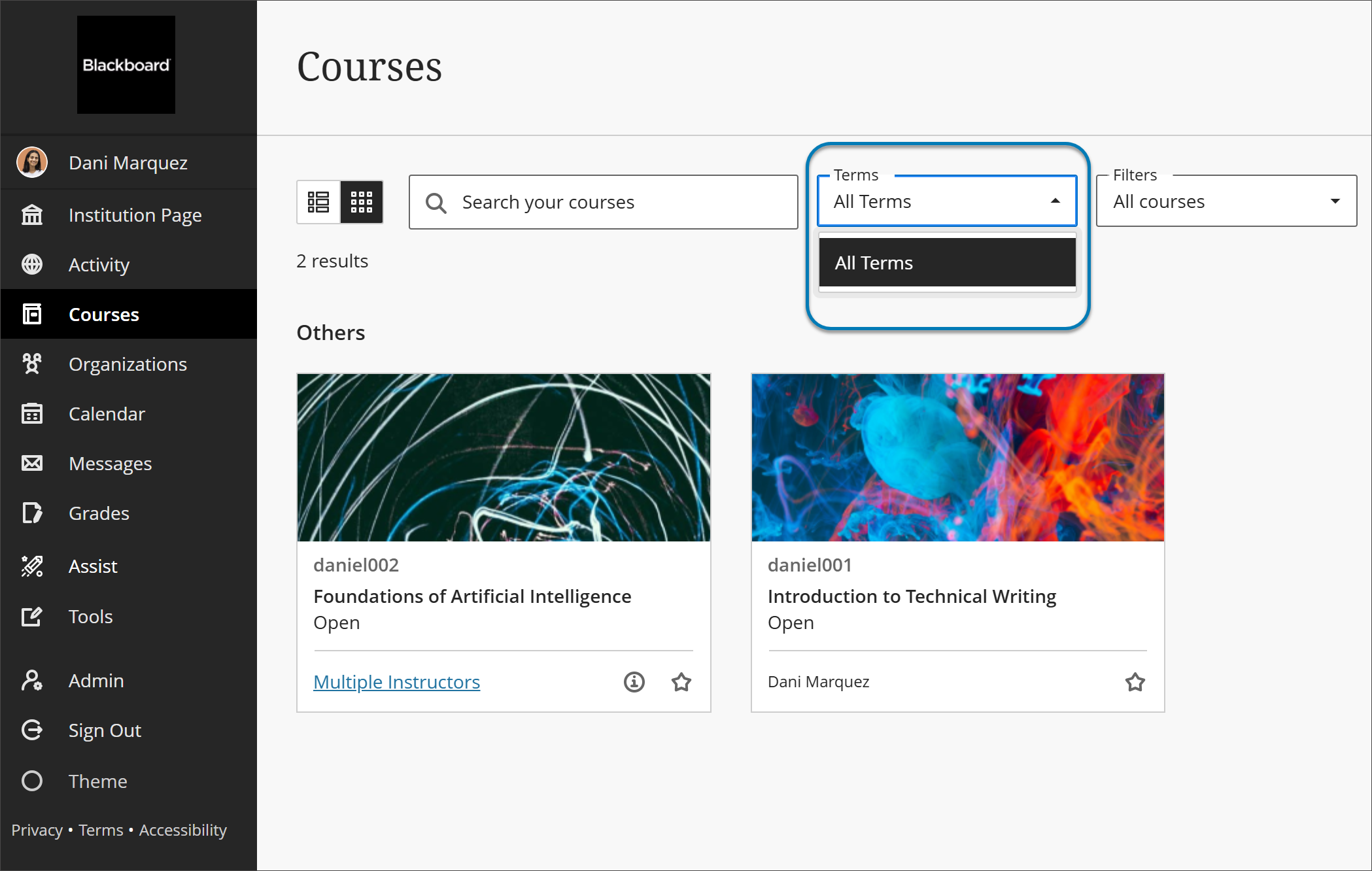
条款:课程页面包含所有学期。如果至少有一门课程与自定义学期相关联,则新列表会显示在“课程”页面上。标题会显示学期的名称,如 2026 年秋季。
持续时间:课程的持续时间是其开始日期和结束日期之间的时间。当前活动的任何课程(无论它是否与学期相关联)都会显示在当前课程中,便于课程成员轻松访问。课程的可用性或完成不会更改此设置。
重要
课程的自定义持续时间设置不会覆盖任何相关联的学期日期。
无论课程是否可用,学生和教师都可以查看自己的所有课程。可用性用于控制学生是否能访问内容。当教师完成课程时,该课程可供访问,但只能在只读状态下访问。
与学期无关的课程
创建课程时,您可以控制课程活动的时间长度。课程可以在所选的日期之间或从注册之时起,一直处于活动状态。课程的开始和结束日期决定了它在“课程”页面上的显示位置:
如果课程持续时间已过,则课程会列在过去的学期下,如 2022 年秋季。过去的课程。
如果课程持续时间未过,则课程会显示在当前课程中。
如果课程的开始日期和结束日期还未到来,则课程会显示在即将到来的课程中。
“过去的课程”和“即将推出的课程”中的课程会对学生显示为不可用。
与学期相关联的课程
学期即为定义的时间段,旨在帮助机构根据学术日历组织课程。您可以向学期添加课程,因此,可用性选项是基于学期设置的自动选项。这样,如果您需要调整在 2026 年秋季交付的所有课程可用性或持续时间,可以调整学期设置,而不是手动更新每门课程。
创建课程时,您可以将其与系统中的学期关联起来。如果您将课程与学期相关联,可以选择将学期的开始日期和结束日期用于课程的持续时间和可用性。但是,如果您选择课程的具体可用性或持续时间,则其会覆盖学期设置。即使单个课程与学期相关联,系统也会使用其设置。
提示
如果您将课程与学期相关联,但为可用选择是,为持续时间选择连续,则即使学期已过,学生也有权访问该课程。
学期的开始和结束日期决定了相关课程在“课程”页面上的显示位置:
如果学期持续时间已过,则当您按学期名称筛选时,课程会显示在列出的学期名称下方。
如果学期持续时间为当前时间,则课程会列在当前课程(以学期名称作为一个小组)下。
如果学期开始日期和结束日期还未到来,则课程会列在即将推出的课程(以学期名称作为一个小组)下。
过去的课程和未来学期中的课程会对学生显示为不可用。
如果用户注册了与学期关联的课程,则该学期的名称将显示在课程页面上,并且所有关联的课程都分组在一起。例如,如果学生注册了三门与2026年秋季相关的课程,且这些课程是可用的且在读的,这三门课程会被归类为当前课程标签。
课程可用性显示
课程日期、可用性和学期会影响课程为教师或学生显示的位置。请参阅上面“学期如何工作”中的表格,了解课程在不同场景中的显示位置。
如果将课程设置为不可用,则其会根据持续时间显示在“课程”页面上(尽管学生无法对其进行访问)。教师有权访问该课程,但它会显示为已锁定。
如果课程的持续时间已结束,则其会显示在课程页面,但学生无法对其访问。当教师打开已结束的课程时,系统会显示提示,询问教师是否要完成该课程。
学生无法访问起始日期在未来的课程和日期在过去的课程。学生仍然可以看到显示的这些课程,但是无法访问它们。