从成绩导出 v1 迁移到成绩导出 v2
Note
本文档采用 AI 辅助机器翻译。译文仅供参考,不保证准确性;此内容的英文版为官方权威版本。
注意
Blackboard致力于提供市场领先的最高质量和安全的学习管理系统。特色领域会定期进行评估,以确定其是否适合支持客户的学术目标。在最近的一次评估中,我们决定淘汰旧版的分级导出功能,该功能已被新版本取代。使用旧版本 1 的机构应升级到版本 2。版本1将仅提供至2027年1月31日。
成绩导出 v1 和 成绩导出 v2 之间的主要区别在于管理员和最终用户不可见的后端更改。这些后端更改对于使 成绩 Export 成为更具可扩展性、可持续性和性能更好的解决方案是必要的。我们希望您会发现两个版本之间的更改相对无缝。
如果您需要从成绩导出 v1 迁移到成绩导出 v2 的帮助,可以咨询您的 Blackboard 客户经理,讨论签订额外的迁移协助。
记录成绩导出 v1 设置
您将采取的第一步也是最重要的一步是记录您的成绩导出 v1 设置。您会发现几乎所有这些设置都将准确地转移到 v2。您可以以您认为最简单的任何方式记录这些设置,但最好对每个屏幕的设置进行屏幕截图,以备份您选择的任何记录保存方法。
订阅成绩导出 v2
在Blackboard LMS管理面板中选择平台扩展。在“分级导出 v2”菜单中,选择订阅。选择可用开关,以启用它。
配置成绩导出 v2 角色
在Blackboard LMS管理员面板的工具和实用程序区域选择成绩导出 v2 设置。选择用户必须具备的角色,以便启动成绩批准和转移工具。
成绩审批者管理员角色可以从管理界面启动该工具。
成绩审批者用户角色可以从课程内部启动该工具。
传输设置
在Blackboard LMS管理面板中选择平台扩展。在“成绩导出 v2”菜单中,选择编辑设置。你将依次设置四个标签页中的每一个。
成绩提取设置
选择成绩提取设置选项卡。展开六个部分中的每一个部分,并参考您对成绩导出 v1 配置所做的记录来配置设置。随着对 v2 的增强,您可能会发现一些设置在成绩导出 v1 环境中不存在。您可以在成绩提取页面上了解这些设置。选择提交以保存更改。
传入设置
选择传入设置选项卡。再次输入在成绩导出 v1 配置中设置的设置。
你会注意到,REST 安全设置部分已被“课程复制设置”部分取代。如果你打算使用 REST API 配置成绩册数据,默认情况下会使用 OAuth2。Grade Export v2 API 认证遵循与核心 Learn REST API 相同的 OAuth2 认证流程。这需要在 Blackboard开发者门户 上运行一个 REST API 应用程序。请参阅 Blackboard开发者文档,了解更多关于 应用程序设置 和 OAuth2 认证 的内容。
在课程复制过程中包括扩展数据设置保持不变。
注意
成绩导出 v2 有自己的特定于版本的 Web 服务端点。
选择提交以保存更改。
通知设置
选择通知设置选项卡。输入在成绩导出 v1 配置中设置的设置。选择提交以保存更改。
管理工具
“管理工具”选项卡上没有要保留的设置。
关闭成绩导出 v1
在Blackboard LMS管理员面板中选择平台扩展。
关闭成绩导出 v1 的可用切换。
从成绩导出 v1 菜单中选择编辑设置。
在成绩提取设置选项卡上,关闭已启用?切换以禁用成绩导出提取过程。
审批工作流程中的更改
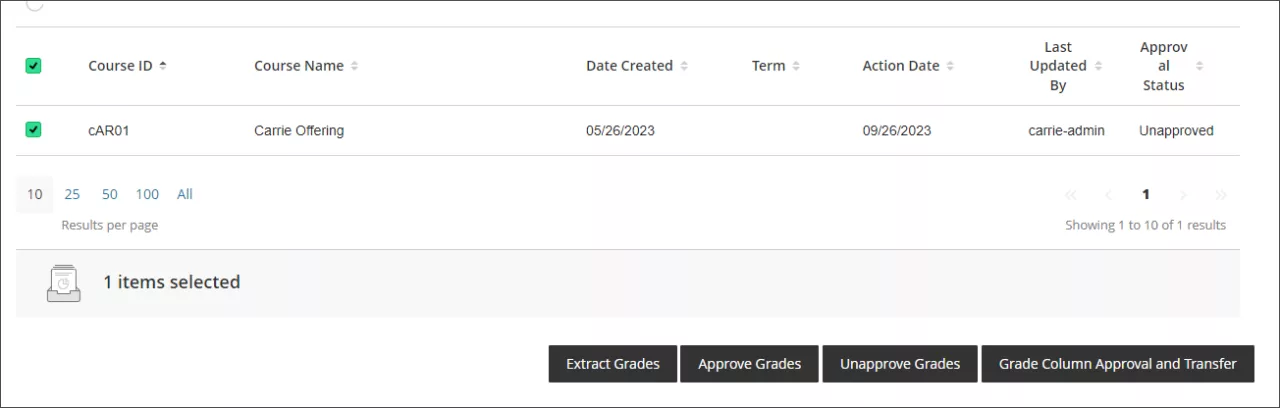
虽然审批工作流程界面发生了变化,但功能没有改变。所有相同的作品仍然存在,但外观已更新。
在成绩导出 v2 中,审批工作流程的作按钮位于屏幕左侧,UI 更加紧凑:

在成绩导出 v1 中,操作按钮位于屏幕右侧: