复制课程的方法 - 原始课程视图
Note
本文档采用 AI 辅助机器翻译。译文仅供参考,不保证准确性;此内容的英文版为官方权威版本。
复制课程功能
本主题中的其他步骤指导您如何搜索要复制的课程以及打开课程的菜单以开始复制。
如果您知道源课程与目标课程的确切课程 ID,则可能会发现使用复制课程功能将更高效。
在管理员面板的课程区域,选择课程。
在课程页面,选择复制课程。
选择要执行的复制类型。
在源课程 ID 框中键入课程 ID。
如果您不知道课程 ID,请选择浏览以启动搜索窗口。依次选择课程和提交,将其用作源课程。
将课程 ID 键入目标课程 ID 框中。如果该课程还不存在,Blackboard会根据你提供的课程ID创建一个新课程。
选择提交。
将课程资料添加到现有课程
可以通过将课程资料从另一个课程复制到现有课程实现添加。这将在添加新课程资料的同时保持现有课程的课程资料、用户注册和记录。
警告
我们不建议使用本节中介绍的工作流程将课程资料从原始课程复制到 Ultra 课程,或从 Ultra 课程复制到 Ultra 课程。请使用 Ultra 课程内的“复制项目”选项。访问“从其他课程复制我的内容”主题,了解如何用Ultra工作流程进行复制。
在管理员面板的课程区域,选择课程。
搜索课程。
打开课程的菜单,然后选择复制。
在选择复制类型下拉列表中,选择将课程材料复制到现有课程中。
在目标课程 ID 框中,提供将资料添加到的课程的课程 ID。如果您不知道课程 ID,请选择浏览以启动搜索窗口。依次选择课程和提交,将其用作目标课程。
选择提交。
在选择课程资料区域中,选中希望将其复制到目标课程的各类课程资料的复选框。有关详细信息,请参阅关于课程资料。
在文件附件区域中,选择用于复制链接的选项:
用户可以选择包含整个文件夹的文件或仅包含那些实际链接到课程内容的文件。当链接到课程文件进行课程复制时,可用选项由您的机构决定。
复制课程文件链接:副本中不包含链接文件的副本。复制的课程具有相同的链接集合,并且这些链接将重新指向在原始课程中定义的原始链接位置。
复制链接和内容副本:这会复制链接文件,但仅限于那些已链接的文件。课程主文件夹中未链接到课程中任何内容的文件将不包含在副本中。
复制内容的链接和副本(包括整个课程主文件夹):这将复制课程主文件夹中所有文件,无论这些文件是否与课程内容关联。
注意
您需要具有项目的管理权限才能包含这些文件的副本。如果您没有此权限,则复制之后可能会丢失某些文件。
如果您要包含课程文件的副本,请选择计算大小,确保课程压缩包没有超出进行复制所允许的大小上限。要减小压缩包大小,请选择管理压缩包内容并选中每个要删除的文件的复选框。压缩包大小值会在排除文件时更新,因此您将知道课程压缩包何时满足大小要求。选择提交,将修改后的压缩包包含到副本中。
若要在添加新资料的同时添加源课程的用户,请选择复制中包括注册。这将仅复制用户及其课程角色。它不会复制成绩或讨论区帖子等用户记录。要复制包含成绩在内的完整用户记录,请参阅复制包含用户在内的完整课程(精确复制)。
选择提交。
文件附件故障排除:
复制课程时,如果课程容量磁盘配额中的值大于最大包大小且未标记为无限,则显示:“”课程包超出限制。允许的包大小:x“。x 表示设置为最大压缩包容量的自定义值。
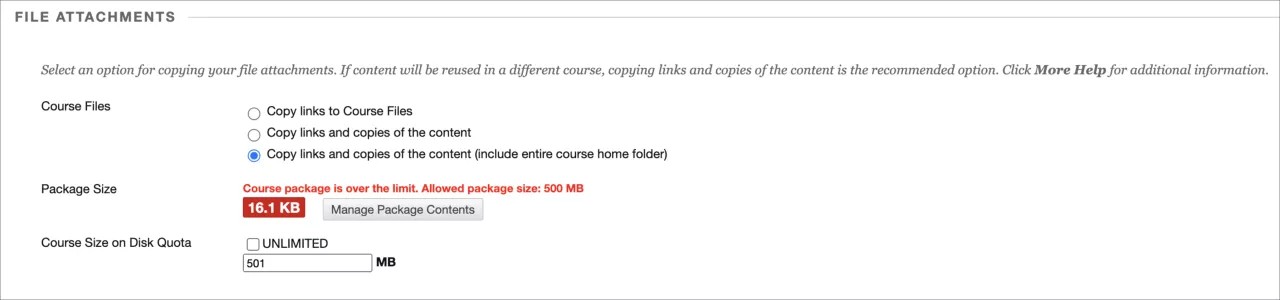
尽管突出显示的值与原始课程中课程文件的大小相对应,但在这种情况下,系统实际是将课程大小课程空间限额与最大压缩包大小进行比较。
要修复此问题,您可以:
将课程大小课程空间限额值设置为等于或小于最大课程压缩包大小值,或
将最大课程压缩包大小的值增加至大于或等于您需要设置的课程大小课程空间限额。
将用户移至另一个课程
可以将注册从一个课程复制到另一个课程,而不复制任何课程资料。
在管理员面板的课程区域,选择课程。
搜索课程。
打开课程的菜单,然后选择复制。
在选择复制类型列表中,选择将课程资料复制到现有课程中(如果目标课程已存在),或选择将课程资料复制到新课程中(如果您要创建新课程)。
在目标课程 ID 框中,提供将资料添加到的课程的课程 ID。如果您不知道现有课程的课程 ID,请选择浏览以启动搜索对话。依次选择课程和提交。
选择提交。
在选择课程资料区域中,选中希望将其复制到目标课程的各类课程资料的复选框。如果您只希望移动注册,而不移动资料,则取消选中这些复选框。有关详细信息,请参阅关于课程资料。
选择复制中包括注册。这会将用户及其课程角色复制到目标课程中。它不会复制成绩或讨论区帖子等用户记录。要复制包含成绩在内的完整用户记录,请参阅复制包含用户在内的完整课程(精确复制)
选择提交。
创建新课程
将课程材料复制到新课程中,可以在Blackboard创建一个课程,并填充已有课程的内容。在源课程中指定的原始课程视图课程菜单将代替原始课程视图中新课程的默认课程菜单。
警告
我们不建议使用本节中介绍的工作流程将课程资料从原始课程复制到 Ultra 课程,或从 Ultra 课程复制到 Ultra 课程。请使用 Ultra 课程内的“复制项目”选项。访问“从其他课程复制我的内容”主题,了解如何用Ultra工作流程进行复制。
要了解教师如何将原始课程视图资料复制到 Ultra 课程视图,请参阅复制您教授的课程。
在管理员面板的课程区域,选择课程。
搜索课程。
打开课程的菜单,然后选择复制。
从选择复制类型下拉列表中,选择将课程材料复制到新课程中。
将新课程的课程 ID 直接键入目标课程 ID 框。遵循您所在机构的命名约定。
选择提交。
在选择课程资料区域中,选中希望将其复制到目标课程的各类课程资料的复选框。
注意
至少选择以下一个区域:内容、联系人或设置。如果您不选择其中一个选项,则可能无法正确复制目标课程。
在文件附件区域中,选择用于复制链接的选项:
用户可以选择包含整个文件夹的文件或仅包含那些实际链接到课程内容的文件。当链接到课程文件进行课程复制时,可用选项由您的机构决定。
复制课程文件链接:副本中不包含链接文件的副本。复制的课程具有相同的链接集合,并且这些链接将重新指向在原始课程中定义的原始链接位置。
复制链接和内容副本:这会复制链接文件,但仅限于那些已链接的文件。课程主文件夹中未链接到课程中任何内容的文件将不包含在副本中。
复制内容的链接和副本(包括整个课程主文件夹):这将复制课程主文件夹中所有文件,无论这些文件是否与课程内容关联。
注意
您需要具有项目的管理权限才能包含这些文件的副本。如果您没有此权限,则复制之后可能会丢失某些文件。
若要复制课程中所有用户的注册,请选中复制中包括注册复选框。这将仅复制用户及其课程角色。它不会复制成绩或讨论区帖子等用户记录。要复制包含成绩在内的完整用户记录,请参阅复制包含用户在内的完整课程(精确复制)。
选择提交。
复制一整门课程,包括用户(制作完全相同的副本)
精确复制将创建新课程并包含课程资料、用户注册和教员指定。例如,如果将课程拆分成多个部分来适应大多数学生,则可以先进行精确复制再调整注册,以创建相同课程的两个部分。与其他复制方法不同,精确复制将保留成绩和讨论区帖子等用户记录。
在管理员面板的课程区域,选择课程。
搜索课程。
打开课程的菜单,然后选择复制。
从选择复制类型下拉列表中,选择复制课程 - 含用户 (精确复制)。
将新课程的课程 ID 直接键入目标课程 ID 框。遵循您所在机构的命名约定。
在文件附件区域中,选择用于复制链接的选项:
用户可以选择包含整个文件夹的文件或仅包含那些实际链接到课程内容的文件。当链接到课程文件进行课程复制时,可用选项由您的机构决定。
复制课程文件链接:副本中不包含链接文件的副本。复制的课程具有相同的链接集合,并且这些链接将重新指向在原始课程中定义的原始链接位置。
复制链接和内容副本:这会复制链接文件,但仅限于那些已链接的文件。课程主文件夹中未链接到课程中任何内容的文件将不包含在副本中。
复制内容的链接和副本(包括整个课程主文件夹):这将复制课程主文件夹中所有文件,无论这些文件是否与课程内容关联。
注意
您需要具有项目的管理权限才能包含这些文件的副本。如果您没有此权限,则复制之后可能会丢失某些文件。
如果您要包含课程文件的副本,请选择计算大小,确保课程压缩包没有超出进行复制所允许的大小上限。要减小压缩包大小,请选择管理压缩包内容并选中每个要删除的文件的复选框。压缩包大小值会在排除文件时更新,因此您将知道课程压缩包何时满足大小要求。选择提交,将修改后的压缩包包含到副本中。
如果您的机构有权访问资源管理功能,则您可以在副本中包含资源库文件。选择选择文件夹,然后浏览查找文件夹。Blackboard会把文件放到你选择的文件夹子文件夹里。
-或-
若要忽略资源库文件,请选择课程文件默认目录。选择此选项后,Blackboard 不会处理任何资源库文件。
选择提交。