机构页面
Note
本文档采用 AI 辅助机器翻译。译文仅供参考,不保证准确性;此内容的英文版为官方权威版本。
通过机构页面创建一个重要信息的一站式平台。
您可以创建机构页面,让所有人都知晓您机构的重要信息和链接。每个用户都可以通过基本导航控件访问机构页面,从而轻松快速地了解校园或网络上的最新动态。通过添加不同的模块,可以突出显示事件、过程、公告,或您想要宣传的任何事情!
想要突出显示机构页面?你可以用户登录后先更改访问的页面。
注意
你无法从管理员面板禁用机构页面。该页面默认显示在基本导航控件中。
您可以设置可见性,以便用户查看完成的模块,但看不到正在构建中的模块。
添加你所在机构的名称和横幅
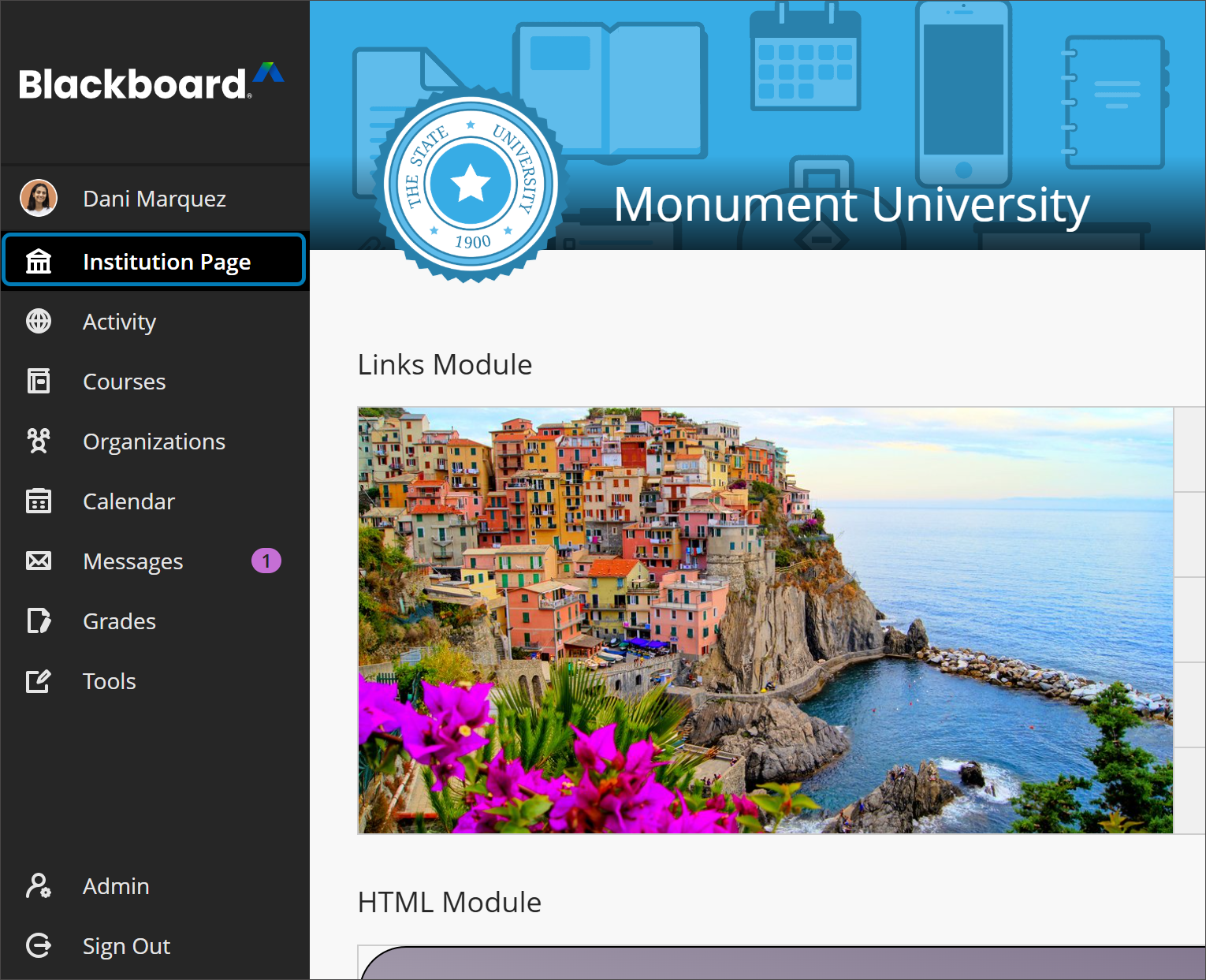
借助“机构”页面上的横幅,展示学校的形象。指向屏幕顶部的文本,选择可编辑学校名称。
要添加机构徽标,请将光标放在徽标上方并选择编辑图标(用铅笔表示)。随即会显示一个面板,在其中,您可以选择新徽标。选择从资源库插入浏览查找并从您机构的存储库中选择图像。完成后,选择保存。
要添加横幅图像,请选择横幅图像右上方的编辑(用铅笔表示)。随即会显示一个面板,在其中,您可以选择新横幅图像。选择从资源库插入浏览查找并从您机构的存储库中选择图像。完成后,选择保存。
提示
为了获得最佳外观,徽标图像应至少为 200 x 200 像素。我们建议横幅图像的分辨率应至少为宽 2000 像素和高 160像素。由于屏幕宽度在较宽屏幕上变化,横幅图像会在顶部和底部裁剪,以使图像居中,随着内容区域变宽。
选择徽标或横幅图像时,您可以选择在当前窗口或新窗口中打开资源库。您可以稍后更改此首选项,只需选择面板中的设置图标,即可更改资源库在浏览器中的加载方式。
用户需要权限才能查看您选择添加到机构页面的文件。当你从仓库中选择文件时,Blackboard 会自动更新资源库中的文件权限。有权访问机构页面的任何人都可以查看图像。
添加模块
注意
The module for managing institutional resources on the Institution Page is not currently available and will be available in the near future. (June 2026)
目前你可以在机构页面添加两种模块:有用链接和我的内容。
您可以使用此类模块,突出显示您希望用户了解的特定信息。无论信息是与进入宿舍、毕业流程还是建设项目有关,您都可以使用模块来分享重要日期和链接。
要向空机构页面添加模块,请指向创建模块。在您继续构建“机构”页面时,在要添加新模块的任何位置选择加号。
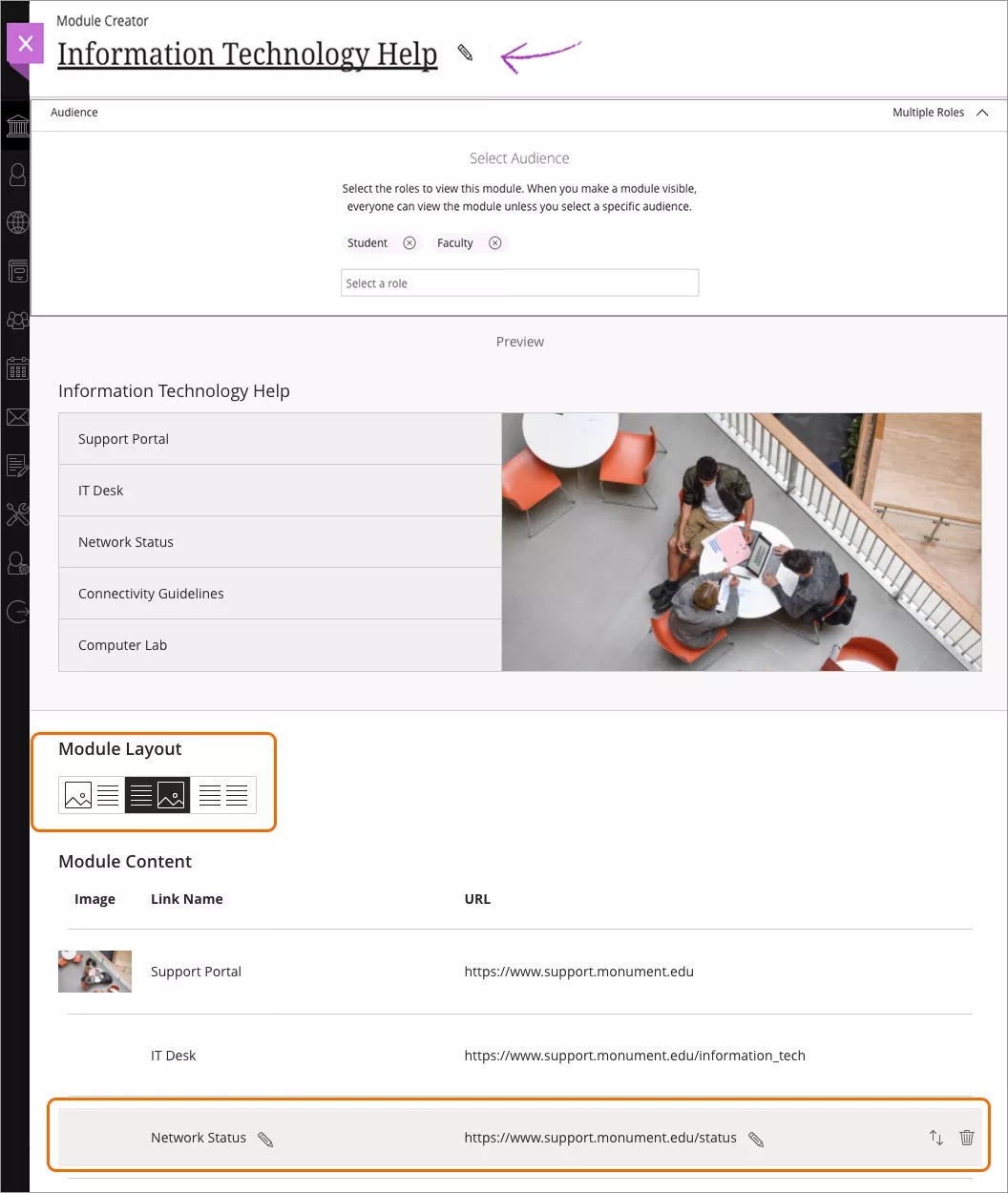
在模块创建者面板,您可以构建模块并在构建期间预览内容。
首先,您可以选择受众。选择您机构中的哪些角色查看您创建的模块。所有用户都可查看模块,除非您选择特定受众。从菜单中选择角色。您可以根据需要添加任意数量的角色。
预览区域会显示模块如何呈现给用户。编辑预览下方的内容。在面板顶部,键入模块标题以开始。
有用链接
采用极具吸引力的模块标题和图像,吸引用户眼球。
在模块布局区域,选择图片和链接的方向。您可以选择将图像放置到链接的左边或右边,也可以省略图像仅显示链接。
在模块内容区域,您可以添加和编辑图片、链接名称和网址。将鼠标悬停在“图片,链接名称或链接区域,选择编辑图标。您可随时更改这些选项。
选择加号,向模块添加图像。
在打开的面板中,选择从资源库插入浏览查找并从您机构的存储库中选择图像。选择是在当前窗口还是新窗口中打开资源库。您可以稍后更改此首选项,只需选择面板中的设置图标,即可更改资源库在浏览器中的加载方式。
完成后,选择保存。
用户需要权限才能查看您选择添加到模块的文件。当你从仓库中选择文件时,Blackboard 会自动更新资源库中的文件权限。有权访问该模块的任何人都可以查看图像。
提示
为了获得最佳外观,“有用的链接”模块图像应至少为 580 x 274 像素。
在模块内容中,您可以添加链接。有用的链接模块默认包括五个示例链接。
要编辑链接,请将鼠标放在链接名称或 URL 上方,然后选择编辑图标。
如果您要对链接重新排序,请指向相应链接,并选择旁边的移动图标。使用键盘或拖放功能来移动链接。
要删除链接,请选择删除图标。
如果您添加的链接超过 4 个,则额外链接不会先显示给用户。额外链接位于全部显示菜单中,会在用户打开该列表时显示。
提示
前 4 个链接是用户首先看到的链接,因此,请确保将重要链接放在顶部。
自定义内容
自定义内容模块是空白模块。在模块内容区域,使用编辑器构建该模块。使用编辑器的选项设置文本格式,添加链接和图像,及嵌入视频。
如果你使用定向通知,并希望通知能持久或供未来参考,可能会发现将相同信息发布在自定义模块中非常有用。这样,您的用户便可轻松查找通知并在需要时回头查阅。
您可以使用学习工具互操作性 (LTI) 向机构页面添加外部工具。在自定义内容模块的编辑器中,选择插入/编辑 LTI 项目。从列表中选择一个工具,将其添加到模块中。
未看到您正在查找的工具?需要将 LTI 工具放置为系统工具,此列表才会将其显示为一个选项。
编辑、移动或删除模块
指向模块,以执行编辑、移动或删除操作。从下列选项中选择:
点击“更多”选项链接,选择编辑。进行更改并选择保存。
点击“更多选项”链接,选择删除。确认您是否要从机构页面中永久删除该模块。
选择移动图标,以对模块显示的位置重新排序。使用键盘或拖放功能来移动模块。
为自定义主页面构建机构页面
您可以为您的自定义主页面创建机构页面。有权访问主页面的个人可以访问自定义机构页面,这使得该页面成为发布该听众交流的理想位置。
有两种方式可以访问主页面的机构页面:在管理员面板的主页面区域,或直接从基本导航的机构页面访问。
可见性设置
您可以选择在机构页面上查看模块的人员。所有模块默认情况下对用户隐藏。构建完模块并准备好共享后,在可见性设置中选择对用户可见。
想要预览面向教师和学生的页面外观?您可以所有用户的身份查看机构页面,确认其是否以预期的方式显示。在页面顶部的使用以下身份查看页面菜单中,选择所有用户。
允许其他用户添加或编辑模块
确保“机构”页面内容准确无误且最新,这非常困难。为了帮您处理工作负载,您可以向其他用户授予在机构页面上添加、编辑和删除模块的权限。
与任何权限一样,重要的是要考虑您希望哪些用户拥有这些权限。建议您创建一个新系统角色来管理机构页面,然后将此角色添加到现有用户帐户中。这样,您就不会向整个小组(如课程内容构建者或职员)授予编辑模块的权限。在创建新系统角色时,您将拥有更细化的控制能力。
创建新角色时,授予以下权限来允许在机构页面上编辑功能:
管理员面板 (用户) > 机构角色
管理员面板 (用户) > 用户 > 查看机构角色
管理员面板 (社区) > 标签和模块 > 模块
管理员面板 (社区) > 标签和模块 > 模块 > 创建模块
管理员面板 (社区) > 标签和模块 > 模块 > 删除模块
定向信息
想宣传即将到来的事件或共享其他重要信息?Blackboard 是与用户沟通的理想平台。通过系统通知,您可以同时与所有用户交流,也可以与您所选的用户组交流。通知会突出显示在课程动态中,以便用户看到您的消息以及其他重要信息。
创建通知
要创建通知,请在管理员活动流的系统通知区域选择创建。“创建通知”页面随即会显示。
使用显示和隐藏日期选择工具,选择此通知的持续时间。你不能选择显示日期早于当前日期和时间,你的隐藏日期必须在显示日期之后,显示日期之后。默认情况下,隐藏日期之后日期设置为从当前日期和时间起计3个月。
输入标题或主题,然后在文本框中输入消息。您的消息预览显示在创建通知页面顶部。
选择Next选择通知对象。
注意
标准优先级通知会在您所选的持续时间内显示在选定用户的课程动态中。用户可以拒绝通知,让其从课程动态中消失。
选择受众
在“选择受众”屏幕中,您可以选择接收通知的人员:
要向所有用户显示通知,请选择所有人。
要选择用户组,请选择角色,如学生或校友。
要删除角色组,请选择角色名称旁边的删除按钮。
选择已完成以保存并安排您的通知。
删除通知
如果通知发布有误或不再需要通知,则您可以将其删除。
在管理员面板的工具和实用工具下方,选择公告。
从公告菜单中选择删除以进行删除。
选择 确定。