创建用户
Note
本文档采用 AI 辅助机器翻译。译文仅供参考,不保证准确性;此内容的英文版为官方权威版本。
轻而易举实现用户管理。
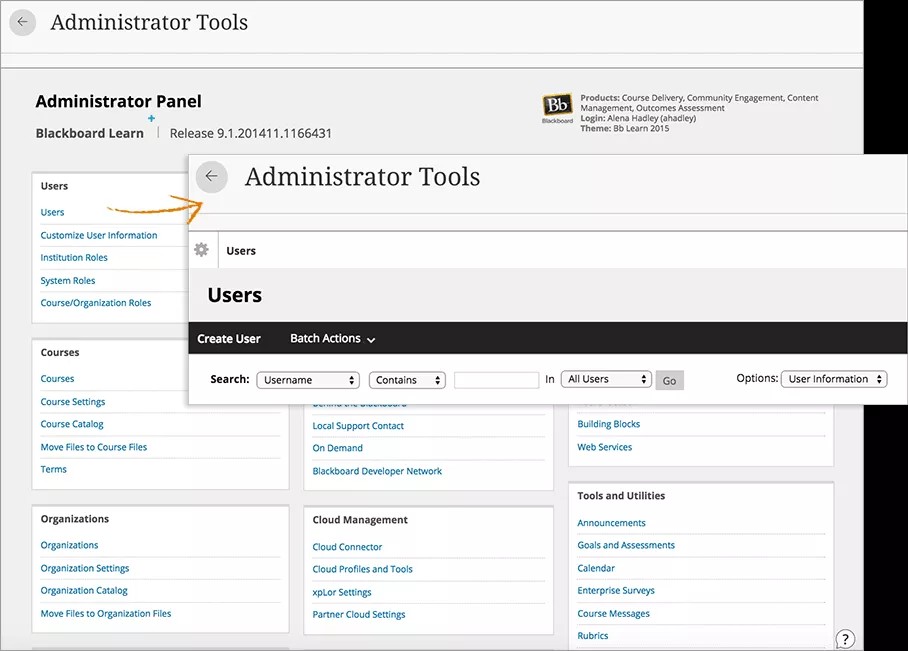
从基本导航中,选择管理员然后选择用户然后选择创建用户。
输入用户信息。每个帐户都必须具有名字、姓氏、用户名和密码。所有其他字段都是可选项。
用户帐户字段
字段 | 描述 |
|---|---|
个人信息 | |
称谓 | 标题将会添加到用户姓名的前面以表示一些事宜,如职位、荣誉或资质。 示例:Dr.、Mr. 或 Ms. |
名字 [r] | 这是用户的名字。 |
中间名 | 有些用户会在自己的名字和姓氏之间添加多个中间名。中间名可以是名字,也可以是姓氏。 |
姓氏 [r] | 这是用户的姓氏。 |
后缀 | 后缀是添加到用户姓名末尾的标题。 例如: Jr. 、 III 或 Ph.D. 。 |
其他名称 | 用户可能有他们使用的其他姓名。 示例:如果用户因结婚或离婚而更改了姓名,并且机构以两个姓名都有该学生的记录,请在此处提供另一个姓名。 |
电子邮件 | 电子邮件地址用于所有本地 Blackboard 功能,例如通知、讨论区、发送电子邮件等。 |
学生 ID | 这是机构为学生提供的唯一识别号。 |
帐户信息 | |
用户名 [r] | 用户名不得包含 ASCII 字符 0-31、空格或以下任何特殊字符:& # + < > % = / \ 用户名中明确允许和支持以下特殊字符: _ - 。@ 用户名中目前不允许使用以下特殊字符,但 Blackboard 建议不要使用它们,因为它们可能会导致不可预见的问题: ( ) [ ] { } : ;, | ? !` ~ ' ^ " * $ 例如,逗号和引号会导致与 JavaScript 相关的问题,还会导致表单处理过程中与列表相关的问题。 输入小写形式的用户名。用户名中的大写字母会在系统数据库中转换为小写字母。 注意用户名不是机密值,并且可能会在用户界面中显示给无特权用户。切勿在用户名中包含敏感或私人信息,尤其是根据法律或合理预期应予以限制的信息。 |
密码 [r] | 密码长度至少必须为一个字符,并且不得包含空格。 |
验证密码 [r] | 再次提供用户密码以确保准确无误。 |
其他信息 | |
性 | 选择用户的性别。选项包括:男性、女性、其他或无。 |
代词 | 提供用户的代词。多个值之间用逗号分隔。可以添加此信息的特权用户不限于定制用户信息页面上定义的代词选项。 |
发音 | 为用户姓名提供语音或描述性发音指南。 |
生日 | 从列表中选择用户的出生日期。 |
教育程度 | 提供用户的教育程度。 |
公司 | 提供用户的公司名称。 |
职位名称 | 提供用户的职位。 |
部门 | 提供用户的院系。 |
街道 1 | 提供用户的地址。 |
街道 2 | 提供任何其他地址信息。 |
城市 | 提供用户的城市。 |
州/省 | 提供用户所在的省份。 |
邮政编码 | 提供用户的邮政编码。 |
国家 | 提供用户所在的国家/地区。 |
网站 | 提供用户个人网站的 URL。必须为完整的 URL。例如: |
家庭电话 | 提供用户的住宅电话号码。显示的电话号码将与您键入的号码完全相同。如果您所在的机构对于电话号码有首选格式,请在此处使用该格式。例如,(530) 555-1234 或 +1 530-555-1234。 |
工作电话 | 提供用户的办公电话号码。显示的电话号码将与您键入的号码完全相同。如果您所在的机构对于电话号码有首选格式,请在此处使用该格式。例如,(530) 555-1234 或 +1 530-555-1234。 |
工作传真 | 提供用户的传真号码。显示的传真号码将与您键入的号码完全相同。如果您所在的机构对于电话号码有首选格式,请在此处使用该格式。例如,(530) 555-1234 或 +1 530-555-1234。 |
移动电话 | 提供用户的手机号码。显示的电话号码将与您键入的号码完全相同。如果您所在的机构对于电话号码有首选格式,请在此处使用该格式。例如,(530) 555-1234 或 +1 530-555-1234。 |
机构角色 | |
机构角色 | 从列表中选择一个或多个机构角色。选择右向箭头将角色移到主要机构角色字段或次要机构角色列表。 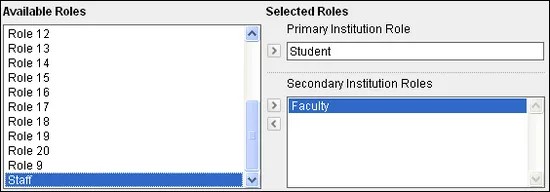 机构角色控制用户在门户上看到的内容。如果您的机构有权访问门户管理功能,则您可以根据机构角色配置标签和模块,以显示给不同的用户小组。 |
系统角色 | |
系统角色 | 从列表中选择一个或多个系统角色。选择右向箭头将角色移到主要系统角色字段或次要系统角色列表。 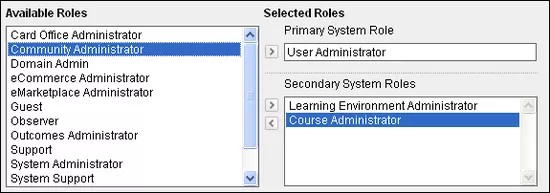 系统角色控制用户对管理功能的访问。 |