Anthology Adopt 指南
Note
本文档采用 AI 辅助机器翻译。译文仅供参考,不保证准确性;此内容的英文版为官方权威版本。
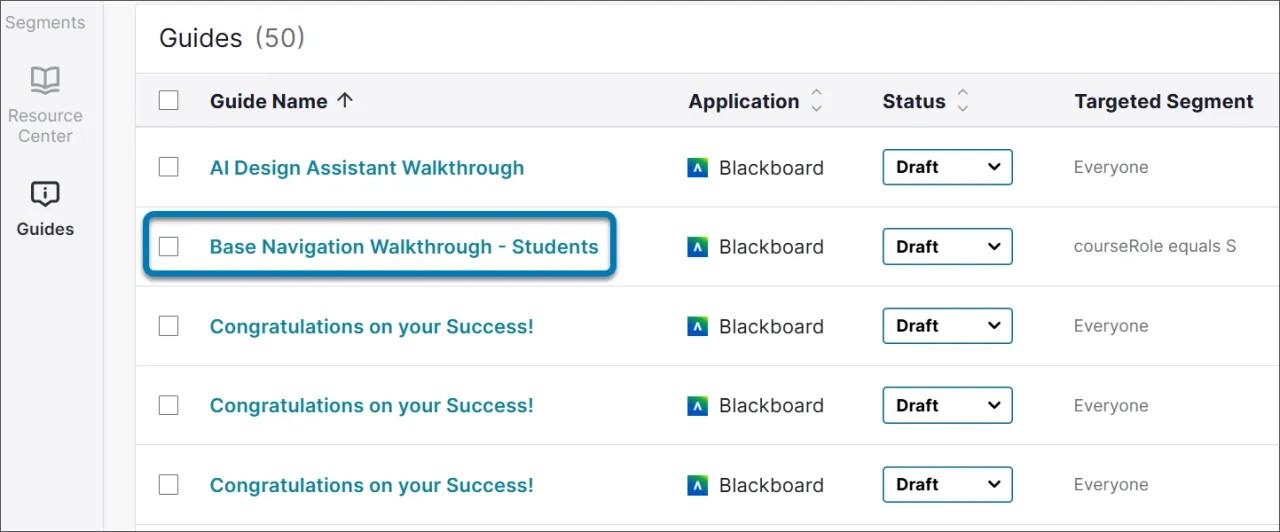
使用 Anthology Adopt 指南
Anthology Adopt 由 Pendo 提供支持,允许机构创建自己的通信,直接在 Blackboard LMS 中用户现有工作流程中向特定用户突出显示特定指南、政策和说明。
可以通过模板集合创建指南,机构可以将自定义主题应用于品牌并确保视觉一致性。
可以根据希望用户访问的信息,将指南和沟通消息的发布状态设置为“公开”、“草稿”或“禁用”。
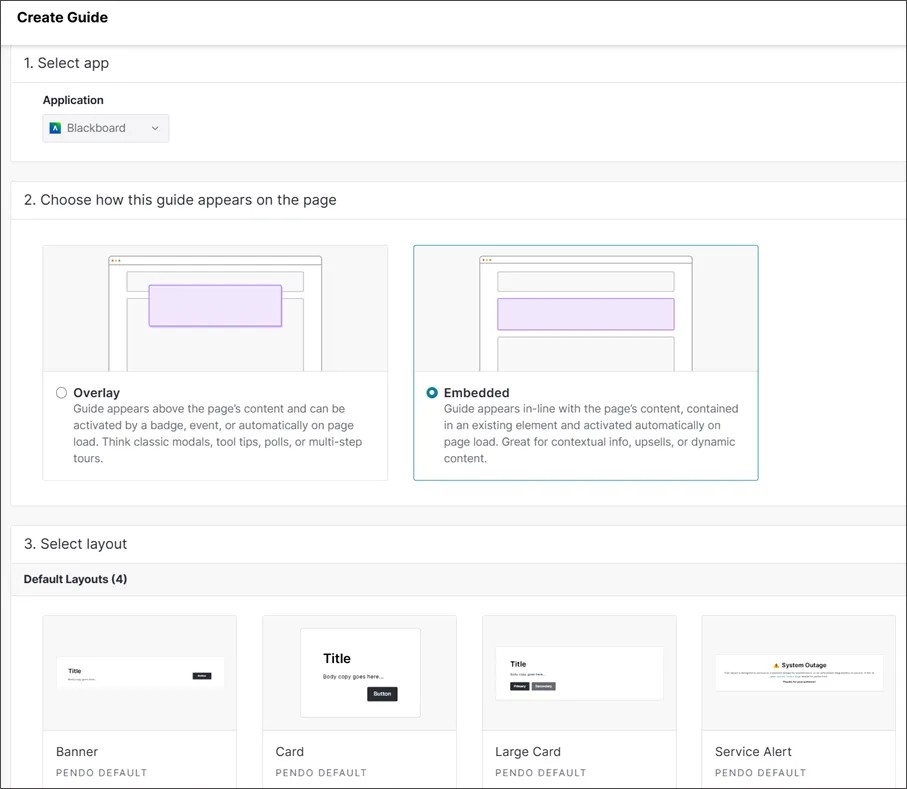
您可以使用两种指南外观创建指南:覆盖式和嵌入式。
覆盖式指南
在覆盖式指南中,指南显示在 Blackboard LMS 页面内容的上方,可以通过徽章、事件激活,也可以在页面加载时按机构定义的间隔和计划自动激活。示例用例包括 Blackboard LMS 中的工具提示、投票或多步骤浏览。
当教师或学生登录 Blackboard LMS 并导航到突出显示的功能或页面时,屏幕上会显示您创建的信息。如果您的指南有多个步骤,您可以自定义导航按钮,让用户在指南中向前或向后移动,或链接到外部内容。
显示通信时,Blackboard LMS 功能将不可用。您可以提供选项,允许用户忽略沟通消息,并在不阅读完沟通消息的情况下退出沟通消息。对于强制性教程或包含基本政策或说明的沟通消息,您可以自定义消息,这样用户就必须浏览信息才能完成操作。
嵌入式指南
在嵌入式指南中,指南信息被嵌入到 Blackboard LMS 内容区域中。与覆盖方式显示的指南不同,嵌入式指南不会停用页面的功能。这样可以带来更加无缝的用户体验。示例用例包括添加的上下文或有关 Blackboard LMS 功能或页面元素的提醒。
Anthology 中的模板库 Adopt
Anthology Adopt 包括一组现成的模板。向模板添加说明文本时,您可以使用按钮、图标、颜色和字体选项对其进行自定义。您可以添加视频、图像和指向 Blackboard LMS 以外资源的链接。
在 Anthology 中创建和编辑指南 Adopt
创建指南
1. 使用您的管理员凭据登录 Blackboard LMS 和 Anthology Adopt。
2. 在“采用”的侧面板菜单上,选择 指南。
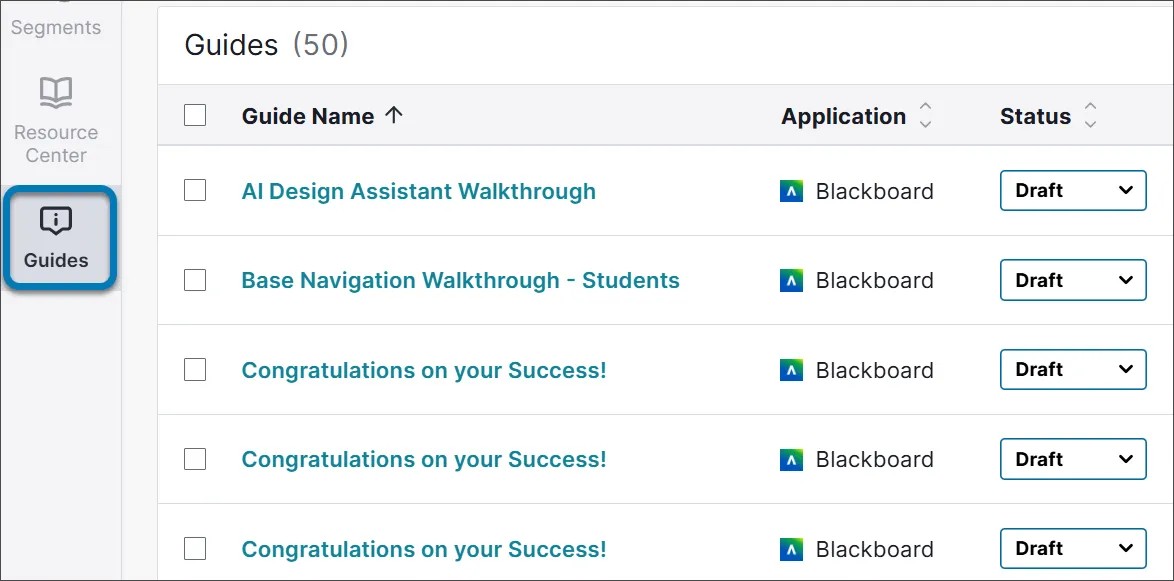
3. 在指南页面的右上角,选择创建指南。
4. 在创建指南页面上,输入您的指南选项:
选择 app。默认应用程序为 Blackboard LMS。
选择本指南在页面上的显示方式。您可以在覆盖式和嵌入式指南之间进行选择。
选择布局。根据您选择的指南外观,您有一系列选择。选择您的布局。
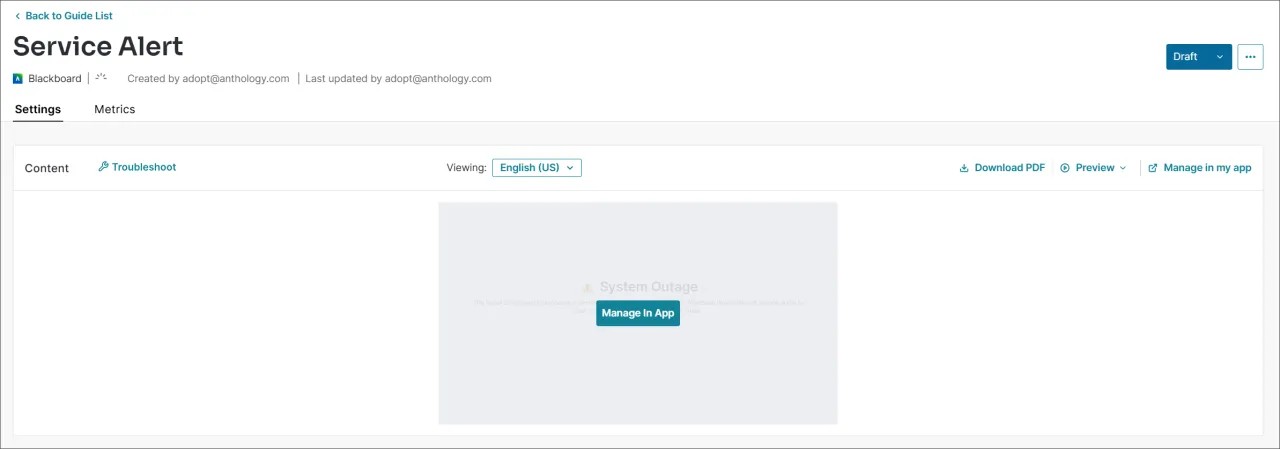
5. 在指南布局页面上,将光标移动到指南布局的图像上(键盘用户请使用 tab 键导航到指南布局的图像)。选择显示在图像上方的在应用程序中管理。
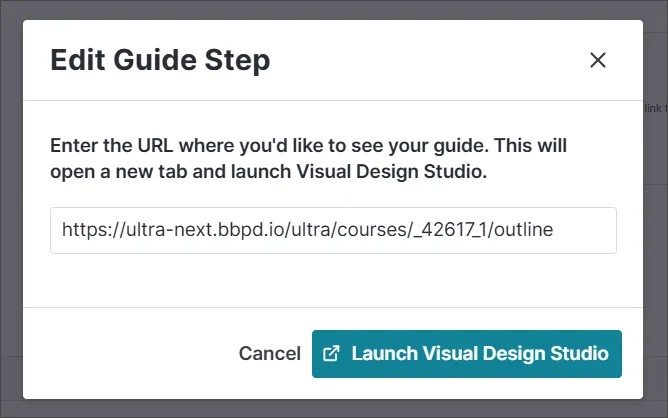
6. 此时将打开一个模态框,其中包含一个 URL 字段。输入要显示指南的 Blackboard LMS 页面的 URL。然后选择启动 Visual Design Studio。
7. Visual Design Studio 将在您选择的 Blackboard LMS 页面上启动。选择要显示指南的位置和 Blackboard LMS 元素。将光标移至该区域或将标签页移至该区域时,红色轮廓会显示这些选项。
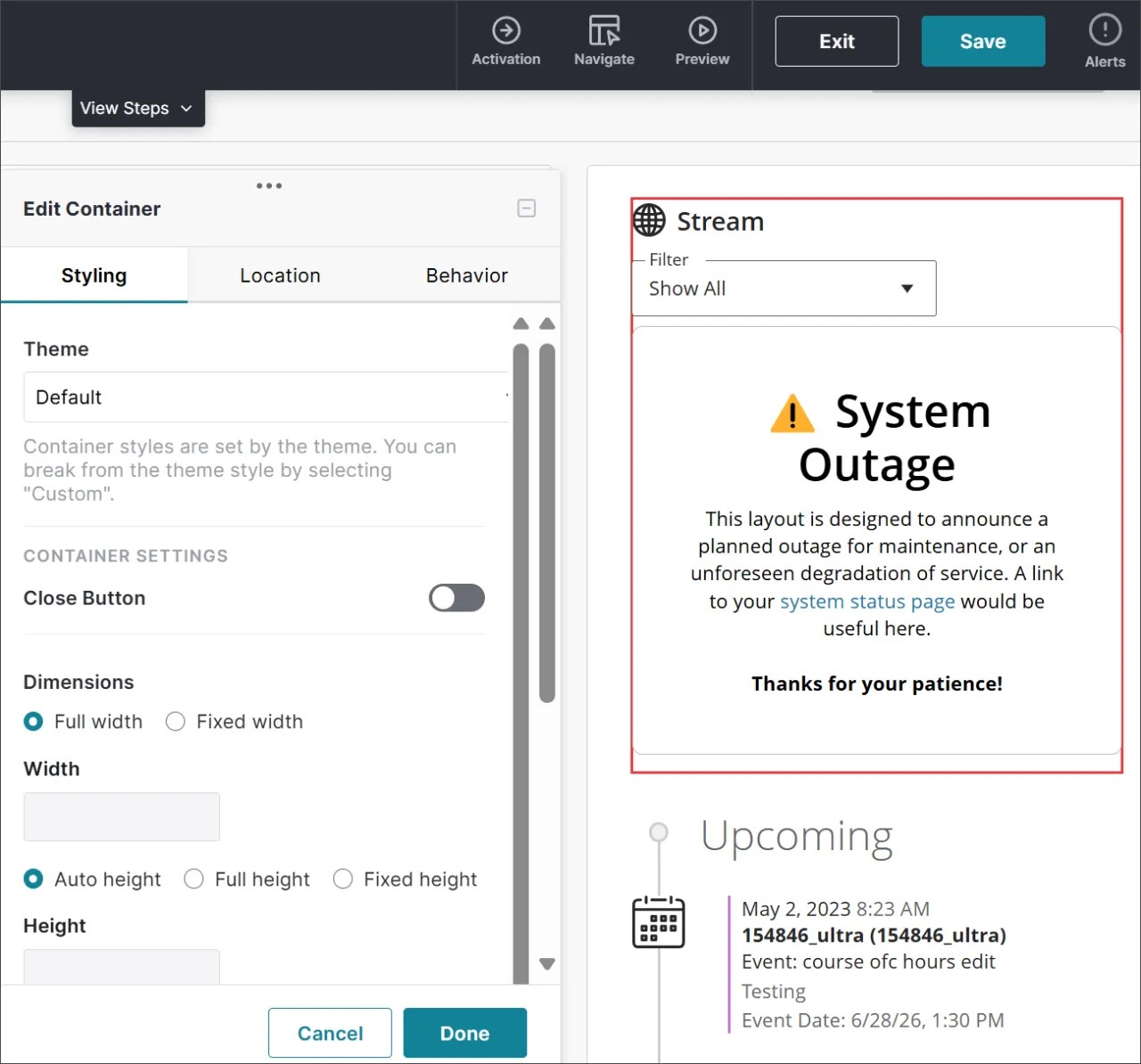
8. 使用“编辑容器”面板,选择创建和修改指南选择。您看到的选项取决于您选择的指南布局。
9. 设置导航。如果您的指南有多个步骤,请自定义导航按钮,以便用户向前或向后移动。
10. 返回到 Anthology Adopt 中的“指南布局”页面。选择发布状态。选项包括公开、草稿或禁用。
11. 选择保存然后选择发布。
编辑指南
要编辑指南,请从指南列表中选择要编辑的指南,而不是选择“创建指南”。做出选择后,导航到该指南的设置 选项卡,然后选择在应用程序中管理。