成绩导出管理工具
Note
本文档采用 AI 辅助机器翻译。译文仅供参考,不保证准确性;此内容的英文版为官方权威版本。
使用成绩导出管理工具
成绩导出有一组管理工具,可用于执行不同的管理功能。
使用具有管理员权限的用户帐户登录 Blackboard。
访问管理员面板。
在云管理下选择平台扩展。
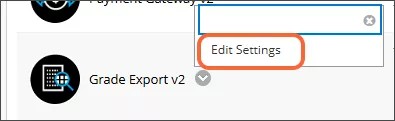
从成绩导出 v2 的上下文菜单中选择编辑设置。
确保已启用成绩导出可用性切换开关。您将看到未启用的“Grades Journey 功能”切换开关;该文本包含有关付费提供的 Grades Journey 扩展的更多信息。如需了解有关 Grades Journey 附加功能的更多信息,请联系您的客户代表。
选择管理工具选项卡。
成绩审批和转移
作为例外工作流程,管理员可以批准和转移成绩。
选择 启动 进入成绩审批工作流程。
选择高级搜索打开课程搜索速览面板,以查找要批准成绩的课程。
使用以下参数搜索课程。
课程 ID
课程名称
课程描述
教师
术语(术语名称)
创建日期
审批状态
成绩状态删除
使用此工具,可以将成绩的状态从“已批准”或“已提取”设置回“未批准”,并清除“作日期”和“上次更新者”值。日期和时间参数是必需的。输入日期和时间,任何在配置值之前具有“作日期”的列都将被重置。选择提交重置状态。
成绩柱修复
当置备列并删除该置备列时,可以使用“成绩列修复”工具。可以在课程中手动重新创建该列,然后重置,就像它是预置的列一样。所需的参数是课程 ID 和成绩列名称。选择提交以修复成绩列。
课程解锁
课程解锁工具可用于解锁原始课程中锁定的成绩中心。要解锁单个课程,请输入课程 ID 然后选择提交。要解锁多个课程,请选择浏览上传一个 CSV 文件,其中包含需要解锁的所有课程的课程 ID。(您可以下载模板文件以查看文件应采用的格式。(可选)输入通知电子邮件地址 以在批解锁过程完成时发送通知。选择提交。
管理员日志
管理员可以使用包含有关成功事件、错误和调试消息的信息的管理员日志。要访问日志,请在管理员面板的内容管理部分中选择管理内容,然后选择机构,然后选择日志,然后选择平台扩展,然后选择成绩导出。日志每小时更新一次,并将数据保留五天。
显示历史
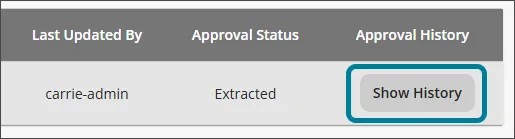
对于管理员,在课程级别的成绩审批和转移屏幕上,将显示一个显示历史记录按钮。选择此按钮可获取课程中执行的所有提交、批准和提取作的详细历史记录。此历史记录包括执行每个作的用户。
在“审核历史记录”屏幕上,您可以从搜索结果字段中搜索历史记录,也可以通过从作状态菜单中选择一个或多个状态来筛选历史记录以缩小结果范围。