直接数据访问
Note
本文档采用 AI 辅助机器翻译。译文仅供参考,不保证准确性;此内容的英文版为官方权威版本。
注意
直接数据访问包括在 SaaS Advantage 部署层中,可能在 SaaS Plus 部署层中作为附加组件为某些客户提供。若要了解有关部署层的详细信息,请参阅 Learn SaaS Plus 和 Advantage 选项。
作为 2010 年启动的开放数据库计划的一部分,Blackboard 为 Learn SaaS 提供直接数据访问。通过直接数据访问,您可以在需要时查询 Learn 数据库的近乎实时副本。支持人员可以排查问题;学术人员可以收集有关采用、使用和某些计划有效性的数据;领导层可以使用实时数据评估投资回报率并做出数据支持的决策。
直接数据访问有两个组件 - SaaS 只读副本数据库和详细的架构文档。
SaaS 只读副本数据库
近乎实时 - 生产数据库中的数据可得到近乎实时的更新。
安全 - 数据和数据传输均经过加密,以通过 IP 限制的地址完成。
高性能 - 数据库在生产级硬件上运行。
灵活的访问 - 使用您喜爱的数据库客户端应用程序或技术。*
注意
*必须支持通过 SSL 与 PostgreSQL 建立连接。
开放数据库文档
文档是通过采用 Javadoc 格式的 HTML 包交付的,并提供有关 Learn SaaS 数据库结构的信息,包括布局和表之间的依赖关系。下方的包含有表和列中数据特征的描述,包括数据类型、大小、为 Null 性、索引、系列、密钥和约束信息。此外,还为重要的表和列提供了额外注释。
此类信息旨在帮助经验丰富的专业管理员和开发人员使用关系数据库。
您可以从以下链接下载架构和更改包:
不包括什么?
虽然只读副本是生产数据库的完整副本,但文档中发布的架构并不包括 Blackboard Learn 中每个数据库对象的完整描述。以下信息不包括在内:
有些表和列的详细注释。
没有关于存储过程、视图、触发器或数据库作业的信息。
访问数据
在您购买直接数据访问或成为 Learn SaaS Advantage 客户后,Blackboard 会向您提供以下连接到只读副本数据库所需的详细信息。
数据库的主机名
端口号将为 5432
用户名
密码
详细了解如何将其与 RDS 一起使用。来自 Amazon AWS 的 SSL
您最多可以请求 5 个用户名/密码组合。
为了安全起见,只允许通过有限数量的 IP 地址进行连接。Blackboard 会要求您识别最多 5 个唯一源 IP 地址(即您打算与只读副本交互的地址)。如果您在识别 IP 地址时遇到问题,可以通过转到计划连接的计算机上的 http://checkip.amazonaws.com/ 来找到它。
重要
如果您在计划连接的计算机上使用 VPN (例如 Zscaler),请确保在访问 http://checkip.amazonaws.com/ 获取计算机的 IP 地址之前关闭 VPN。否则,您可能会得到错误的 DDA 访问地址。
将数据转化为信息
既然您拥有这个访问权限,那么如何让它发挥作用呢?以下问题可能对您有所帮助:
数据的实际内容是什么?
我想了解何种信息?
我还应寻找/查看哪些内容?
我如何从这些数据中得到这类内容?
此查询的真正作用是什么?
获取直接数据访问方面的答案和帮助:
专业服务:Blackboard 咨询 提供帮助您入门的服务。联系我们获取有关直接数据访问的帮助。
使用 pgAdmin 工具
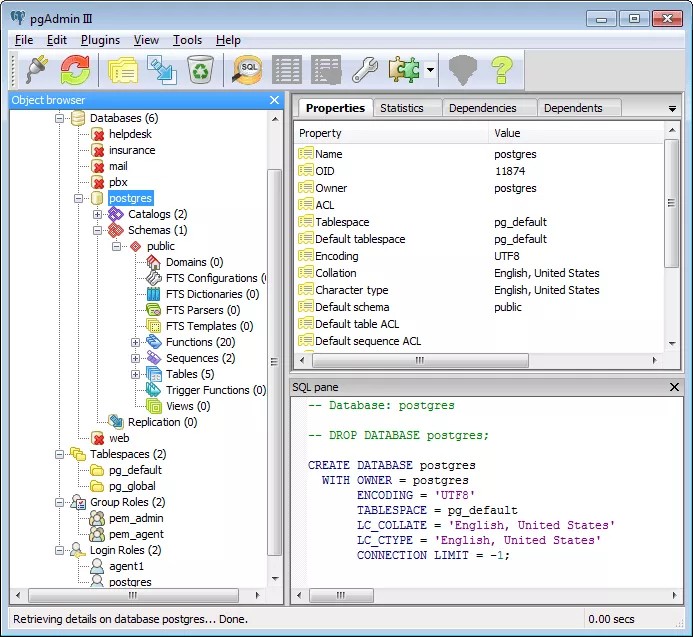
要访问数据,您需要数据库资源管理器、报告工具,或者一些可以通过 SSL 连接到 PostgreSQL 数据库的软件。以我们为例及为了帮您测试连接,我们使用的是免费开源工具 pgAdmin,其适用于 Mac 和 Windows。
注意
请注意,Blackboard 无法为 pgAdmin 或您可能用来连接到只读副本的任何第三方软件提供技术支持。此处提供的信息仅作为示例供您参考。pgAdmin 界面可能会因版本和平台而异。我们尽可能提供最新、最准确的信息。
开始之前:
创建和配置新的数据库连接
打开 pgAdmin 应用程序,然后选择加号图标来添加到服务器的连接。
填写属性选项卡上的字段
名称:选择您想要的任何名称
主机:Blackboard 提供的值
端口:5432
服务:留空
维护数据库:postgres
用户名:Blackboard 提供的值
密码:Blackboard 提供的值
存储密码?:不选中以提高安全性
颜色:选择显示颜色(可选)
组:留空或添加到组(如果有)
接下来,您必须向 pgAdmin 提供 SSL 证书。在“SSL”标签上:
SSL:从下拉列表中选择需要
服务器根证书文件:浏览到您保存的 SSL 公钥 (rds-combined-ca-bundle.pem)*
选择确定保存
注意
请注意,pgAdmin 会查找扩展名为 .crt 的文件。不要担心,在您选择“确定”后,pgAdmin 会将 .pem 文件转换为 .crt。
运行 SQL 查询
在pgAdmin工具中,从对象浏览器窗口中选择要查询的数据库。
选择工具栏中的 SQL 图标。这个图标显示为放大镜。
此时将显示“SQL 编辑器”窗口。在此窗口中键入您的查询。
尝试简单的查询并查看所有用户记录:
从用户中选择 *完成后,选择绿色箭头图标。