观察员
Note
本文档采用 AI 辅助机器翻译。译文仅供参考,不保证准确性;此内容的英文版为官方权威版本。
旁听者是一种特殊用户帐户,仅拥有查看内容的权限。家长可使用旁听者帐户查看其孩子的课程资料以及监控孩子在课程中的活动。学术顾问可以使用观察者帐户在 Blackboard 上关注学生。
您可以将旁听者指定给一个或多个活跃用户,活跃用户可以有一个或多个旁听者。
创建旁听者
安装 Blackboard 后,将自动创建观察者角色。
要创建观察者,请创建新用户或编辑现有用户。将用户的主要系统角色设置为旁听者。如果您的机构有权访问门户管理功能,也可将用户的主要机构角色设置为旁听者。
将观察者与用户关联
通过在旁听者与用户之间建立关联,旁听者可以与学生查看相同的课程和部分内容,除非明确阻止旁听者查看此类内容。例如,决不允许旁听者访问讨论或测试。观察者可以看到的内容基于机构和教师设置。旁听者不能代表学生与课程或内容进行交互。
在管理员面板的用户区域中,选择用户。
搜索用户。
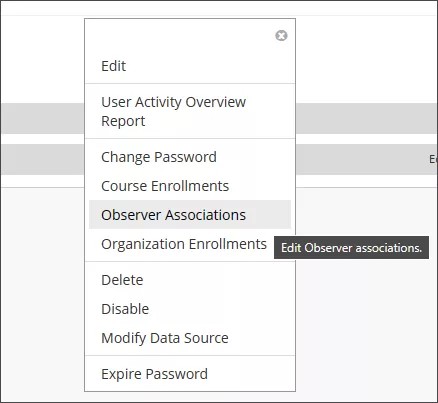
打开用户的菜单。
选择旁听者关联。
选择添加旁听者关联。
提供旁听者的用户名。您可以通过用逗号分隔用户名指定多个旁听者。要搜索旁听者用户帐户,请选择浏览。选择确定,将旁听者与用户关联。
用户必须将“旁听者”这一系统角色与其他用户关联。如果您尝试关联没有“旁听者”角色的用户,则会看到一条错误消息。您可以编辑该用户帐户添加角色,也可以选择其他用户。
选择提交。
向观察员发送电子邮件
在管理员面板的用户区域中,选择用户。
搜索用户。
打开用户的菜单。
选择旁听者关联。
选择旁听者的电子邮件地址。本地计算机中的默认邮件程序随即显示一条新消息。
撰写并发送电子邮件。
删除用户和观察者之间的关联
您可以删除用户与一个或多个旁听者之间的关联。此操作不会删除旁听者帐户。它仅删除用户与旁听者之间的关联。
在管理员面板的用户区域中,选择用户。
搜索用户。
打开用户的菜单。
选择旁听者关联。
选中要删除的旁听者关联的复选框。
选择删除。
旁听学生
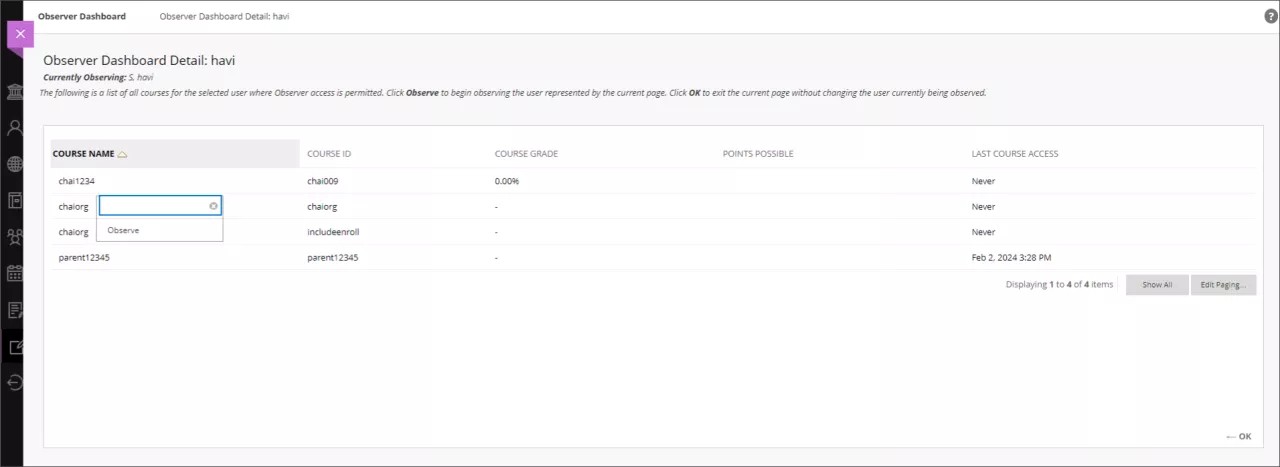
要观察学生,请转到基本导航中的工具,然后选择观察者。您现在位于旁听者指示板中。
在旁听者指示板中选择学生的姓名。您现在位于学生的详细信息页面中。
选择课程旁边的箭头,然后从下拉菜单中选择观察。