数据源密钥概述
Note
本文档采用 AI 辅助机器翻译。译文仅供参考,不保证准确性;此内容的英文版为官方权威版本。
数据源密钥是由字母数字字符串组成的标签,以允许将来自单个数据源的不同类型数据划分到一组,便于在单项操作中对其处理。使用数据源密钥可细分您的数据,以优化系统资源并遵循业务规则。
数据源密钥可根据需要创建,并可保存供日后使用。您可以采用几乎无限的方式使用此类密钥,以对数据分类并将数据与特定系统关联起来,这样数据就可以在 Blackboard Learn 内得到可视化管理。数据源密钥存储在 Blackboard 数据库中,并在数据馈送和集成配置中加以引用。
通过配置为使用特定数据源密钥的 SIS 集成将数据上传到 Learn 之后,数据源密钥便可与 SIS 集成共同发挥作用来帮助管理此类数据。
数据源密钥最佳实践
由于数据源密钥是为了支持数据的粒度识别和管理,因此值得考虑的是,您的命名约定如何与机构的数据流匹配,以及您希望如何将这些数据细分为“块”或集和这些块的生命周期。您的整体数据集越大,将数据保存在 Learn 中的时间越长,对能够识别这些数据的目标部分就越重要。
数据源密钥可通过多种方式使用来对数据分类,但下方列出了一些用于创建数据源密钥并将其应用到数据的一般提示:
为数据源密钥采用一致的命名约定,以防止在修改或删除数据时出现混淆。
避免为将会保留很长一段时间的条目(如学生或教员)创建多个数据源密钥。这样做可能会造成不必要的麻烦或问题。
如果在学期结束时存档和删除课程,最好先在短时间内禁用此类课程,然后再对其存档并从系统中将其删除。这样,您可以在短时间内确认此类课程在删除之前是否已安全存档,并有助于防止意外删除那些未经安全保存的课程(如果需要)。
注意
如果为课程和组织类别分配数据源,则在插入类别树时子类别所属的数据源必须与父类别所属的数据源相同。如果子类别未显示在与父类别相同的数据源中,则子父关系不会得到维护。
命名惯例
为了确保逻辑应用和知识传输,请创建一个系统以用于命名数据源密钥,从而轻松识别此类密钥。以下命名约定表示一种相对简单的方法来细分数据集,从而启用两种最常见的工作流程。
数据源名称的法律特征
数据源密钥应该只包含 A-Z 的字母、0-9 的数字、句号和下划线 (_)。
数据源ID
应该为源系统分配一个简单的 ID,例如,用于学生信息系统的 SIS,或用于人力资源管理系统的 HRMS。通过将该 ID 与各类集所对应的 ID 相结合,可以派生出一种灵活的命名方案来支持典型的工作流程。
类型绑定集
类型绑定集包括从馈送类型派生的组件。例如,如果字符串“Course”用来表示“课程”,则系统会包含该字符串来表示数据集的类型,例如 SIS.COURSE。
学期绑定集
学期绑定集用来对相关的数据分组,但不得与数据库中的时间段重叠。例如,在秋季课程仍处于活动状态时,将春季课程输入到数据库中是可取的。使用基于其学期来区分两个集的密钥,可防止其中一个集上的快照操作干扰另一个集中的数据。例如,SIS.SPRING2030 和 SIS.FALL2030。
类型和项界集
您可能需要使用类型和学期绑定识别组合。最常见的示例是机构中设有固定校历的学生注册,该注册与特定学期绑定,例如,SIS.COURSE.FALL2030。
举例:一所学校希望在多个学期内处理学生和教师名单、课程班目列表以及注册情况。一般来说,不同的学期内,学生和教师列表会包含相同的基本数据集。但是,课程和注册需要每学期进行处理。也就是说,在不同的学期内,活动学生和职员将被视为单个逻辑集(具有流动成员),而课程和注册将被视为逻辑上不同的集(不会在各学期之间相互交叉)。
一种解决方法就是为学生和教师使用类型绑定密钥,为课程和注册使用类型与学期绑定密钥。创建名为 SIS.USERS 的数据源密钥,以用于识别一段时间内的一组用户。这样,所有活动学生和教师都可以作为单个数据集进行处理。
为课程、注册、教师和学生创建单独的数据源密钥,所有这些都是类型和学期绑定:
SIS.COURSE.FALL2030
SIS.COURSE.SPRING2031
这样,所有的用户馈送都可以使用 SIS.USERS 数据源密钥,而课程和注册则可以使用 SIS.COURSE.* 密钥,从而允许通过所述的数据集进行搜索和数据可视化操作。
另一个示例是,不同的集可以应用于不同的用户:
MEDSIS.USERS
SIS.USERS
ALUMNI.USERS
从管理员面板管理数据状态
Blackboard 管理员可以更改数据源密钥,并批量启用或禁用以下项:
用户
课程
组织
注册
有权限的用户可以从管理员面板更改数据源密钥或状态。
选择集成,显示编辑选项:启用、禁用、修改数据源。
选择修改数据源以编辑数据源密钥,或选择启用或禁用以更改状态。
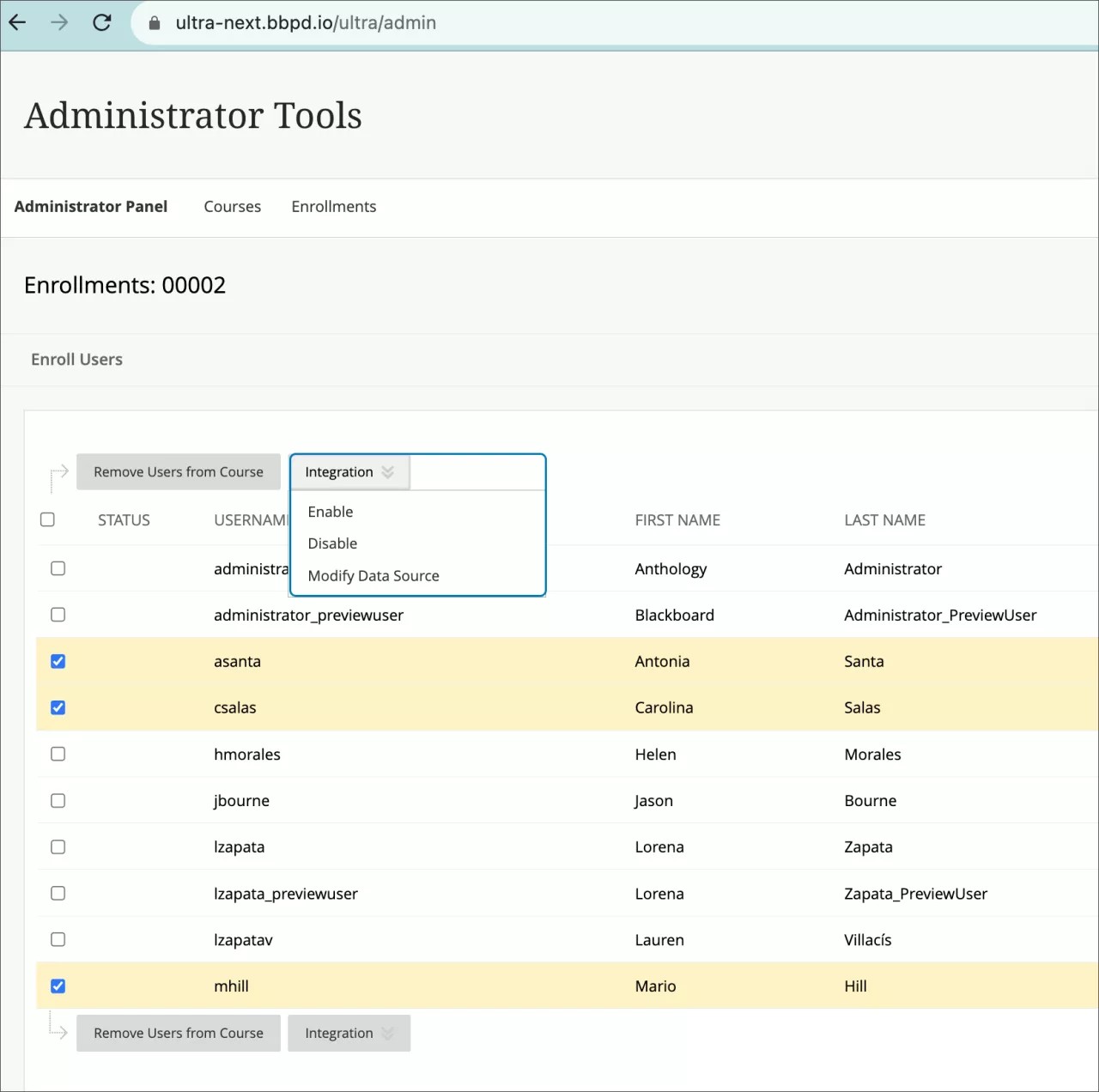
你也可以通过菜单下拉菜单和修改数据源来按项目单独作。
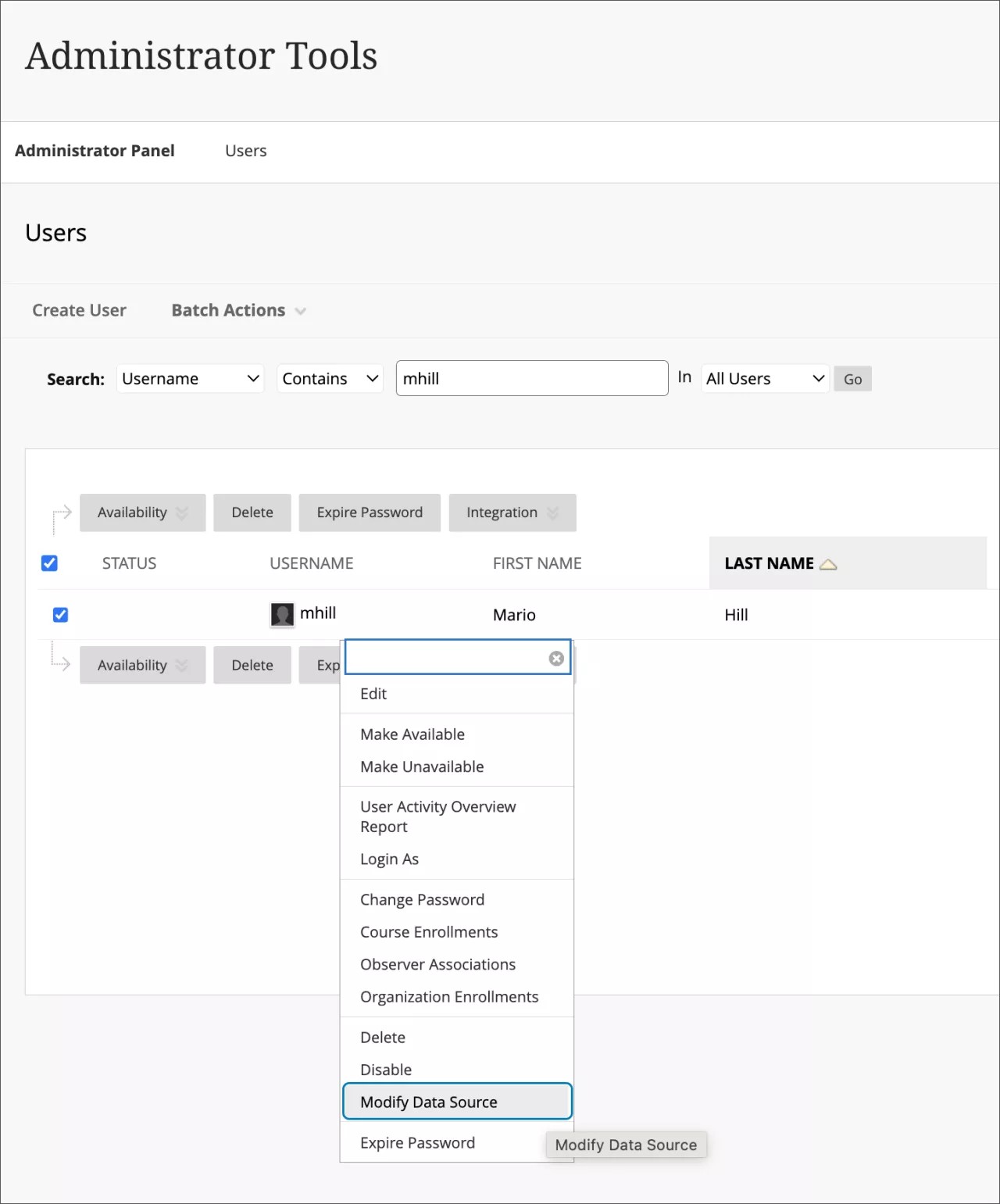
每次管理员更改行状态或数据源键时,都会要求管理员确认更改。
注意
当管理员禁用用户、课程或注册时,不会对其应用任何更改。管理员需要先启用该项目,才能进行更改。
重要
对于管理员:此功能适用于所有Ultra和Original课程/组织、用户及注册的管理员页面。不需要配置。
DSK管理
通过“数据源管理”页面创建 DSK
在管理员面板的构建模块区域,选择数据集成。
选择数据源然后选择创建数据源。
键入唯一密钥并选择添加描述。
选择提交。
管理记录
所有数据源密钥及相关记录的管理都可以通过数据源管理页面实现。
查看关联的记录
数据源密钥创建完毕后,使用集成在 Learn 中填充数据,将数据源密钥与此类数据关联起来,然后转到“数据源密钥”管理页面。在管理员面板的 Integration 区域,选择 Data Integration。
选择数据源,然后找到数据源密钥。一个窗口显示包含学习对象列表及其状态(如 Enabled 或 Disabled)计数。
禁用记录
在使用集成创建对象并关联数据源密钥后,当不再需要访问该数据支持的对象时,你可以选择禁用这些对象。禁用一个对象会让其数据留在Blackboard,同时消除对该对象的访问。例如,某个注册可能被禁用,但该注册数据(及相关活动数据)会保留在Blackboard中,但与该数据关联的用户可能不再访问该课程或组织。同样,曾经残疾的用户将无法访问Blackboard,残障课程也不再对学生或教师开放,但无论哪种情况,数据都会被保留在Blackboard中。如果重新启用用户或课程,则其会正常显示,就像未发生任何变化一样。
要禁用对象,请转到“管理员面板”。在集成部分,选择数据集成然后选择数据源。打开你想编辑的数据源密钥菜单,选择禁用。
清除记录
在你使用集成创建对象并关联到数据源密钥后,当访问对象且相关数据不再需要时,你可以选择清除这些对象。清除一个对象会完全移除该对象在Blackboard中的数据,释放资源用于未来使用。
注意
您必须先禁用记录,然后才能将其清除。
转到“管理员面板”的“数据源密钥”管理页面。在集成部分,选择数据集成然后选择数据源。打开你想移除的数据源密钥菜单,选择清除。
删除 DSK
要删除数据源密钥,请转到“管理员面板”。在集成部分,选择数据集成。找到你想删除的数据源密钥,打开菜单,选择删除。
注意
您只能在不存在关联的记录情况下,删除 DSK。如果存在关联的记录,则您必须先禁用并清除这些记录(如本主题所述)。
数据源密钥名称中是否能出现非法字符?
是。数据源密钥应该只包含 A-Z 的字母、0-9 的数字、句号和下划线 (_)。
数据源密钥名称是否区分大小写?
否。数据源密钥名称不区分大小写。