配置成绩提取
Note
本文档采用 AI 辅助机器翻译。译文仅供参考,不保证准确性;此内容的英文版为官方权威版本。
成功激活成绩导出功能后,必须配置成绩提取设置。
配置成绩导出的成绩提取设置
登录到 Blackboard。
访问管理员面板。
从云管理中选择平台扩展。
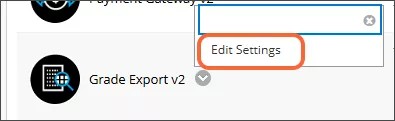
从成绩导出 v2 的上下文菜单中选择编辑设置。
确保已选择成绩导出可用性切换开关。将出现您无法选择的成绩旅程功能切换;文本包含有关付费参与提供的成绩旅程扩展的更多信息。如需了解有关 Grades Journey 附加功能的更多信息,请联系您的客户代表。
选择成绩数据提取设置选项卡,然后选择正常积分积分类型。
成绩提取设置分为六个可展开的部分。
常规设置
为集成类型选择“正常集成”。
CRON 计划决定了批准成绩文件被提取的频率。如果您希望该进程按照指定的 CRON 计划运行,请开启启用?开关,然后输入 CRON 表达式来指定提取的频率。
在“小数位数”字段中,输入分数值位数后将显示的位数。该值被截断,而不是舍入,默认值为 5。
输入要为未成绩、未标记的项目或字段返回的空值,这些项目或字段没有值存储在“未标记评估的提取值”字段中(例如,“0”或“noValue”)。
在日期格式列字段中输入有效的日期格式掩码。该格式用于提取中包含的任何日期值。使用 Java SimpleDateFormat。
列过滤器
列过滤器用于确定向评分者显示哪些成绩列以供审批。一次只能激活一个过滤器选项。
列过滤器如果要在禁用预配时仅向成绩者显示特定列,请填写此框。在以逗号分隔的列名称列表中输入列。此设置的目的是允许数据提取仅包含需要报告的列。
仅外部成绩列(原始成绩)或总成绩(Ultra)如果您只想向评分者显示外部成绩列(在原始课程中)或总成绩(在 Ultra 课程中),请选中此复选框。此设置优先于“列过滤器”设置和“启用配置”设置。
启用配置如果您只想显示从学生信息系统 (SIS) 导入并提供给评分员的评分项中的成绩列,请选中此复选框。此设置优先于“列过滤器”设置。
列元数据验证如果选择“已启用预配”,会出现“列元数据验证”框。可选地,输入一组键值对及其在成绩列元数据中的预期出现次数,以判断课程是否可以被提取。如果这些参数未满足,系统将返回错误,课程数据将无法提取。
列映射
请输入以竖线符号分隔的名称/值对列表,以标识报告中每条记录要包含的等级列数据字段。如果此框留空,则会在提取数据时传递默认字段列表。
映射示例:
external_course_key=Course.getBatchUid|External_person_key=User.getBatchUid|student_id=User.getStudentId|column=Item.getDisplayColumnName|grade=Grade.getSchemaValue
默认提取示例:
EXTERNAL_COURSE_KEY|STUDENT_ID|BATCH_UID|TITLE|MARK|GRADE|EXTENDED_DATA
GE_ORIG_DEM|54321|demo_student2|Final Grade|85|B|Y|
GE_ORIG_DEM|12345|demo_student1|Final Grade|95|A|Y|
提取课程角色设置
对于所需的审批角色,请指定用户在启动成绩审批流程时必须具备的课程角色(例如讲师)。
如有需要,还可以指定任何额外的机构角色以批准成绩(如成绩审核员)。
拥有上述任一角色的用户都可以批准成绩。
结果传输设置(NORMAL积分法)
在文件名掩码字段中,设置文件提取名称的模式。将传输类型设置为合并文件时,文件名的开头将添加“combined_ ”。
选择传输方式。SFTP 是最常见的,其设置在以下步骤中进行了描述。
选择传输类型。
每个文件都会生成一个单独的提取文件,每个课程的文件都会单独传输。
合并文件后,将生成一个文件,其中包含所有课程的所有已批准行
注意
手动提取会生成一个针对课程的提取文件。
如果在需要 Windows EOL 的 Windows 环境中处理,请启用使用 Windows EOL。
在服务器字段中输入 SFTP 服务器的 URL 或 IP。
在Path 字段输入提取文件的路径。
在用户名字段中输入 SFTP 用户名。
在密码字段中输入 SFTP 密码。
在“路径”字段中输入数据提取文件的路径。
输入要用于提取文件的字段分隔符。默认值为 pipe ( | )。
输入字段限定符。如果提取的数据包含分隔符,则使用此字符。默认值为双引号(“)。
成绩审批和转移设置
启用需要成绩批准启用按列或等级审核成绩的功能。如果未启用此功能,则只能在课程等级审核成绩。
选择已启用提取成绩按钮以使提取按钮显示给审批者。评分者将能够立即运行提取。对于 NORMAL 集成,仅当传输类型设置为每个文件时,才会生成和发送数据提取。
注意
提取按钮将始终为成绩审批者管理员用户启用。
选择批准成绩按钮已启用?让批准成绩按钮出现在审核员面前。
注意
审核按钮将始终为成绩审批者管理员用户启用。
选择直接启动到列级即可直接启动成绩批准与转移工具,绕过课程级审批界面。
Select Launch directly to column level to launch the Grade Approval and Transfer Tool directly to the column level, bypassing the course level approval screen.
注意
If you choose both the Launch directly to grade level and the Launch directly to column level options, the Grade Approval and Transfer Tool will launch to the column level.
选择包括未过帐的成绩 以包括尚未在成绩提取中过帐的成绩。这不包括手动列或成绩已被覆盖但尚未发布的列。
成绩显示值配置
设置要在审批工作流程中显示的成绩值:
成绩 Letter:如果模式是字母,则返回字母成绩;否则,返回一个空字符串
模式值:返回成绩列主显示
百分比分数:返回计算出的百分比分数
辅助模式值:返回成绩列的辅助显示(仅适用于原始课程)
评分值:返回分数值
成绩中心只读
只读视图仅适用于原始课程体验。
你可以锁定课程成绩中心,并将试图访问成绩的用户引导到只读页面。对于批准锁定,请选择以下三种选项中的一个:
批准立即:审批者批准该课程的成绩后立即锁定成绩中心
成绩列截止日期之后:选定的成绩列截止日期过后,锁定成绩中心
注意
如果选择此选项,则必须启用增强的只读功能,并在锁定成绩列名称框中输入成绩列的名称,该成绩列的截止日期将用于确定何时锁定成绩中心。
禁用:不锁定成绩中心
增强的只读功能
打开增强的只读功能切换开关,为原始课程设置其他只读功能。
页面标题:(可选)输入只读页面的页面标题
锁定成绩列名称:输入成绩列的名称,该成绩列的截止日期将用于确定何时锁定成绩中心
锁定课程的时间:(可选)输入锁定作业的运行时间。如果未输入时间,则作业将在午夜运行。
保持解锁手动解锁课程的时间(小时):(可选)输入一个值,说明手动解锁的课程在再次自动锁定之前应保持解锁状态的时间(以小时为单位)
自动锁定成绩中心的时间(小时):(可选)输入成绩中心在批准成绩事件发生后必须锁定成绩中心多长时间(以小时为单位)的值
锁定批准异常(小时):(可选)输入一个值,表示具有审批人权限的角色在锁定事件发生后仍能访问成绩中心的时长(以小时为单位)。
课程角色不受锁定影响:选择不会重定向到成绩中心只读查看页面的课程角色,即使该页面被锁定,仍可访问完整的成绩转移和批准页面
注意
系统管理员是唯一能够始终访问完整成绩转移和批准页面的角色。
选择一个或多个版位
指定将用于从原始课程和 Ultra 课程运行成绩批准和转移工具的 LTI 安置。讲师工具和系统工具是必需的放置。选择在新窗口中启动以在单独的窗口中打开 LTI。
选择提交保存所有选项。