工作
Note
本文档采用 AI 辅助机器翻译。译文仅供参考,不保证准确性;此内容的英文版为官方权威版本。
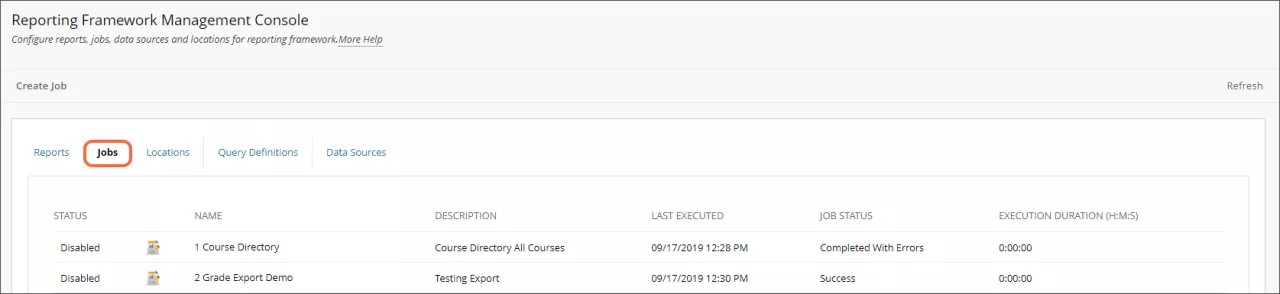
作业标签允许你调度之前保存的报表实例,查看调度作业的状态,并管理现有作业。
状态 |
|
类型 |
|
名称 | 工作名称。 |
描述 | 简要介绍一下这份工作。 |
最后被执行死刑 | 上次开始这份工作。 |
职位状态 |
|
执行时长(H:M:S) | 完成工作所需的时间,以小时、分钟和秒数计。 |
就业选择
选择刷新按钮,显示每个职位最近的状态和持续时间。
选择创建作业按钮以启动作业配置界面,允许你为保存的报表实例创建作业。
工作动作
点击现有职位名称旁的菜单,查看该职位可以采取的作列表。
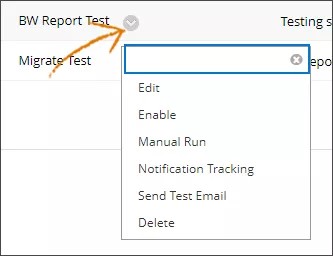
编辑 | 编辑现有作业的配置。 |
启用/禁用 | 启用或禁用该工作。 |
手动运行 | 无论预定时间如何,都要手动运行作业。 |
通知跟踪 | 仅在启用管理追踪选项时用于通知任务;这个选项允许你查看谁收到了通知,并在下次工作运行时重新发送通知。 |
发送测试邮件 | 仅限通知类工作;这个选项允许你向指定用户发送一封邮件。 |
删除 | 删除现有的工作。 |