创建回复时段
Note
本文档采用 AI 辅助机器翻译。译文仅供参考,不保证准确性;此内容的英文版为官方权威版本。
回复时段表示对于接收调查的群体,调查处于收集数据的开放状态的时间范围。可以根据接收者的课程注册情况、在 Blackboard 系统中的角色或其电子邮件地址来选择调查接收者。
所选接收者的类型会确定您可以执行的报告类型。注册课程或在 Blackboard 中担任角色的收件人很可能在系统中存储了其他人口统计信息,这些信息可用于报告以分析响应。从电子邮件列表上传的接收者不会获得用于人口统计比较的信息。
默认情况下,响应期设置为收集匿名调查响应。
在不同时段向不同群体发送一个调查的最高效的方式是创建不同的回复时段。在分析调查结果时,可以对不同回复时段的结果进行比较。
示例
为春季和秋季学期创建带回复时段的本科生课程评估。当问题相同时,从注册不同学期的学生处获得的结果可以按不同的标准(如学生的课程或所属院系)进行分析。
注意
如果某个学生注册了多个属于调查部署的课程,则该学生会收到对应“每个”课程的通知,且需要针对每个课程分别回复调查。每个回复会与其适用的课程关联。
创建面向全部校友的毕业后的调查,并通过电子邮件分发。使用不同的电子邮件列表为每个毕业年份创建回复时段。可以按毕业年份和问题分析调查结果。
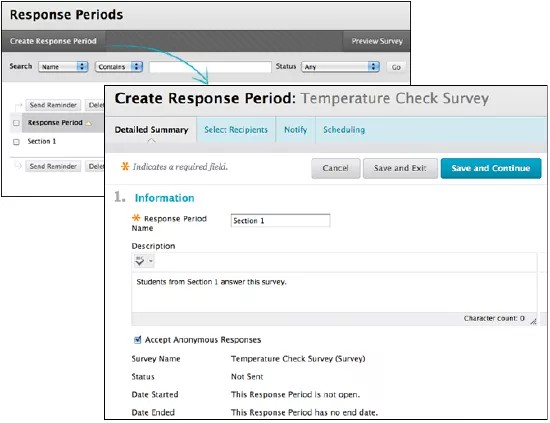
创建响应周期
打开现有企业调查的菜单。
选择回复时段。
在“回复时段”页面上,选择创建回复时段。
在“详细的汇总”标签上输入信息。
默认情况下,调查会收集匿名回复。若要让接收者提供人口统计信息,请清除接受匿名回复。
选择保存并继续。您继续转到下面所述的“选择收件人”、“通知”和“计划”选项卡。
设置完回复时段参数后,选择保存并退出。
要更新回复时段,请在“回复时段”页面上,打开回复时段的菜单,然后选择编辑回复时段。
选择收件人
在“选择收件人”标签上,可以按位置、角色或通过上传电子邮件地址来选择调查的接收者。响应周期只能有一组收件人,具体取决于其注册、角色和电子邮件地址。
在一个回复时段内,您不能将上传的电子邮件地址列表与课程中注册的一组学生组合起来。而是需要使用同一个调查并创建两个回复时段,一个用于电子邮件地址,另一个用于注册的用户。
按地点
位置是指课程和组织注册。您可以向所有注册课程和/或组织的用户发送调查。如果您的机构已授权门户管理,则可以通过只包含特定课程角色、某一学期课程和某一院系或业务部门的课程来缩小接收者范围。
注意
使用此选项可以通过时间安排标签向教师发布调查结果。
该示例说明了如何向注册 2024 年春季学期生物系所有课程的学生发送课程评估。该示例假设所添加的机构和学期已创建位置。
在“选择位置”标签上,选择发送至位置。
选择查找位置,然后搜索“生物系”。
选择查找学期,然后选择“2024 年春季”。
在课程角色下选择学生。
选择计算或刷新图标来查看接收者的大概数量。
选择保存并退出。
由用户
可以根据用户的机构角色向所有用户发送调查。如果您的机构许可使用门户管理并创建了位置,则可以通过只包含特定机构角色或某个位置(如某个院系或业务部门)的机构角色来缩小接收者池。
注意
使用此方法选择接收者可限制发给调查作者和管理员的报告。如果需要向教师发布调查结果,请使用“位置”选项选择接收者。报告始终可以保存并手动分发。
该示例展示了如何向文理学院的教职员工发送员工满意度调查:
在“选择用户”标签上,选择按位置发送至用户。
选择查找位置,然后搜索“文理学院”。
从可用角色中选择教员和职员,然后选择箭头将其移动到选定角色。
选择计算或刷新按钮以查看收件人的大致数量。
选择保存并退出。
通过上传电子邮件地址
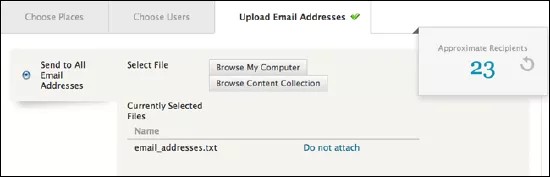
电子邮件地址上传到系统中的文本文件中。如果您的机构许可使用资源管理,则可以从计算机或资源库上传文件。每一电子邮件地址都必须处于文本文件中单独的行上。
通知收件人调查可用性
在“通知”标签上,选择通知接收者的方式并编辑他们将收到的消息。系统将通过课程警报、“我的 Blackboard”警报或电子邮件通知接收者可用的调查。可用的通知方法取决于选定的接收者类型。例如,从上传的电子邮件列表中选定的接收者不会收到课程警报或“我的 Blackboard”警报。
课程通知会在用户课程中每个页面的顶部向用户显示。这些信息只显示给已注册课程且课程角色符合所选标准的用户。注意:根据用户的机构角色或从上传的电子邮件列表发送给用户的调查不会显示在课程中。
我的 Blackboard 是用户收到与参与情况相关的警报、公告和其他类型的信息的集中位置。如果用户在系统中具有角色,则会在“我的 Blackboard”中收到调查通知。注意:从上传的电子邮件列表发送给用户的调查不会显示在“我的 Blackboard”中。
对于所有类型的调查接收者,电子邮件通知均可用。还可以选择电子邮件作为课程和“我的 Blackboard”通知的附加通知方式。注意:从上传的电子邮件列表发送给用户的调查始终显示在电子邮件通知中。
编辑调查通知
使用文本编辑器个性化设置接收者收到的通知消息和提交消息,以便生成及时的回复。通知仅包含文本,不能包含图像、链接或媒体。文本编辑器包含变量,可用于自动插入文本,如调查名称、机构名称和调查结束日期。
在“编辑回复时段”页面,选择“通知”标签。
在通知方法下方,选择编辑以打开文本编辑器。输入主题。
您可以使用变量为接收者设置个性化消息。例如,您可以使用变量来显示特定的课程名称。
要添加变量,请输入或粘贴整个变量,包括括号。企业调查模板变量下提供了变量列表。
输入消息。您也可以在此文本框中输入变量。
选择预览可查看消息在接收者处的显示效果。
编辑自动系统回复
自动系统回复是在调查收件人采取行动后发送给他们的纯文本消息。
提交消息 — 提交调查时发送。
重复提交消息 — 当收件人尝试多次提交调查时发送。
重复提交消息 — 当收件人在响应期结束后尝试回复调查时发送。
编辑自动回复:
在“编辑回复时段”页面,访问“通知”标签。
在自动系统回复下方,选择编辑以打开文本编辑器来编辑消息。
输入主题。
您可以使用变量为接收者设置个性化消息。例如,您可以使用变量来显示特定的课程名称。
要添加变量,请输入或粘贴整个变量,包括括号。企业级调查模板变量下方提供了有关此主题的变量列表。
输入消息。您也可以在此文本框中输入变量。
选择预览可查看消息在接收者处的显示效果。
企业调查模板变量
要使用变量,请将它们输入或粘贴到编辑器中。变量在编辑器中显示为占位符,但变量在发送通知时动态显示其相关值。
Institution Name variable: [__SYSTEM.REGISTER_NAME__]
Survey Name variable: [__INSTRUMENT.NAME__]
Response Period Name variable: [__DEPLOYMENT.NAME__]
Response Period End Date variable: [__DEPLOYMENT.ENDDATE__]
Course Name variable: [__RESPONSE.COURSENAME__]
Course/Organization Role variable: [__RESPONSE.COURSEORGROLE__]
Instructor Names variable: [__RESPONSE.INSTRUCTORNAMES__]
消息中变量示例
在编辑器中:
亲爱的 [__RESPONSE.COURSENAME__] 学生,[__SYSTEM。REGISTER_NAME__] 邀请您通过参加保密的 [__INSTRUMENT.NAME__] 调查来帮助我们的机构。我们必须在 [__DEPLOYMENT.ENDDATE__]。
它在发送的消息中的显示方式:
亲爱的英语 123 名学生,
纪念碑大学邀请您通过参加保密的秋季学期末对讲调查来帮助我们的机构。调查截止日期为 2024 年 1 月 17 日。
安排调查交付并设置提醒
在“时间安排”标签上,您可以立即发送或结束企业调查,或安排在未来日期和时间发送或结束调查。
在“编辑回复时段”页面,选择“时间安排”标签。
选择发送调查和结束调查的日期和时间。
选择添加提醒,向尚未回复调查的接收者发送电子邮件提醒。
选择时间间隔或选择发送第一个提醒的指定日期。
根据发送第一个提醒的日期,以不同的时间间隔重复发送提醒。
输入主题、消息,然后编辑调查链接文本。
选择保存。