Microsoft Teams Scheduler
Note
本文档采用 AI 辅助机器翻译。译文仅供参考,不保证准确性;此内容的英文版为官方权威版本。
Microsoft 创建了一个应用程序,允许教师创建 Teams 会议并与学生共享。我们已经把该应用变成了可以与Blackboard集成的LTI Advantage工具。我们的集成允许用户在任何Blackboard课程中直接启动Microsoft Teams会议。
要求
Microsoft Teams Scheduler 集成在任何 我的 Blackboard 课程中都可以使用。您的机构需要满足以下要求才能使用 Microsoft Teams Scheduler:
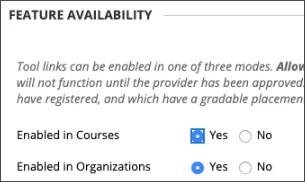
LTI 必须在课程中使用启用:管理面板 > LTI 工具提供商 > 管理全局属性。启用 LTI 供课程使用,并且可选地用于组织。选择提交。
添加 Microsoft Teams Scheduler LTI 1.3 工具
添加 Microsoft Teams Scheduler REST API 集成
添加 Microsoft Teams Scheduler LTI 1.3 工具
在管理员面板,选择 LTI 工具提供商。
选择注册 LTI 1.3 工具。
在工具状态中选择已批准。
在客户端 ID字段中,键入
1df16aa2-2f09-4808-9ff8-09cc67206666
选择提交。
从 LTI 工具提供者列表中,为 Microsoft Teams 选择管理位置。
选择创建位置。
输入Microsoft Teams Scheduler作为Label,输入MicrosoftTeams(无空格)作为Handle,然后选择课程工具。
在工具提供者 URL 中,请键入 https://msteams.blackboard.com/lti13
选择提交。
添加 Microsoft Teams Scheduler REST API 集成
创建一个用户以用于 Microsoft Teams REST API 集成,其用户名为 msteams,系统角色为无。
转到管理员面板,然后选择 REST API 集成。
选择创建集成。
添加应用程序 ID:
1df16aa2-2f09-4808-9ff8-09cc67206666
在 Learn 用户下键入 msteams,即第 1 步中的用户名。
将最终用户访问设置为是。
将授权作为用户设置为服务默认(否)。
选择“提交”。
该集成包含在 REST API 集成列表中,可自动设为可用。
我可以在哪里寻求帮助?
此集成简化了创建会议会话和将其设置为 Microsoft Teams 聊天的流程。Microsoft Teams 创建的开放访问链接会添加到 课程大纲,在 Ultra 课程视图或原始课程视图的第一个 内容区,并作为 Blackboard 课程 日历 中的日历条目添加。
如果您在使用 LTI 或 Rest API 设置时遇到问题,请在 Anthology Global Support 提交工单。
Microsoft 支持资源
此集成不管理用户数据、成员身份或对 Microsoft Teams 网站的授权。如果学生需要访问 Microsoft Teams 中的 Files 或其他工具,则教师需要将这些用户添加到 Teams 站点。与 Teams Files、诸如 Wiki 或 Assignment 等工具或者其他 O365 服务(如 OneDrive、Outlook 或日历)没有直接集成。有关使用 Microsoft Teams、Outlook、OneDrive 和其他 O365 功能的帮助,包括用户如何使用这些工具进行协作和共享文件,请使用 Microsoft 提供的支持资源。
其他资源
请查阅 Microsoft 提供的有关使用 Teams 的免费资源。资源可能仅提供英文版本。