课程目录
Note
本文档采用 AI 辅助机器翻译。译文仅供参考,不保证准确性;此内容的英文版为官方权威版本。
您可以使用课程目录,以便用户浏览您的机构中的可用课程或即将推出的课程。在原始课程视图中,您还可以为访客授予对课程目录的访问权限,以帮助通知预期学生。
课程目录将课程分组为几个类别。将课程分配到类别后,课程将自动显示在课程目录中。设置为不可用的课程不会出现在课程目录中。
可以利用类别和子类别来创建与您所在机构科系结构相匹配的目录层次结构。
例如,“历史”类别可能包含许多子类别,其中包括“古代历史”和“世界历史”。“世界历史”类别可能包括“非洲历史”、“美洲历史”、“亚洲历史”和“欧洲历史”。“美洲历史”可能包括“北美洲”和“南美洲”类别。
例如:
History

>World History

>>American History

>>>North America

>>>South America
多个类别的名称可以相同。但是,类别 ID 必须是唯一的。例如,每个顶级类别都可以有一个类别名称为“高级课程”,类别 ID 为 adv_01、adv_02、adv_03 等的子类别。
查看子类别
在管理员面板的课程区域,选择课程目录。
选择父类别的名称。随即显示下一个层次结构级别。
继续选择类别名称,深入了解所有级别。
要返回到更高级别的类别,请选择其在层次结构路径中的名称。例如,如果层次结构路径显示“顶级”>“语言艺术”>“比较文学”>“神话和传说”,请选择“语言艺术”返回到第二级。
要返回到顶级,请选择层次结构路径中的“顶级”链接。
创建或编辑分类
在管理员面板的课程区域,选择课程目录。
选择创建类别。此表介绍了可用的字段。[r] 表示必填字段。
表 49. 类别可用字段字段
描述
创建/编辑类别
目录显示名称[r]
提供类别的名称。类别名称不必是唯一的。例如,可以有三个名为“高级课程”的类别。可随时更改类别名称。
类别 ID [r]
提供类别 ID。类别ID必须在Blackboard中是唯一的。例如,如果有三个名为“高级课程”的类别,请创建三个不同的类别 ID,如 adv_01、adv_02 和 adv_03。
类别 ID 可以包含数字、字母、连字符 (-)、下划线 (_) 和句号 (.)。禁止包括空格在内的其他所有字符。
类别 ID 设置好后,不能进行更改。
描述
提供详细的类别描述。
目录视图顶部显示类别
选中此复选框,将类别显示在课程目录的第一页上。
可用性
选择是以使该类别适用于整个Blackboard的课程。选择否将类别设置为不可用。
如果您选择的是每个人,则将跳过下一步。如果您在选择项目列表中选择已选定角色,请选择将该模块提供给哪些角色。选择右向箭头,将这些项目移到选定项列表中。要对任意框中的选择内容执行反向操作,请选择反向选择。
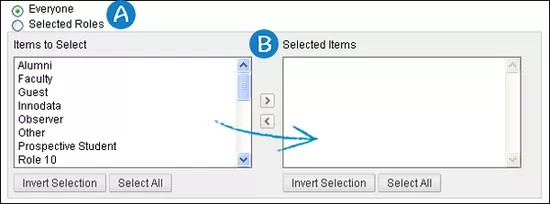
将此类别设为对所有用户可用(每个人)或通过用户的机构角色限制访问(选定角色)。
如果您要按角色限制访问,请选择角色以选择它。然后选择箭头,将其移动到其他列表。
选择提交。
ULTRA:启用课程目录
您可以允许用户在 Ultra 体验中打开和浏览课程目录。原始课程视图和 Ultra 课程视图中的可用课程会显示在课程目录中。用户可以打开课程并查看内容,但是无法与内容交互。此信息也属于组织。如果已启用访客选项,则访客可以访问设置为可用的原始课程。
注意
Organizations behave like courses and contain tools that enable group members to communicate efficiently. Users can post information, have discussions, and share documents. Groups that might use organizations include academic departments, study groups, and extra-curricular activities.
在管理员面板的现已推出 Ultra 体验!区域,选择配置。
在链接到课程目录或链接到组织目录旁边,选择启用以启用你所在机构的课程目录。
选择提交。目录的链接会显示在 Ultra 基本导航控件的课程页面和组织页面上。
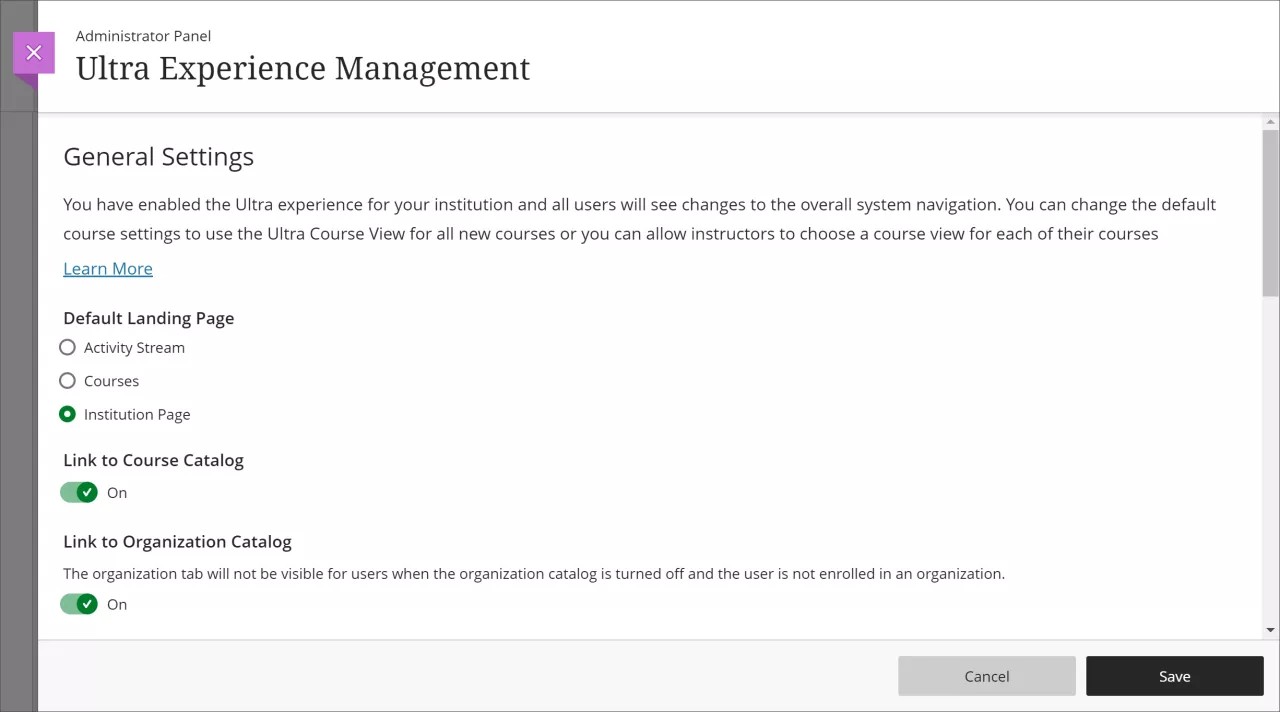
启用或禁用开始页上的课程目录链接
在管理员面板的安全区域,选择网关选项。
在首页功能区域中,选择以下任一选项:
禁用:移除用户开始页面的课程目录链接。
启用:在用户开始页面包含课程目录的链接。
外部目录网址:包含外部目录链接,而非Blackboard课程目录。请提供完整网址,包括
http://。
ULTRA:学生和教师看到了什么?
教师和学生可以在课程页面上访问课程目录。在目录中,用户可以按照您已关联的类别或学期浏览原始课程视图和 Ultra 课程视图中的可用课程。或者,他们可以使用搜索功能按 ID、描述、教师、姓名或学期来查找课程。系统支持经身份验证的用户进行自行注册。
如果您对课程目录启用访客访问,则访客仅可进入原始课程视图中设置为可用的课程。
You can find more information for how users access courses in Find Your Courses (for instructors) and Find Your Courses (for students).
访客访问
如果您要允许未经授权的用户浏览您的机构中提供的课程,则可以允许访客访问课程目录。访客不需要登录即可查看目录。
访客访问在 Ultra 课程视图中不受支持。访客可以在原始课程视图和 Ultra 课程视图的课程目录中看到可用课程 (如果这些课程设置为可用)。只要原始课程设置为可用,访客就可以进一步访问它们。如果课程不允许访客访问,访客可以在列表中看到该课程,但无法打开。
在管理员面板的安全区域,选择网关选项。
在首页功能区域中,选择启用。此设置会在登录页面上显示课程目录的链接。
在访客访问默认值区域中,选择允许访客访问课程旁边的启用。如果禁用访客访问,访客可以浏览课程目录,但查看课程时看不到任何内容。系统会显示访问已拒绝消息。
选择提交以保存更改。
注销以确认查看课程目录链接按预期显示。