管理课程
Note
本文档采用 AI 辅助机器翻译。译文仅供参考,不保证准确性;此内容的英文版为官方权威版本。
创建课程时,Blackboard LMS 只需要两个课程属性:课程名称和课程 ID。然而,其他一些课程属性控制着课程的重要方面,如课程可用性和课程完整性。
您可以编辑课程属性,并添加未在创建课程时包含其中的设置。
您还可以合并课程。合并后,此类课程作为子课程包含在较大的课程集中,从而显示在主课程下的课程列表中。子课程标记为不可用,并且必须保持这样,但您可在主课程中对其管理。活动课程(具有学生提交的课程)绝不应设为合并课程关系的子课程。
警告
此处详细介绍的功能可能不同于用户在界面中有权访问的功能。Ultra 课程视图和原始课程视图支持不同的功能;可用性和完成选项可能会因课程视图和用户角色而异。
查看或编辑课程属性
注意
子课程菜单选项有限,必须通过其关联的主课程进行管理。
在管理员面板上的课程区域中,选择课程。
搜索课程。
在课程页面上,打开课程的菜单,然后选择编辑。
编辑课程属性。您无法更改课程 ID。
选择提交。
更改课程可用性和完成状态
课程有两个独立的辅助功能状态:
可用性(可用/不可用)
完成(完成/未完成)
这些状态是独立的,可以单独或批量管理。
更改一个或多个课程的可用性
在课程搜索结果中,Blackboard LMS 会使用带有白色 X 的红色圆圈标出不可用的课程。
更改可用性:
打开课程菜单,选择 提供 或 无法使用 。
要选择多门课程,请使用搜索结果顶部或底部的可用性菜单。
有可用选课名额的学生可以在课程页面找到未开设的课程,但无法打开。
Students with available enrollments can find unavailable courses listed on their Courses page, but they can't open them.
将课程标记为已完成或未完成。
结业状态仅适用于 Ultra 课程视图。
您可以实现:
将每门课程标记为完成或未完成。
在管理员面板的课程页面中一次性更新多个课程的完成状态。
配置后,通过学生信息系统集成管理完成状态。
从管理员面板更新完成刷新状态:
选择课程。
搜索一门或多门课程。
选择每门课程旁边的复选框。
使用 ,通过 菜单下拉菜单选择 以标记为已完成 ,或选择 以取消标记为已完成 。
您选择的课程将被视为完整或不完整。
已完成的课程为只读。学生和教师可以访问内容,但无法提交作业或参与课程活动。
小心
完成主要用于 Ultra 课程视图。对于原始课程视图课程,将课程标记为已完成会禁用通知,并可能阻止未来更新。
教练对课程访问的控制
根据分配的角色权限,讲师可以在课程中的课程设置中管理所授课程的访问权限。
面向教师的选项包括:
课程状态
开放。学生可在课程期间内访问课程内容。
已关闭 - 覆盖课程持续时间。课程仍显示在课程列表中,但学生无法访问内容。如果课程有明确的课程时长,选择关闭可以覆盖课程时长。管理员对应职位:不可用。
标记课程完成:开启此选项后,学生或教师不得更改此选项。完成状态不与课程的学期相关联。
启用或禁用课程(记录状态)
Blackboard LMS支持主要用于学生信息系统集成的孤立记录状态:
已启用
已禁用
当课程被禁用时:
没有用户可以登录。
该课程不会出现在大多数课程列表中。
只有管理员可以找到它。
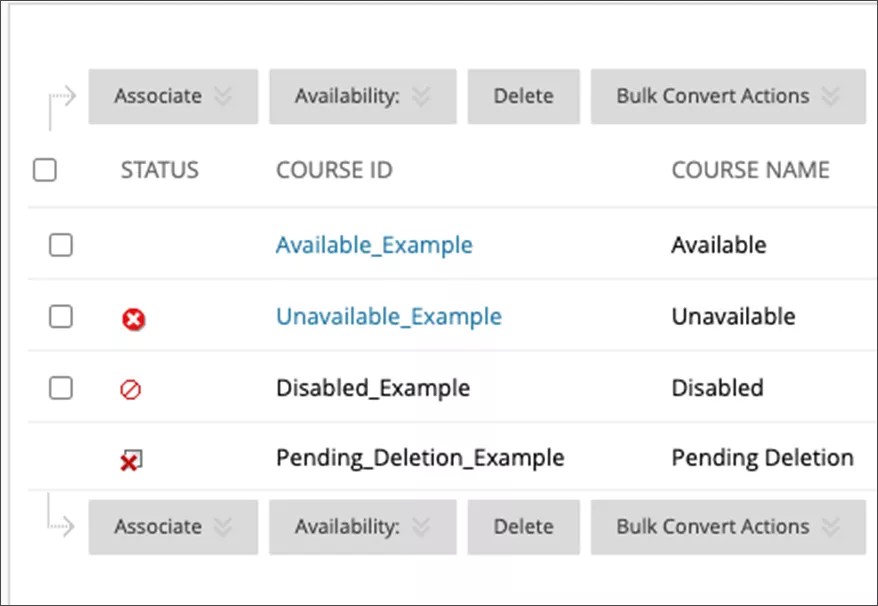
Blackboard LMS用红色圆圈和斜线表示已停用的轨道。
残疾状态通常用于表示课程已被取消或未开课。
你可以通过两种方式启用或禁用课程:
使用学生信息系统集成来更新 row_status 值。访问 快照平面文件课程示例 了解更多信息。
如需手动更改,请使用数据状态管理工具。访问 数据源密钥概述。
学生信息系统应尽可能保持为真实来源,以避免冲突。
在准备因数据保留政策而批量删除课程时,我们建议您:
将轨道设置为会禁用。
在删除前,请先确认不再需要该课程。
在原始课程视图中启用或禁用课程结构
注意
课程结构仅在原始课程视图中提供。
课程结构包含预定义的课程资料(如原始课程视图课程菜单链接、说明和内容示例),以用来帮助教师快速开始原始课程视图组织。管理员可控制此功能的可用性。
在管理员面板上的课程区域中,选择课程设置。
在课程设置页面上选择课程菜单和结构。
在课程菜单和结构页面上,选中启用课程结构复选框。若要禁用它们,请取消选中该复选框。
选择提交。
在原始课程视图中启用或禁用“快速设置指南”
注意
快速设置指南仅在原始课程视图中可用。
快速设置指南帮助教师选择课程元素(如课程结构)。他们还可以编辑课程名称和描述,访问主题和视频教程,帮助他们更好地了解课程构建。
您可以选择是否在教师进入其课程时显示快速设置指南。如果您选择禁用其外观,教师可以通过选择控制面板,选择自定义然后选择快速设置指南,从原始课程视图访问它。
在管理员面板上的课程区域中,选择课程设置。
在课程设置页面上,选择快速设置指南。
在快速设置指南页面,选中进入课程时不显示“快速设置指南”的复选框以禁用。若要启用,请取消选中该复选框。
选择提交。
删除课程
当您删除课程时,Blackboard LMS 会自动创建最终完整存档压缩包。该归档包存储在课程内容集合中的自动存档文件夹中,文件名模式为:Course_ID_Course_PKID_Course_Title_currentTime_in_milliseconds_bb_permanent.zip。
重要
通过删除课程自动创建的存档可用期为 30 天。这有助于从意外删除的课程中恢复数据。
删除课程:
在管理员面板上的课程区域中,选择课程。
搜索一门或多门课程。
选择每门课程旁边的复选框以删除。
选择删除。
选择确定。
在原始课程视图中批量删除课程内容
批量删除课程材料仅在原始课程视图中提供。该选项允许管理员或教师删除部分材料,同时保留其他材料,例如保留内容但删除注册或成绩。
你无法恢复批量删除的内容。
如果选择批量删除“用户”,将从您的课程中删除具有学生角色的所有用户。助教、评分者和课程内容构建者的角色不会被删除。
提示
首先将课程存档,以便可将其恢复到批量删除前的精确状态。
批量删除课程资料:
在控制面板中,选择包和实用工具,然后选择批量删除。
在 中选择要删除的内容项目部分 ,选中要从课程内容区域中删除的内容项复选框。
在中选择“选择其他材料”,以删除部分,然后在课程的其他区域中勾选要删除内容的复选框。例如,如果您选择 删除联系人,所有与员工信息相关的数据都会被删除。
在确认部分,输入“delete”以确认批量删除。
选择提交。
完成后,您选择的课程材料将被删除。