工具
Note
本文档采用 AI 辅助机器翻译。译文仅供参考,不保证准确性;此内容的英文版为官方权威版本。
在 Ultra 体验中,大部分工具显示在以下区域:
基本导航控件中的工具页面
在课程内
基本导航控件中的工具页面
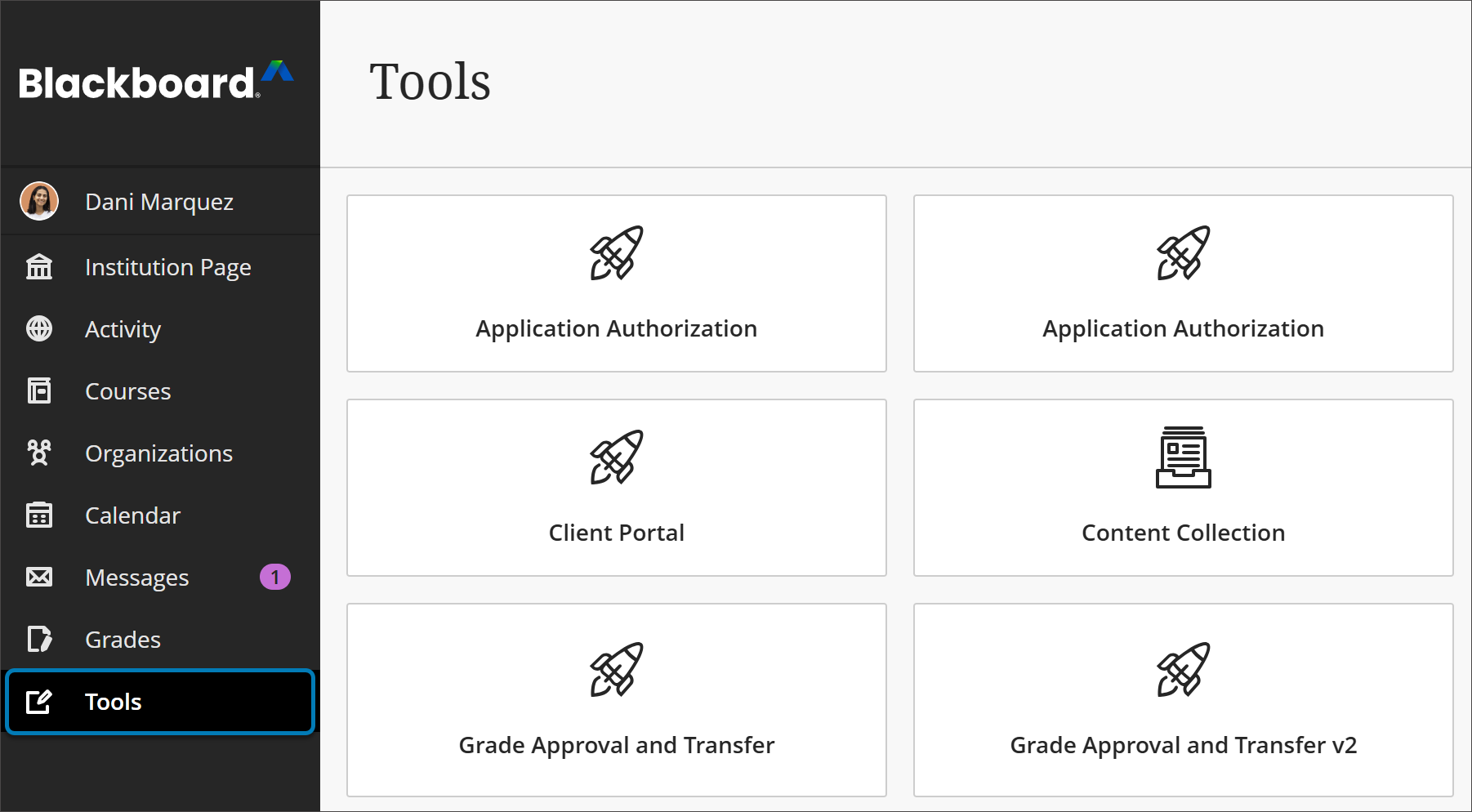
通过基本导航控件从列表中选择任意链接时,用户将看到所有课程的全局视图。他们可以访问汇集了所有课程中的截止日期的全局日历,以及显示按课程组织的所有评分任务的成绩页面。无需导航到每个课程即可看到已准备好进行评分的内容。
注意
管理员无法在基地导航菜单中禁用物品。
其他全局系统工具在工具页面上提供,如资源库、目的、企业调查和电子档案夹。用户只能看到自己有权访问的工具。
启用Blackboard Ultra后,某些工具“始终开启”,无法关闭Blackboard Original和Blackboard Ultra课程。这些工具包括:
作业
日历
课程花名册
讨论区
成绩中心
链接
LTI 链接
公式编辑器 (富文本编辑器)
消息
我的成绩 (成绩的学生视图)
Partner Cloud
评分量规
拼写检查(富文本编辑器)
注意
在消息方面,你可以选择学生在启用基础导航时,创建并回复Blackboard Original和Blackboard Ultra课程中的消息。
管理工具
Ultra 体验提供两类工具:
这些工具始终显示在基本导航控件中。您无法将其禁用,但可以做出一些配置。
您可在管理员面板 > 工具和实用工具 > 工具中管理这些工具。
在 Ultra 课程视图中,工具始终可供教师使用,如文件、评分量规、成绩簿、作业、测试、文档、个人资料、消息和花名册。
管理工具
Blackboard拥有强大的工具集,并且具备向平台添加新工具的灵活性。工具页面列出提供的每种工具。每行分别显示工具对已验证用户、访客和旁听者的可用性。
只有系统工具显示在 Ultra 基本导航控件的工具页面。
在管理员面板的工具和实用工具区域,选择工具。
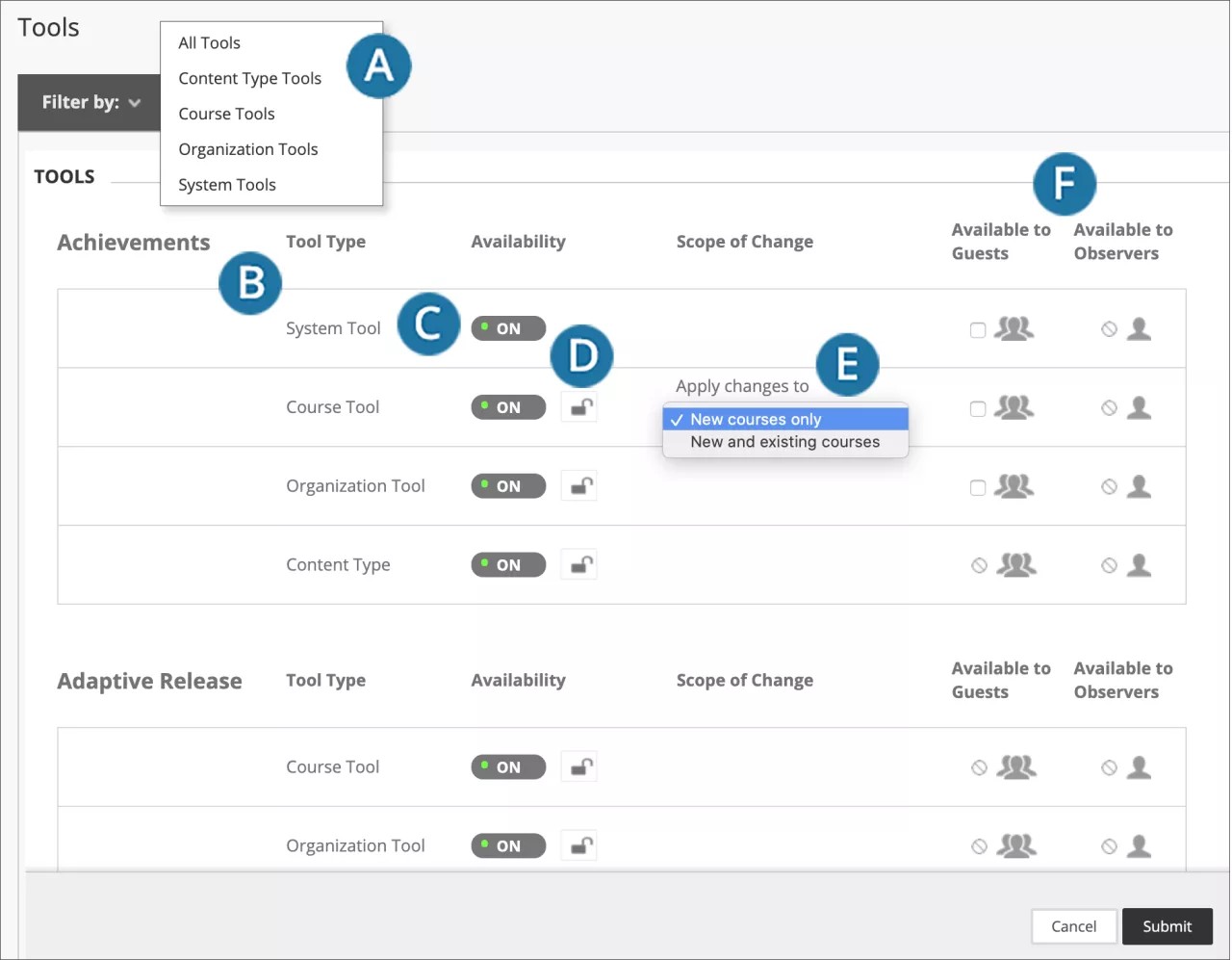
打开筛选条件菜单,并做出选择,以缩小列表的范围。
系统会列出工具的类型,例如课程或组织。
在可用性列中,更改为打开或关闭。
锁定或解锁工具可用性设置。如果锁定,则教师无法更改课程或组织级别设置。
注意
您可在课程工具页面上管理原始课程视图中的课程工具。
在更改范围列中,选择锁图标以打开菜单,然后选择要应用更改的位置,例如仅将更改应用于新课程。菜单可能仅会显示一个选项,具体取决于所做的更改。
在对访客可用和对旁听者可用列中,如果显示复选框,则可以允许这些角色访问此工具。您不能使用圆圈和对角线图标来标记工具,表示可供访客和旁听者使用。
选择提交以保存更改。
使用 LTI 的系统工具
管理员可以通过学习工具互作性(LTI)协议将外部工具集成到 Blackboard。你可以在系统内设置这些工具,并在Blackboard的不同区域允许访问,包括Ultra Experience中基地导航的Tools页面。
要在本页面放置 LTI 工具,请在所选工具的管理位置页面上选择系统工具。