Microsoft OneDrive LTI
Note
本文档采用 AI 辅助机器翻译。译文仅供参考,不保证准确性;此内容的英文版为官方权威版本。
集成 OneDrive LTI 1.3 工具
要连接 OneDrive 工具并在 Blackboard 课程内容中使用只读文件和协作文件,您需要:
如需进一步阅读,您可以找到有关 Microsoft Integrations for Blackboard 和 Microsoft Education 的信息。
注册 OneDrive LTI 1.3 工具
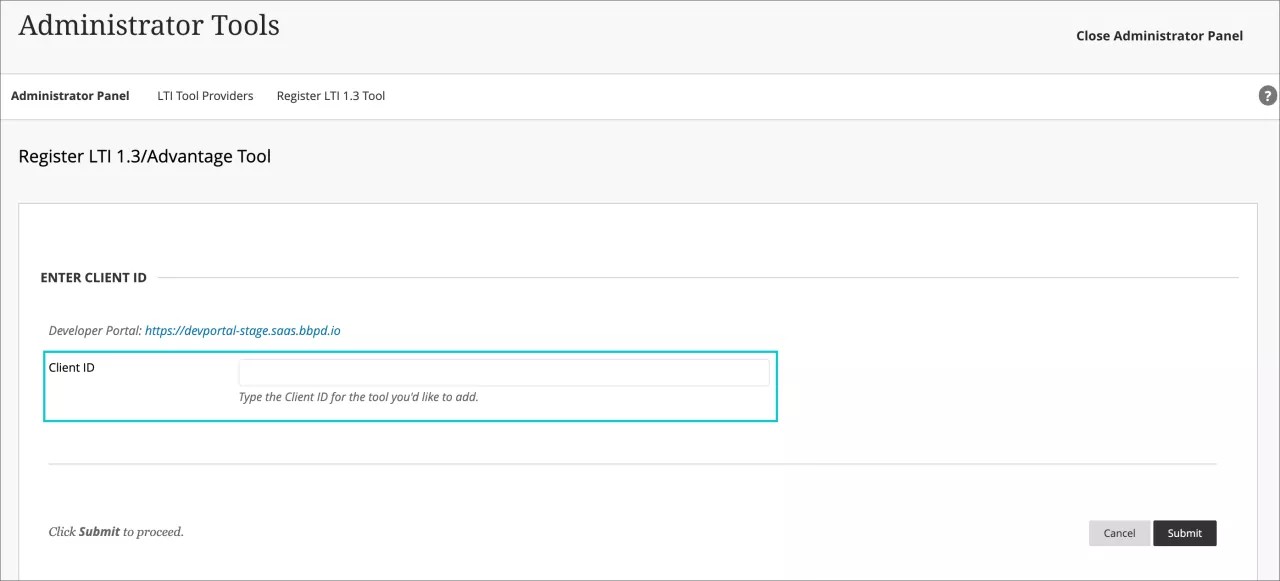
在管理员面板上,选择 LTI 工具提供者。
选择注册 LTI 1.3 工具。
在客户端 ID字段中,输入以下 ID:78cd1b1c-ccbd-4318-9f90-22241f63b1f5。您需要此客户端 ID,该 ID 将输入到“注册 LTI 1.3”字段中。
选择“”后,点击“提交”。
查看工具状态视图中已预填充的所有设置,并确保工具状态设置为已批准。
在 机构策略 中,启用用户字段中的 课程角色 和 姓名 以便发送。所有其他用户字段为可选字段,但建议将其保留为打开状态,用于日后验证 OneDrive 的安装。
允许成绩服务访问和允许成员服务访问是可选的,但建议保持开启。
提交客户端 ID 后,复制生成的部署 ID。您将需要此部署 ID 来配置 Microsoft OneDrive 以与 Blackboard 配合使用。
选择“”后,点击“提交”。
添加此客户端 ID 将配置两个不同的位置:
它允许从内容市场、书籍和工具以及富内容编辑器访问该工具。
它允许从 Ultra 课程的课程大纲中的“添加内容”菜单中访问该工具。
配置 Microsoft LTI 工具以使用您的站点
转到
https://onedrivelti.microsoft.com/admin。您需要以 Microsoft LTI 工具全局管理员身份登录。选择 管理员同意 以授权对 Active Directory 中 LTI 应用程序的访问。
选择创建新的 LTI 租户,然后按照说明进行作。输入客户端 ID 后,系统会提示您粘贴在 Blackboard 中生成的部署 ID。如果要连接多个租户,则必须复制在 Blackboard 中创建的部署 ID 并将其粘贴到 Microsoft 应用程序中。
完成这些步骤后,教师将在课程内容页面的创建项目菜单中拥有两个选项,分别为嵌入式文档(只读)和云协作。
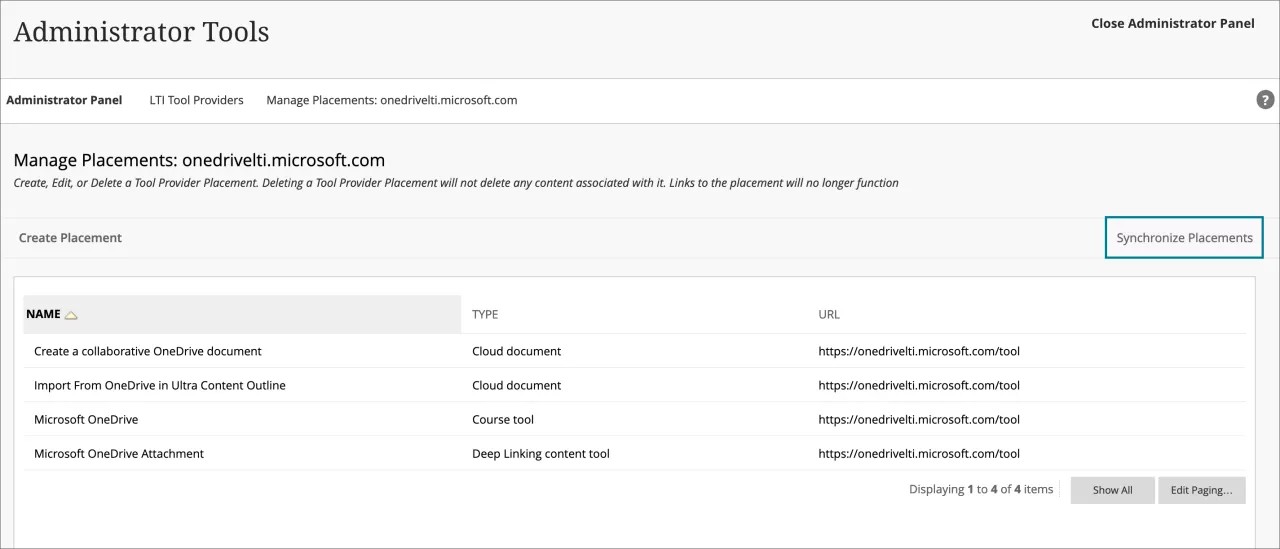
如果您已经安装了 OneDrive 工具,则需要同步位置,以确保与此集成相关的所有位置都已设置。选择管理展示位置,然后选择选项卡面板最右侧的同步展示位置。
建议的浏览器设置
建议使用以下浏览器设置:
应为 Microsoft OneDrive 启用 Cookie。
不应阻止 Microsoft OneDrive 的弹出窗口。
Chrome 浏览器隐身模式下默认不启用 Cookie,需要启用。Microsoft OneDrive LTI 在 Microsoft Edge 浏览器中以私有模式工作。确保您未阻止 Cookie(默认情况下已启用)。