DirectSubmit
Note
本文档采用 AI 辅助机器翻译。译文仅供参考,不保证准确性;此内容的英文版为官方权威版本。
DirectSubmit 允许教师将 SafeAssign 中尚未提供的资源快速添加到机构数据库中。
什么是DirectSubmit Tools?
Direct Submit Tools 是一种实用工具,允许教育机构通过 SafeAssign 在课程和组织中启用内容的直接提交,以便进行后续评估。它允许您:
启用 SafeAssign DirectSubmit 开关,即可在 Blackboard LMS 的课程和组织的“书籍和工具”面板中显示直接提交工具。
关闭 SafeAssign DirectSubmit 开关,即可在 Blackboard LMS 的课程和组织的“书籍和工具”面板中隐藏 DirectSubmit 工具。
在节点层级结构中显示或隐藏课程或组织的 DirectSubmit 工具。
当课程级SafeAssign切换开关被启用时,显示SafeAssign DirectSubmit开关。
启用并配置 DirectSubmit
先决条件
在开始之前,请确保你具备:
可通过教师或管理员权限访问学习平台。
基本的平台导航知识。
已创建的 Ultra 课程或组织。
步骤1:访问SafeAssign工具
在 Blackboard LMS 中,从导航菜单中选择管理员。
在“工具和实用程序”部分中,选择 工具。
找到SafeAssign工具。
步骤 2:为新建或现有的课程和组织启用/禁用 DirectSubmit
设置SafeAssign课程工具开关或将组织工具切换为开启。
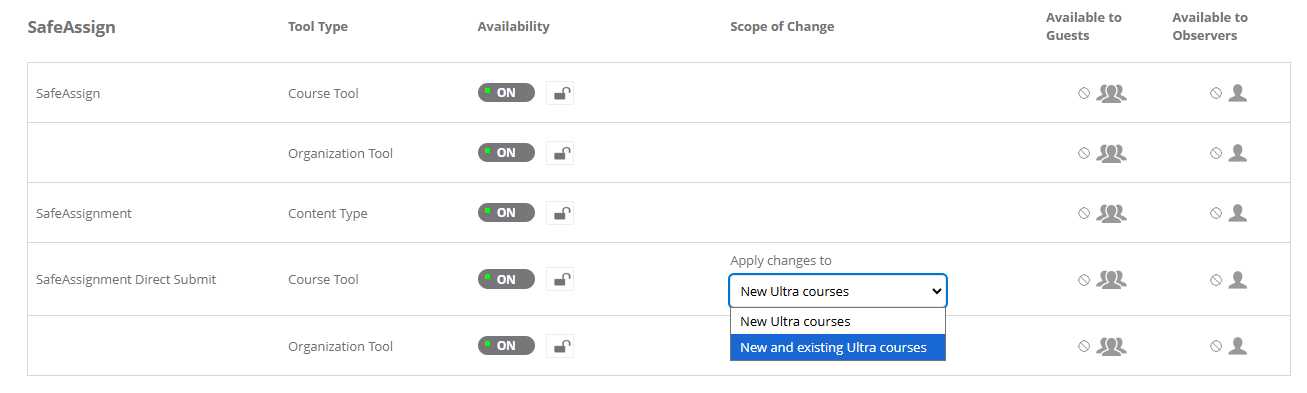
设置SafeAssignment Direct Submit课程工具开关或将组织工具切换为开启。
在应用更改到下拉菜单中,选择启用 DirectSubmit 的课程或机构。
新的 Ultra 课程
新的 Ultra 组织
新的和现有的 Ultra 课程
新的和现有的 Ultra 组织
选择保存。
退出当前会话。
重新登录并输入想要的课程或机构。
选择书籍与工具。
请确认SafeAssign DirectSubmit是否可用。
将 SafeAssign 课程 切换为 关闭。
设置SafeAssignment Direct Submit课程工具开关或将组织工具切换为关闭。
在 应用更改到 下拉菜单中,选择要禁用 DirectSubmit 的课程或组织。
选择保存。
退出当前会话。
重新登录并输入想要的课程或机构。
选择书籍与工具。
确认SafeAssign DirectSubmit不可用。
步骤 3:在节点内配置课程和组织的 DirectSubmit
根据之前步骤,请确认SafeAssign和SafeAssign DirectSubmit开关已启用。
在 Blackboard LMS 中,从导航菜单中选择 工具。
选择机构层级。
找到你需要配置DirectSubmit的节点。
选择你想更改的课程或机构。
进入工具选项。
启用 SafeAssign。
故障排除和常见问题解答
我已启用 SafeAssign 选项,但 DirectSubmit 仍未显示。
请确认 SafeAssign DirectSubmit 切换开关也已为课程或组织启用。
确认这些更改已保存给新课程、现有课程或两者。
退出登录后,使用您的用户名重新登录。
我已经启用了 SafeAssign 和 SafeAssign DirectSubmit,但 DirectSubmit 仍未显示。
确认课程或组织的更改已完成。
如果课程位于节点层级结构中,请确认在相应的节点上已启用 SafeAssign 和 SafeAssign DirectSubmit 的切换开关。
未显示 DirectSubmit Tools 选项。
请与管理员核实权限。
请确保您位于正确的课程中。
试着刷新页面或者登出再登录。