Google Workspace
Note
本文档采用 AI 辅助机器翻译。译文仅供参考,不保证准确性;此内容的英文版为官方权威版本。
面向管理员的 Google Workspace 集成简介
Google Workspace 可以与 Blackboard LMS 相集成。当您的机构启用了 Google Workspace 后,教师可以通过其 Google Drive 访问文件,并将这些文件链接到 Ultra 课程中。文件包括在 Google Drive 中创建的文档、幻灯片和工作表。
教师可以将 Google Workspace 文件链接到课程资源区、学习模块和文件夹。教师对 Google Workspace 文件做出的所有更改均会应用到教师添加的每一个链接。
注意
只有教师的“My Drive”文件夹中的文件才能通过 Google Workspace 链接到课程。
要集成 Google Workspace,您需要
在 Google Cloud 中配置 Google Workspace
您需要在 Google Cloud(也称为 Google 开发人员帐户)中配置您机构的设置。Google Cloud 位于 Blackboard LMS 之外,必须使用您的 Google 凭证来访问。请按照在 Google Cloud 中配置 Google Workspace(PDF)中提供的步骤作。链接的 PDF 包含 Google Cloud 配置的工作示例。
使用此表可标识重定向 URI。您需要此 URI 来完成 Google Cloud 配置。
客户端 ID | 地区 | 重定向 URI |
|---|---|---|
57dfd374-a957-4352-a6f8-9cf398a554eb | us-east-1 | us.prod.bb-google-service.api.blackboard.com/google-service/api/v1/googleCallback |
136cad97-f53f-4719-a320-be308424864b | eu-central-1 | eu.prod.bb-google-service.api.blackboard.com/google-service/api/v1/googleCallback |
4f3043a9-2687-4f2b-8014-7d662142f3eb | ca-central-1 | ca.prod.bb-google-service.api.blackboard.com/google-service/api/v1/googleCallback |
43dcf283-7e70-4594-9caa-30a16ce2b605 | ap-southeast-2 | au.prod.bb-google-service.api.blackboard.com/google-service/api/v1/googleCallback |
c4cb2aff-2f3f-4cc3-93a4-2fa7dd317d0d | ap-southeast-1 | sg.prod.bb-google-service.api.blackboard.com/google-service/api/v1/googleCallback |
b863c2bb-2b80-45d1-af82-1a3e152eaaa8 | ap-northeast-2 | kr.prod.bb-google-service.api.blackboard.com/google-service/api/v1/googleCallback |
5cf09ba6-60be-4b5b-aaf9-61f7f3c0be9c | af-south-1 | sa.prod.bb-google-service.api.blackboard.com/google-service/api/v1/googleCallback |
必须在 Google Cloud 中创建以下信息,以完成您的机构与 Google 的集成:
客户端 ID
API 密钥
客户端密钥
服务帐户名称
服务帐户凭证文件
共享驱动器 ID
您可以通过复制机构的 Workspace 的文件夹 ID 来获取共享驱动器 ID。您可以通过复制访问文件夹时在浏览器 URL 字段中显示的内容,来找到文件夹 ID。复制显示在 drive.google.com/drive/u/1/folders/ 之后的所有内容

启用 APP 库中的 API。请访问 Google 的帮助网站启用 Google API。您必须选择以下 API:
Google Drive API
Google Picker API
注册 Google Workspace 在 Blackboard LMS
在机构的 Blackboard LMS 管理员面板中,选择集成类别中的 LTI 工具提供程序。
选择注册 LTI 1.3 工具。
在客户端 ID 字段中,键入或复制并粘贴您所在区域的客户端 ID。
地区
客户端 ID
us-east-1
57dfd374-a957-4352-a6f8-9cf398a554eb
eu-central-1
136cad97-f53f-4719-a320-be308424864b
ca-central-1
4f3043a9-2687-4f2b-8014-7d662142f3eb
ap-southeast-2
43dcf283-7e70-4594-9caa-30a16ce2b605
ap-southeast-1
c4cb2aff-2f3f-4cc3-93a4-2fa7dd317d0d
ap-northeast-2
b863c2bb-2b80-45d1-af82-1a3e152eaaa8
af-south-1
5cf09ba6-60be-4b5b-aaf9-61f7f3c0be9c
选择提交。
查看在“工具状态”视图中自动填充的所有设置。确保工具状态按钮已设置为已批准。
在“机构策略”中,所有设置默认为已启用。我们建议您将所有设置保持为已启用状态,以防您的机构决定稍后使用更多设置。
选择提交完成 LTI 1.3 注册。现在,Google 集成会在“管理员面板”的工具和实用程序类别下显示为一个选项 。
默认情况下,添加客户端 ID 会在 Blackboard LMS 中配置不同的 Google 集成位置。
内容大纲中的 Google LTI 链接
管理员设置
Content Market 中的 Google LTI 链接
启用 Google Workspace 集成在 Blackboard LMS
在 Blackboard LMS 中“管理员面板”的工具和实用程序下选择 Google 集成页面。
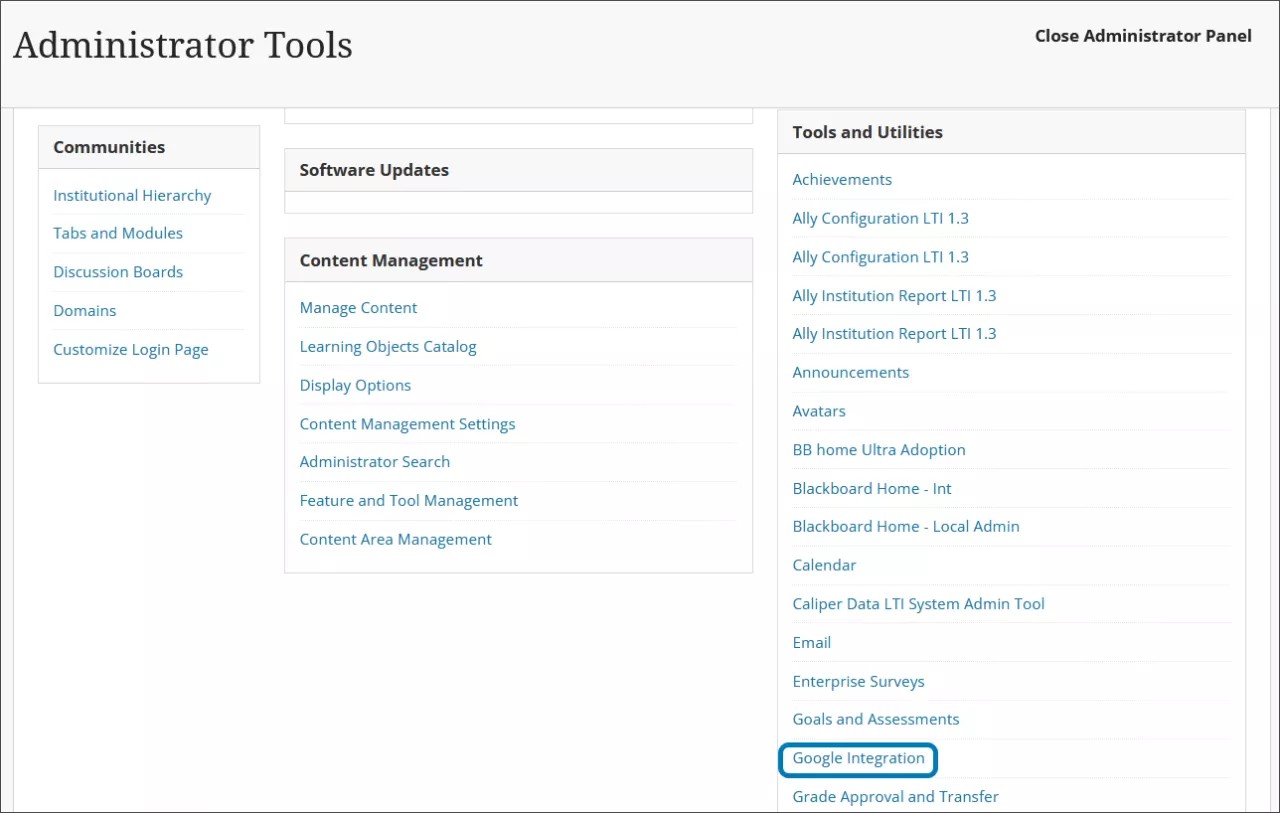
请使用您在配置 Google Workspace 时从 Google Cloud 获取的信息,填写所有必填字段。如果贵机构有两个 Google Workspace,请选择连接其他 Google Workspace 来输入第二个 Google Workspace 的信息。
注意
所有学生都需要具有“学生”机构角色,才能访问教师添加到课程中的 Google 内容。

选择提交,为您的机构启用 Google Workspace 集成。