资源库
Note
本文档采用 AI 辅助机器翻译。译文仅供参考,不保证准确性;此内容的英文版为官方权威版本。
内容收藏是一个文件仓库,拥有多项复杂功能,用于内容处理。内容收藏为Blackboard LMS课程和用户提供仓库,并通过管理员面板进行管理。它还允许用户在个人用户文件夹、课程文件夹和机构文件夹中存储、分享和发布内容。
Blackboard LMSSaaS中的大多数内容收集功能和设置与自托管和托管部署中的内容收集相同。我们在下面的章节中记录了所有差异,包括 Ultra Course View 与内容收集的交互方式。
Ultra:资源库
您仍可使用资源库组织、共享和重复使用内容。
在显示您的姓名的列表中,选择工具链接以访问资源库。
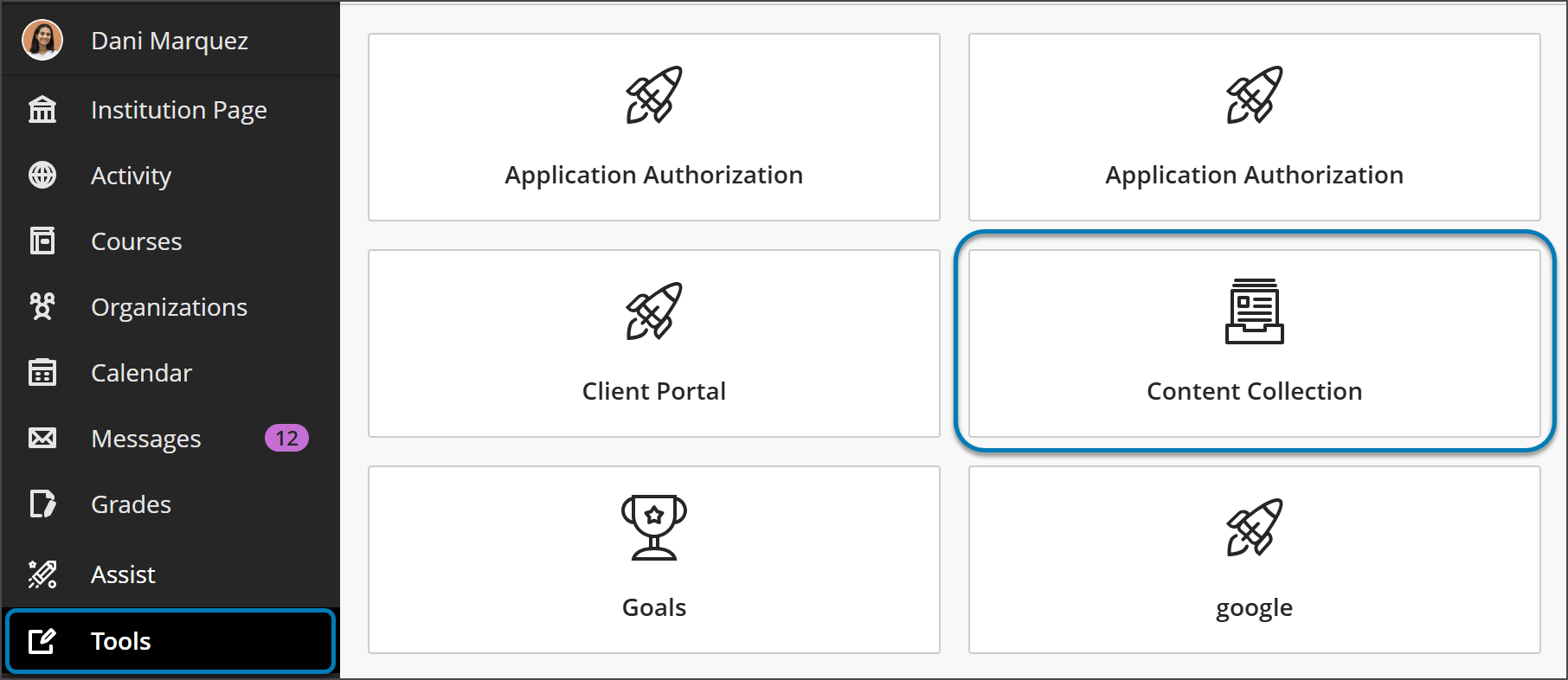
您将看到在课程中添加内容权限的方式发生了一些变化。您还可以将资源库中的文件直接添加到课程内容页面。
文件和文件夹存储
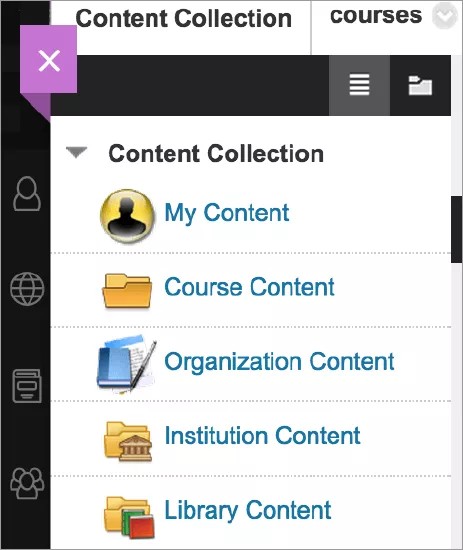
在 Ultra 课程中,您可以从资源库访问课程的现有文件。在资源库菜单中打开课程资源文件夹,然后选择一个课程文件夹。您可以在课程中创建任何文件和文件夹的链接。
在具有 Ultra 体验的 Blackboard 中,资源库项目并不总是具有您在原始体验中添加的相同权限。对于现有文件和文件夹,仅显示创建内容的角色(如教师、课程资源构建者和助教)的权限。
对于要访问在资源库中链接到的文件和文件夹的学生,您需要为学生角色添加对这些项目的读取权限。对文件夹添加读取权限时,所有内容也会收到读取权限。您要确保您与学生共享的任何文件夹都不包含不希望学生看到的文件或子文件夹。当学生选择文件夹的链接时,他们将转到课程外部,在资源库中访问文件夹内容。
您可以根据需要为其他用户添加或删除权限。例如,如果您要与其他教师一起制作文件和文件夹,您可以为其添加对文件和文件夹的一组完整权限。或者,您可能希望助教对某个文件只有读取权限。
您可能会发现,将文件移至文件夹很有帮助。应采用一种适当的方式来组织文件夹,以使您可以按文件夹而不是按文件管理权限。例如,创建一个文件夹,其中包含某个小组项目的所有文件。您可以与学生共享该文件夹,而不是管理存储在不同文件夹中的独立项目的权限。
如果要与您机构的其他人共享文件或跨课程共享文件,您可以在机构内容文件夹中移动或上传这些文件。您可能没有在机构内容文件夹中移动或上传文件所需的权限。要了解详细信息,请联系您的管理员。
编辑文件的权限
当文件被链接或嵌入课程时:学生访问内容系统中文件的权限取决于他们访问内容链接或文件嵌入的位置。
但有时你可能需要为其他用户角色向文件和文件夹分配特定权限
小心
授予学生"读取"文件权限并非正常操作所必需。这样做会覆盖重要的安全检查。例如:如果你的内容设定为在某个日期后不再可用,学生仍然可以访问这些文件。
当用户(包括学生)对文件和文件夹具有读取权限时,无论是直接还是通过角色成员身份,即使没有链接或文件名或位置,他们仍可以通过浏览内容系统访问这些文件。
我们建议通过课程或机构角色管理权限,而不是指定给特定人员。如果机构中人员的角色发生变化,防止意外访问将更容易
要编辑文件权限:
导航到项目的存储位置,如课程内容文件夹。
在项目的行中选择权限图标。

您可以对所列角色的现有权限进行更改。打开角色的菜单,然后选择编辑或删除。
您也可以添加角色和权限。例如,选择按位置选择特定用户以打开菜单。
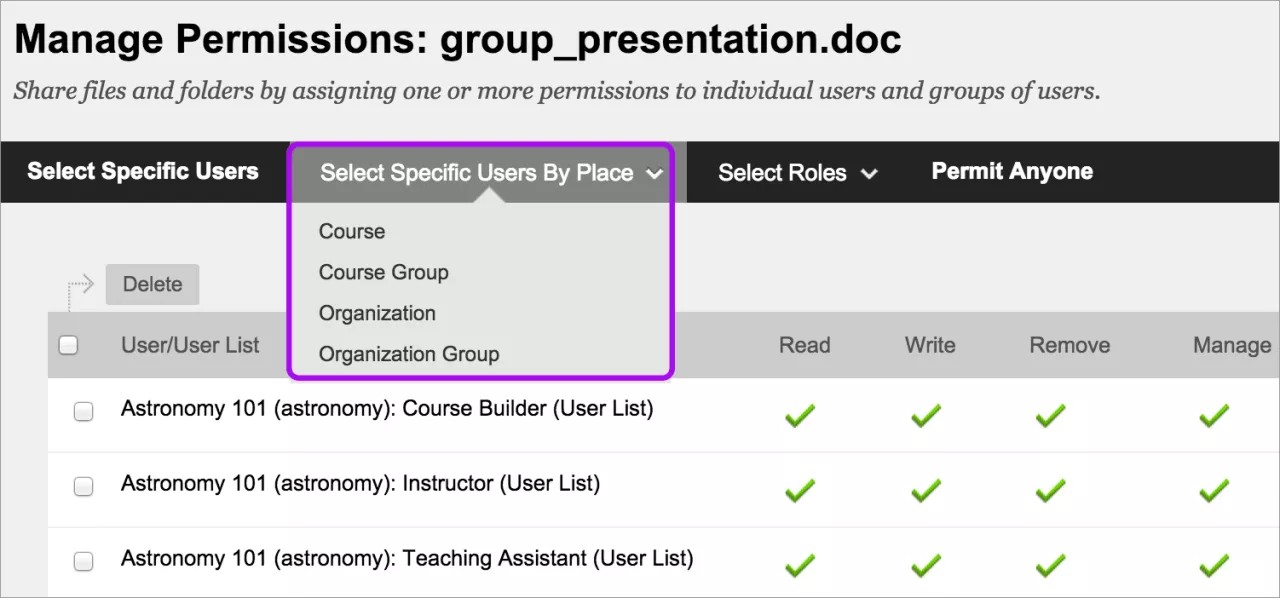
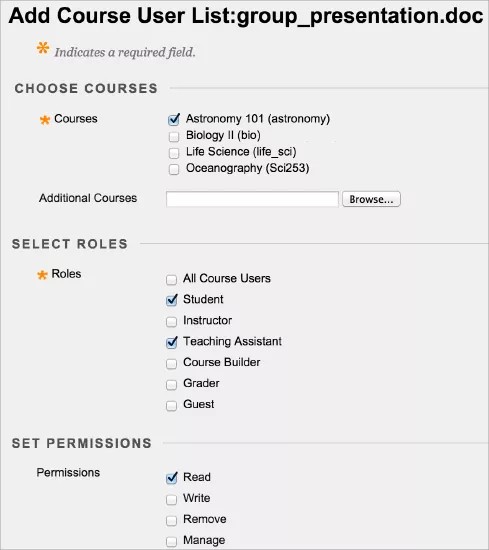
选择课程以查看您有权访问的课程。针对该特定项目指定角色和权限。做出选择后,选择提交。
使用位置导航可导航回课程文件夹。
打开项目的菜单,然后选择编辑设置。
在编辑设置页面上,复制永久 URL,然后选择取消。现在,您即可在课程中创建一个链接,使其指向资源库中的该项目。

创建文件或文件夹的链接

使用项目的永久 URL 可在您的课程中添加资源库中文件或文件夹的链接。
导航到要添加文件或文件夹链接的课程。
在课程资源页面上,选择希望链接显示的位置,然后选择加号。
选择“创建”以打开创建项目面板,然后选择链接。
键入标题和可选的描述。粘贴从资源库项目复制的 URL,然后选择保存。
新链接将显示在课程内容页面上。当您准备就绪时,将该链接设置为对学生可见。
编辑和覆盖文件
您可以编辑和覆盖资源库中的各个文件,同时在课程中保持这些文件的链接。
例如,您可以编辑存储在计算机上的一个文件,该文件在资源库中且在您的课程中进行了链接。进行编辑后,在资源库中导航到该文件,以便您可以添加编辑内容。打开项目的菜单,然后选择覆盖文件,以在您的计算机上浏览查找编辑后的文件。系统将覆盖现有同名文件,即使您的计算机上的文件具有其他名称也会覆盖。如果在课程中链接了该文件,则链接会保持不变,并会显示编辑内容。无需编辑课程中的链接。覆盖资源库中的文件时,课程中的文件名和链接标题不会发生变化。当学生访问课程中的文件时,他们会看到修改后的内容。
云签名 URL 设置
已签名 URL 允许通过云存储直接并安全地交付内容,这样内容传输更快,并且系统上需要运行的资源更少。已签名 URL 等同于交付给浏览器后的实际文件。
在线内容在许多混合模式和在线课程中必不可少,如果效果不佳,则会降低用户体验的质量。为了加速交付在线内容(如视频和其他多媒体),您可以通过已签名 URL 控制内容交付。
通过管理员面板 > 资源管理设置 > 云存储已签名 URL 设置查找设置。
设置 | 描述 |
|---|---|
URL 过期时间 | 设置介于 180 分钟和 1440 分钟(24 小时)之间的截止时间。为保证良好的用户体验,该值必须大于用户应当与视频、PDF 或其他内容交互的最短时间。 |
禁用的 MIME 类型(只读设置) | 禁止从云存储直接提供 MIME 类型。如果您的机构倾向于或要求某些文件类型不通过已签名 URL 提供,则您可以禁用 MIME 类型。 提示如果您向此列表添加多媒体文件类型(尤其是电影或视频文件类型),则系统性能可能会受到影响。 |
默认禁用的 MIME 类型(只读设置) | Blackboard LMS 默认排除某些 MIME 类型。Blackboard LMS无法提供可能包含带有签名 URL 的相对链接的 MIME 类型。此限制有助于确保嵌入 HTML 内容时链接正常工作。 您无法编辑此字段。 |
禁用的用户代理(只读设置) | 指定要为已签名 URL 禁用的用户代理。默认情况下,Blackboard 会排除某些用户代理,因为某些 WebDAV 客户端不会正确遵从重定向。如果您的机构倾向于或要求已签名 URL 不在某些浏览器、设备或操作系统上提供,则您可以禁用用户代理。 |
已批准的用户代理(只读设置) | 默认情况下,已为已签名 URL 批准此处列出的用户代理。 您无法编辑此字段。 |