Microsoft 教育常见问题解答
Note
本文档采用 AI 辅助机器翻译。译文仅供参考,不保证准确性;此内容的英文版为官方权威版本。
Microsoft Education 集成提供了什么?
Microsoft Education的集成—尤其是通过学习工具互作性(LTI)—实现了Microsoft 365工具(如Teams、OneNote和OneDrive)与Blackboard之间的无缝连接。
课程讲师可以将课程成员数据从Blackboard同步到Microsoft Active Directory并自动创建课程。参加Ultra课程的学生将自动注册该课程。教师可以激活团队,允许学生访问该系统,在详情和作菜单中启动团队课程。
谁以及哪些角色可以使用 Microsoft Education 集成?
该集成专为Ultra课程设计,要求机构持有启用Microsoft Education的Microsoft Education许可证。Blackboard 新增了一个权限以支持 Microsoft Education 配置。默认情况下,该授权将指定给核心系统讲师角色。授权包括:
Course/Organization Outline > Microsoft Teams > Configure
小心
尽管可以将此授权授予任何自定义角色以启用 Team 创建,但所有课程都必须注册一个完整的讲师角色,才能在租户中创建 Microsoft Team。
Microsoft Education 集成的最低要求是什么?
运行版本3900.19.0及以上版本的Blackboard SaaS环境。
Blackboard Ultra课程。
启用了Microsoft教育许可证。
Microsoft测试和生产租户ID(推荐在Blackboard测试或临时实例中测试的客户端使用测试租户ID)。
机构电子邮件设置。
Microsoft 365 LTI 与 Microsoft Education 的其他 LTI 工具有何关系?
新的 Microsoft 365 LTI 应用将多个独立工具的功能整合并改进为一个便捷的工具。你无需管理多个LTI集成,而是拥有一个更实用、更易部署和维护的统一解决方案。教育者和学生将从Microsoft 365 Education中更流畅、更及时的Blackboard体验中受益。这种整合也让我们能够更快地推出改进和新功能。被 Microsoft 365 LTI 取代的 LTI 工具包括:
团队组别 LTI
Teams 会议 LTI
球队分配 LTI
OneDrive LTI
OneNote 课堂笔记本 LTI
反映LTI
这对被取代的LTI工具意味着什么?
Microsoft 此前宣布 Teams 课程的 LTI 和 Teams 会议将于 2025 年 9 月 15 日终止服务。虽然其余工具仍以现有功能继续支持,但增强和新功能将仅在 Microsoft 365 LTI 中提供。
此集成是否会影响现有 Microsoft Teams 集成?
此集成独立于机构设置的任何现有 Microsoft Teams 集成。如果客户在Blackboard实例中集成了现有的Microsoft Teams LTI调度器,鉴于Microsoft Education集成的构建方式,这不会受到影响。如果你的设置更复杂,或者有任何疑问,可以联系你的Microsoft账户团队寻求进一步指导,或填写相应的 注册表。
如果我们使用 Teams 类和/或 Teams 会议的 LTI,安装 Microsoft 365 LTI 之前是否应该先卸载旧工具?
Teams 课程和 Teams 会议的 LTI 工具将于 2025 年 9 月 15 日后停止。安装新Microsoft 365 LTI工具后,建议排除(而非删除)遗留工具。排除遗留工具可以避免“详细信息和作”菜单(UERF)位置的问题,并在需要回滚时保留配置。
Microsoft 365 LTI 向后兼容之前的工具。旧工具中的现有团队和会议将出现在 Microsoft 365 LTI 中。无需数据迁移。
如果我们在Blackboard中使用Teams作业LTI,安装Microsoft 365 LTI之前是否应该卸载旧工具?
不幸的是,安装 Microsoft 365 LTI for Blackboard 之前必须卸载 Teams 作业 LTI。这两个工具使用一个共同域,这意味着由于 Blackboard 的唯一性限制,工具无法同时安装。请注意,如果卸载工具,现有的Teams作业LTI深度链接将被破坏。不过,这些作业仍可直接在 Microsoft Teams 中访问。
尽管 Microsoft 365 LTI 也安装了,我们在“详情与作”下没有看到“Microsoft Education”链接。为什么?
要启用此菜单项,请按照说明启用Teams集成:Microsoft教育集成。
为何需要此 Microsoft 租户 ID?
Microsoft租户ID是Blackboard与Microsoft Azure Active Directory之间唯一标识符。Blackboard中的数据会与租户同步,确保用户、课程和会员信息能够成功匹配。为了在 Blackboard 测试或临时实例中测试集成,我们建议在此过程中使用 Microsofttest tenant ID代替Microsoft Production tenant ID。切勿使用生产租户 ID 进行测试。如果您没有新的 Microsoft 测试租户,请联系您的 Microsoft 客户团队,以根据您的机构许可协议请求测试租户。
在何处存储此集成的数据?
所有数据均按照 Blackboard 和 Microsoft 与贵机构签订的现有协议以及所有适用的隐私法进行保护和使用。您可以在我们的隐私中心找到更多关于我们隐私保护相关做法的信息。所有Blackboard数据及相关集成数据将继续托管在您的AWS区域,并受Blackboard和亚马逊现有的隐私和安全保护保护。所有 Teams 特定的集成数据均由 Microsoft 作为您的租户的一部分进行管理和维护,并在与其关联的特定区域中进行维护。
此集成在 AWS GovCloud 中是否可使用?
此集成仅适用于具有 .edu 帐户且已获得教育许可的客户端。GovCloud 客户端具有公司 Microsoft 租户,因此不会许可必要的 API。
此集成的权限要求是什么?
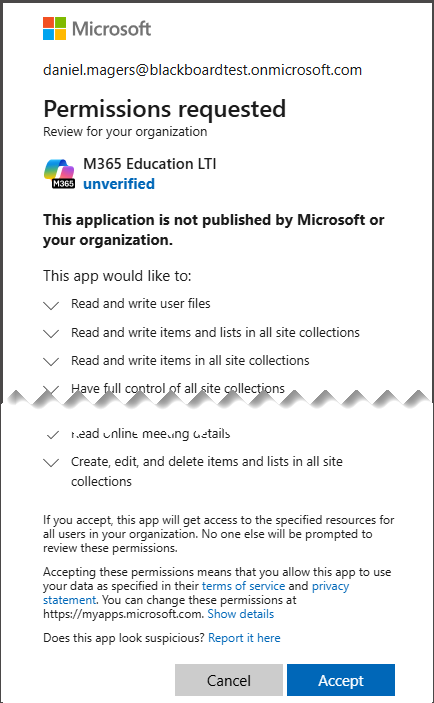
集成的体系结构是利用 Microsoft Graph API 创建 Teams 班级,同时还为所创建的 Teams 列出、添加和更新组的关联成员身份。作为开发方法的一部分,Blackboard 与 Microsoft Graph 工程团队紧密合作,深入了解如何构建和使用 Graph API 的核心建议、所需权限,以及 Blackboard 应遵循的同步 Blackboard 会员和课程数据的相关内容。
以下是一些面向公众的已用 API 示例:
每个 Graph API 都有推荐的权限和权限类型,它们也与 Microsoft 提供的本指南和需要同意的参考文档一致。该 Microsoft 文档还侧重于需要哪些“应用程序”权限来构建与 Graph API 交互的专用解决方案。虽然上面的列表不是 Blackboard 集成所调用 API 的完整详尽列表,但它提供了关于 Blackboard 如何以及为什么利用所需的适当权限级别构建“Teams 应用程序”的关键见解,这些权限是微服务调用 API、创建 Team 并将数据从我们的多租户架构同步到 AAD 所需的适当权限。
LMS管理员可以在Microsoft 365 LTI工具中开启或关闭不同的Microsoft应用程序吗?
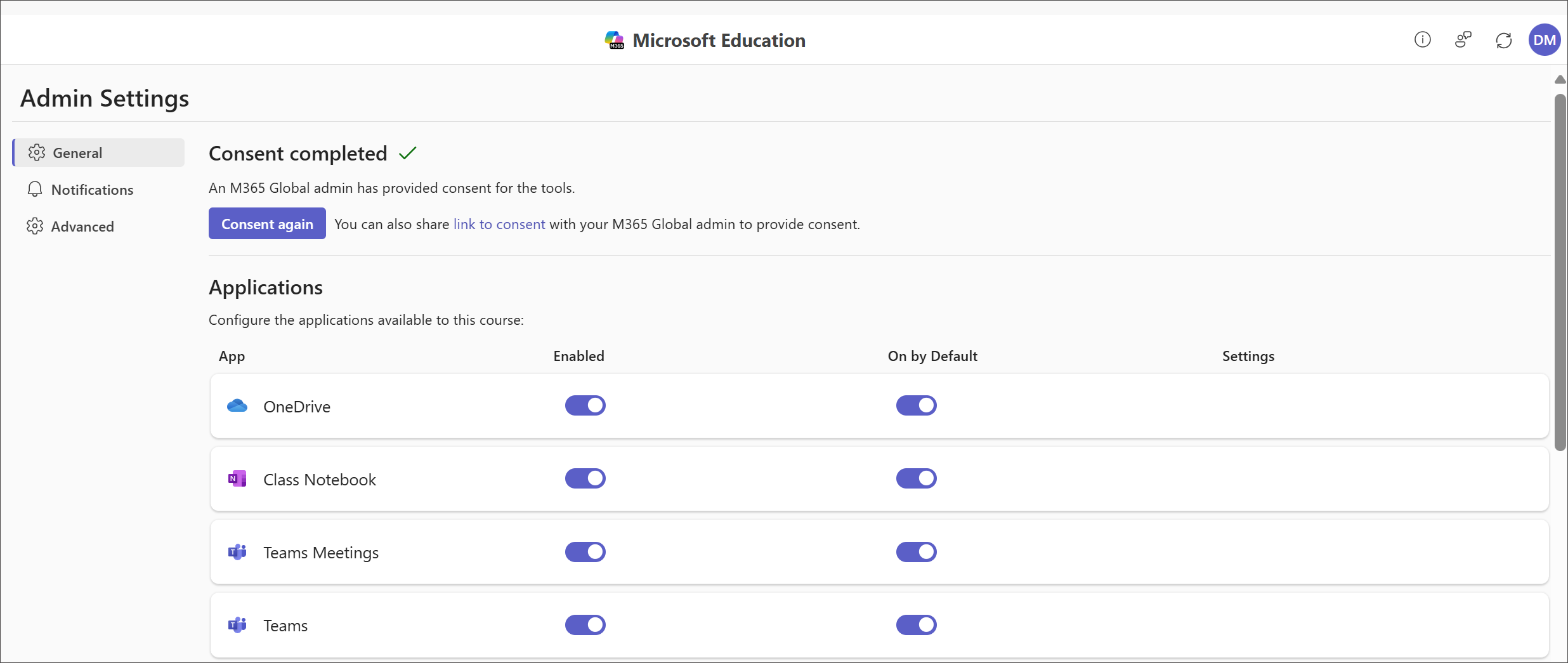
是的,LMS管理员可以控制Teams、OneNote、Reflect等功能的可用性。整个LMS范围内。要访问管理员面板中的应用程序,请在工具和实用工具中选择 Microsoft 教育管理员设置。
在管理员设置页面,你可以在 Microsoft Education 中开启或关闭不同的工具。
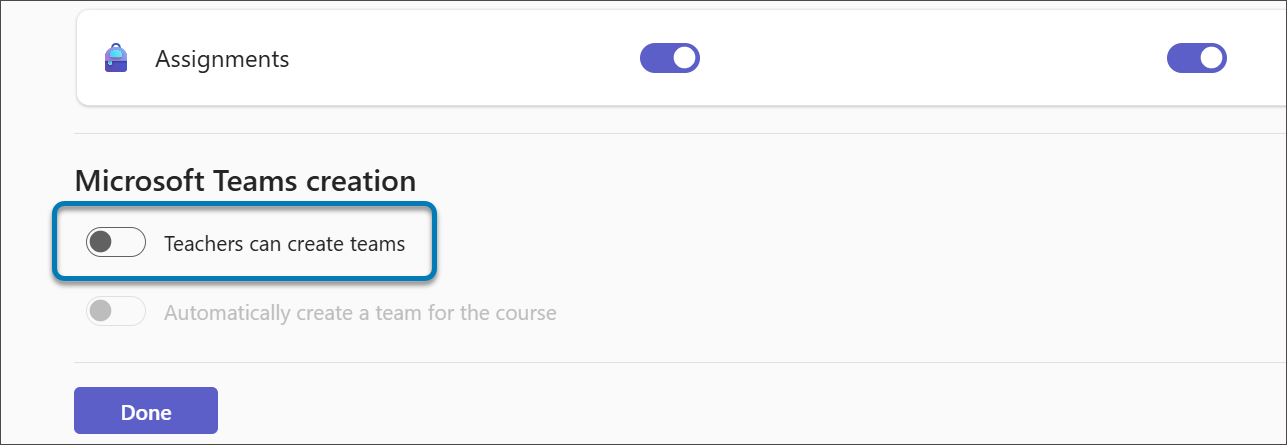
注意,在管理员设置页面Microsoft团队创建下有一个开关标注为“教师可以创建团队”。由于 Teams 在 Blackboard 中是自动创建的,我们建议您关闭此选项。
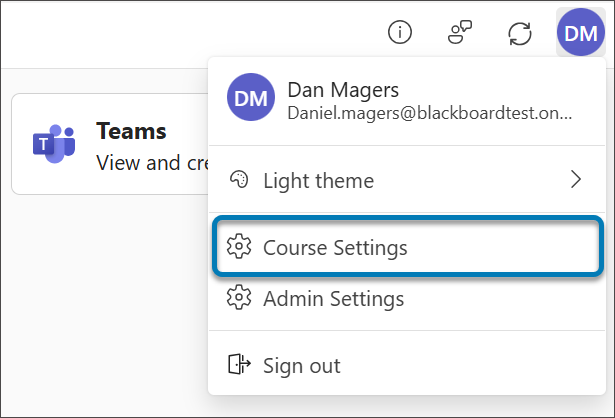
此外,教师还可以进一步配置各自课程中可用功能的可见性。为此,教师在“细节与作”面板中选择“开放 Microsoft 教育”。在屏幕顶部靠近 Microsoft Education 横幅角落的个人资料按钮中,选择课程设置。这会打开课程设置页面,教师可以在课程中开启或关闭 Microsoft Education 工具。
我们如何管理每年的课程汇总和存档实践?这对Microsoft Education有什么影响?
教育集成增加了额外功能,以支持工作流程处理Ultra课程的禁用、删除和归档,以及它们如何与Microsoft Teams的关系。以下一组使用案例提供了有关此集成所支持内容的指导:
Blackboard Ultra课程 | Microsoft 教育 |
|---|---|
Ultra 课程完成 | 团队将被存档 |
Ultra 课程可用性更改(可用改为不可用) | 与Teams的数据同步暂停了。教师仍可通过Blackboard Ultra和Teams直达访问Team。已注册的学生可通过Teams直接访问团队。 |
教师关闭了Microsoft Education的Ultra课程 | 特定 Microsoft Teams 不受此更改的影响,用户可以继续直接从 Microsoft Teams 访问。自动同步进程已停止。如果教师重新启用 Team,则同步流程会对现有 Team 重新启用。 |
管理员禁用了整个LMS范围内的教育集成 | 所有 Microsoft Teams 不受此更改的影响,用户可以继续直接从 Microsoft Teams 访问。自动同步进程已停止。 |
管理员重新启用了 Microsoft Education 在 LMS 范围内的集成,讲师重新启用了课程 | 如果管理员选择重新启用 Microsoft Education 集成,则不会取消归档 Teams,但课程将保持非活跃状态(同步过程暂停)。如果教师在管理员启用后重新启用集成,则现有课程将重用最初与该课程同步的现有 Team。 |
Ultra 课程删除 | Team 进入存档状态,系统根据 Microsoft 的建议删除所有注册。 |
这个新的Microsoft 365 LTI集成支持多租户环境吗?
是的,该工具可以在某些多租户环境中使用。例如,当多所拥有各自M365租户的学校共享LMS部署时。重要考虑因素:
当用户登录 Microsoft 365 LTI 工具时,工具会根据用户的登录域名连接到 M365 租户。
同一课程的教师和学生必须使用相同的M365租户。
LTI工具不支持Entra的B2B访客用户。
通常,需要将LMS用户账户与M365用户账户进行1:1对应,以确保两系统之间的身份正确匹配。这意味着如果一个LMS用户同时注册在两所学校,拥有两个不同的M365租户,那么该用户需要两个独立的LMS账户。
虽然 Microsoft 365 LTI 工具本身支持多租户环境,但 Blackboard 目前仅支持以下部署 ID 的多个部署 ID:
云协作(Microsoft OneDrive)
深度链接(Microsoft教育合作与Microsoft教育作业)
这些配置使拥有不同M365租户的学校能够在同一我的 Blackboard环境中共存。然而,除了这些部署之外的工具或场景—包括Microsoft团队—在我的 Blackboard中多次部署时不支持。
作为机构电子邮件的一部分,支持哪些 SIS 集成方法?
现在除 SIF 之外,对于所有现有 SIS 集成类型均可用,机构电子邮件是每个用户的主要唯一标识符,由 UPN 前缀(用户帐户名)和 UPN 后缀(DNS 域名)组成,并用 @ 符号连接在一起。这为数据服务目录中的每个特定用户创建了唯一的电子邮件地址,使机构能够有效管理Blackboard Ultra与服务之间的数据同步过程。对于所有 SIS 格式,它默认设置为个人电子邮件,并且要求每个人的此项都是唯一的。设置并运行的所有现有集成都将有此数据映射,因为如果用户的电子邮件重复,SIS 将无法导入用户。
你可以在学生信息系统高级配置设置 > 用户学习对象类型 > 字段映射来管理。
作为此集成的一部分,Blackboard 更新了以下一组 SIS 集成类型以支持新的机构电子邮件字段映射:
如果您当前使用学校互操作性框架 (SIF) 进行 SIS 集成,则可以混合集成类型,允许您通过 REST API 或通过其他方法(例如快照平面文件)来补充额外的数据要求。
我可以在哪里获得支持?
可以在以下位置获得支持:
黑板
Microsoft:如需入职协助,请填写Microsoft官网提供的表格。