学习对象存储库
Note
本文档采用 AI 辅助机器翻译。译文仅供参考,不保证准确性;此内容的英文版为官方权威版本。
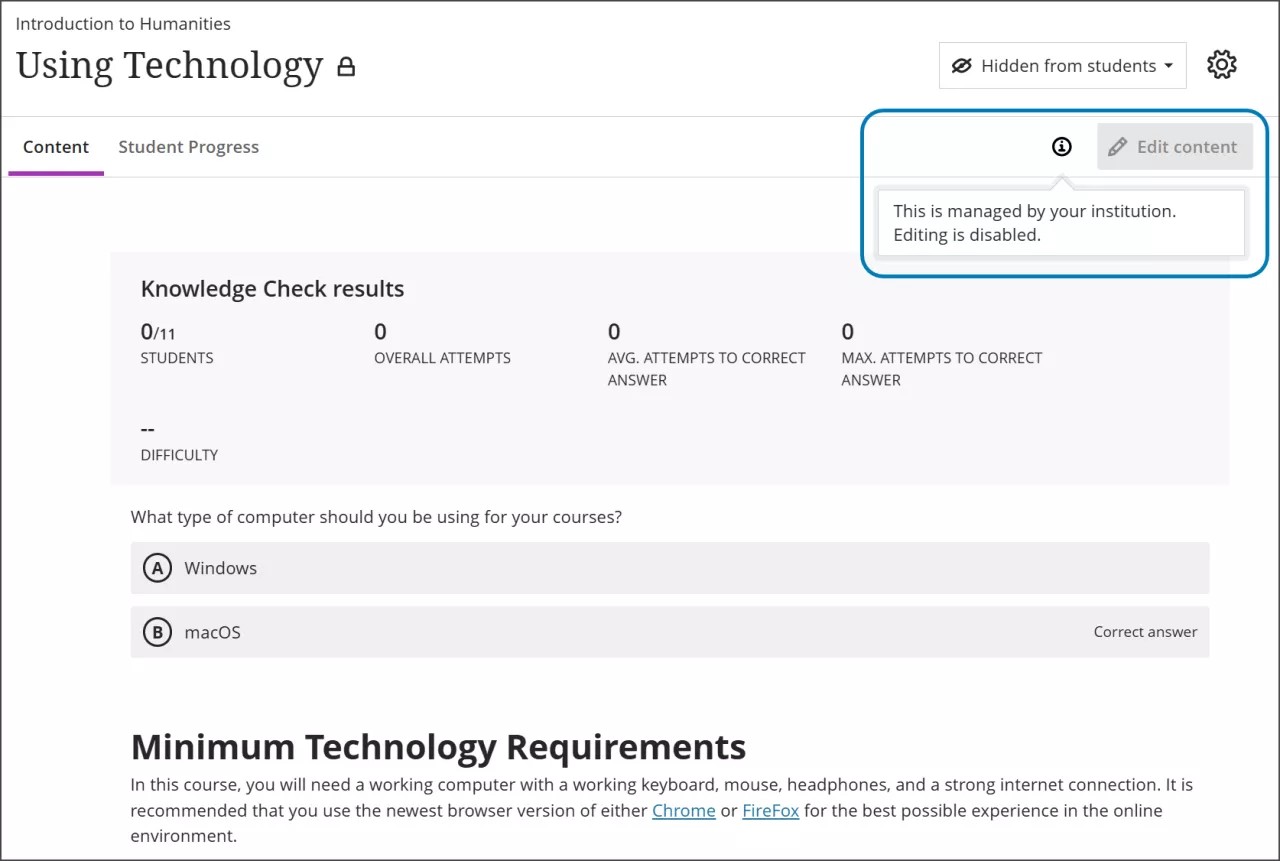
设置学习对象存储库(LOR)后,教师和课程构建者可以将对象直接插入课程内容页面。在课程内容页面拥有编辑权限的用户会收到通知,说明该对象由你的机构管理,无法修改。
将学习对象插入到“课程资源”页面
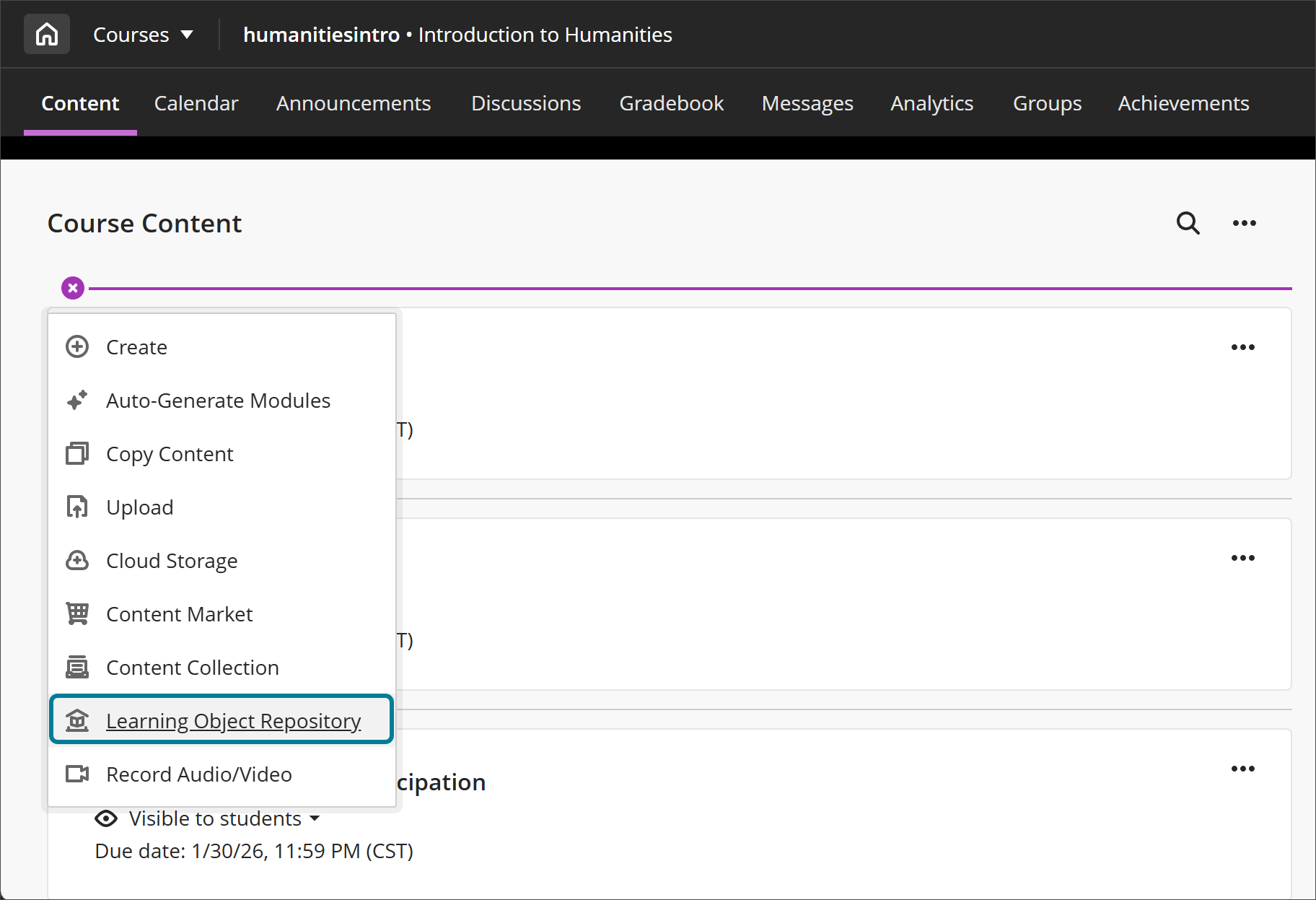
在课程内容页面创建新项目,选择学习对象存储库。
选择存储在学习对象存储库中的一个或多个对象。你可以从列出学习对象存储库中所有对象的页面中选择对象,或使用搜索字段。
注意
如果您访问多个存储库,将显示一个存储库列表。选择您要选择项目的库,然后选择您的项目。
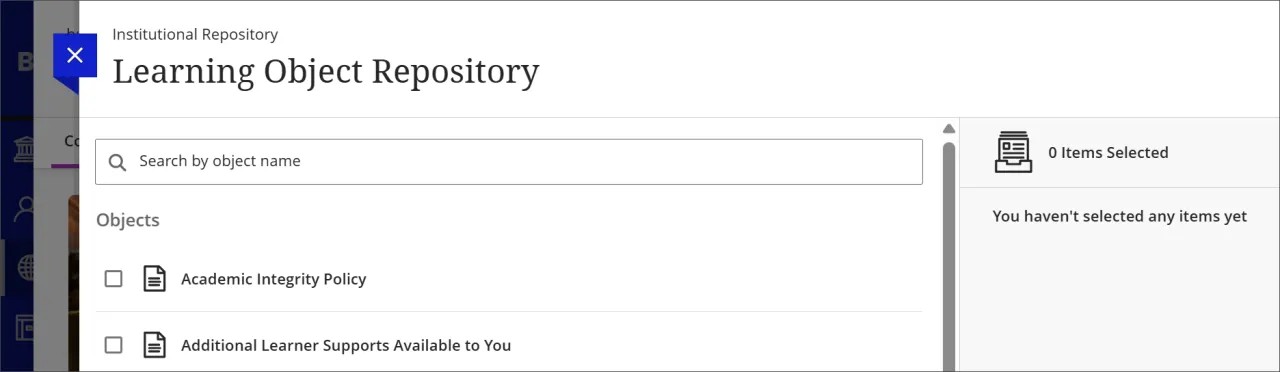
选择插入对象。
注意
将开始复制流程。流程完成后页面将刷新。
插入的对象具有锁定特性
所有在课程/组织内容页面拥有编辑权限的用户都会被告知,学习对象库中的某个对象由其机构管理。没有编辑选项的学生和其他角色将不会收到通知。当教师从学习对象库中编辑对象时,会有提示提醒他们不能修改该对象。例如,教师不能编辑插入学习对象库的文档标题、描述或正文。