个人资料
Note
本文档采用 AI 辅助机器翻译。译文仅供参考,不保证准确性;此内容的英文版为官方权威版本。
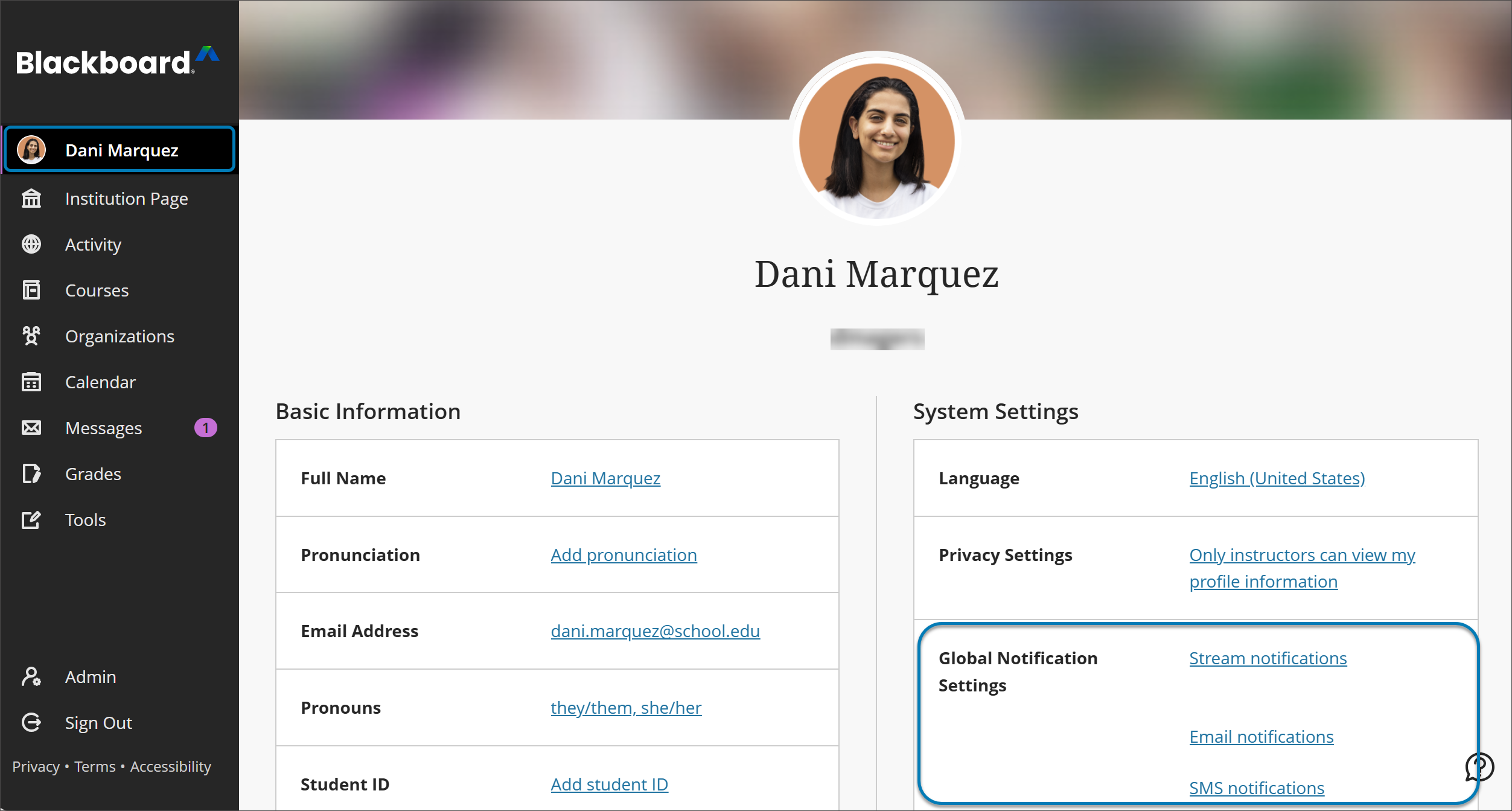
在 Ultra 体验中,所有用户都拥有一个显示在基本导航控件中的个人资料页面。
用户只需选择自己的姓名,即可访问个人信息和设置。
个人资料图片显示在何处?
在Ultra体验中,用户头像会显示在课程活动旁边以及各个个人主页上。教师个人资料图片还会显示在课程页面的课程卡片上。如果用户未上传个人资料图片,则通用轮廓将显示在这些区域。
在 Ultra 课程视图中,教师个人资料图片显示在课程资源页面、花名册、讨论、对话以及活动旁边的消息中。学生个人资料图片也会显示在花名册、成绩薄及其活动旁边。
在原始课程视图中,用户个人资料图片显示在花名册、讨论、博客、日记、Wiki 以及小组活动中。教师个人资料图片还会显示在通知模块中。如果不存在个人资料图片,则系统会使用通用轮廓。
配置配置文件
个人资料工具在 Ultra 体验的基本导航控件中始终处于开启状态。您无法将其禁用。但是,管理员面板 > 工具和实用工具 > 头像中提供了一些有关上传个人资料图片的选项。
系统会使用一些信息预填充用户个人资料页面。用户可以做出一些编辑,确定谁可以查看其完整个人资料。
管理员可以决定联系信息的基本和其他信息区域将显示哪些内容。选中和清除管理员面板 > 用户 > 定制用户信息中的复选框。
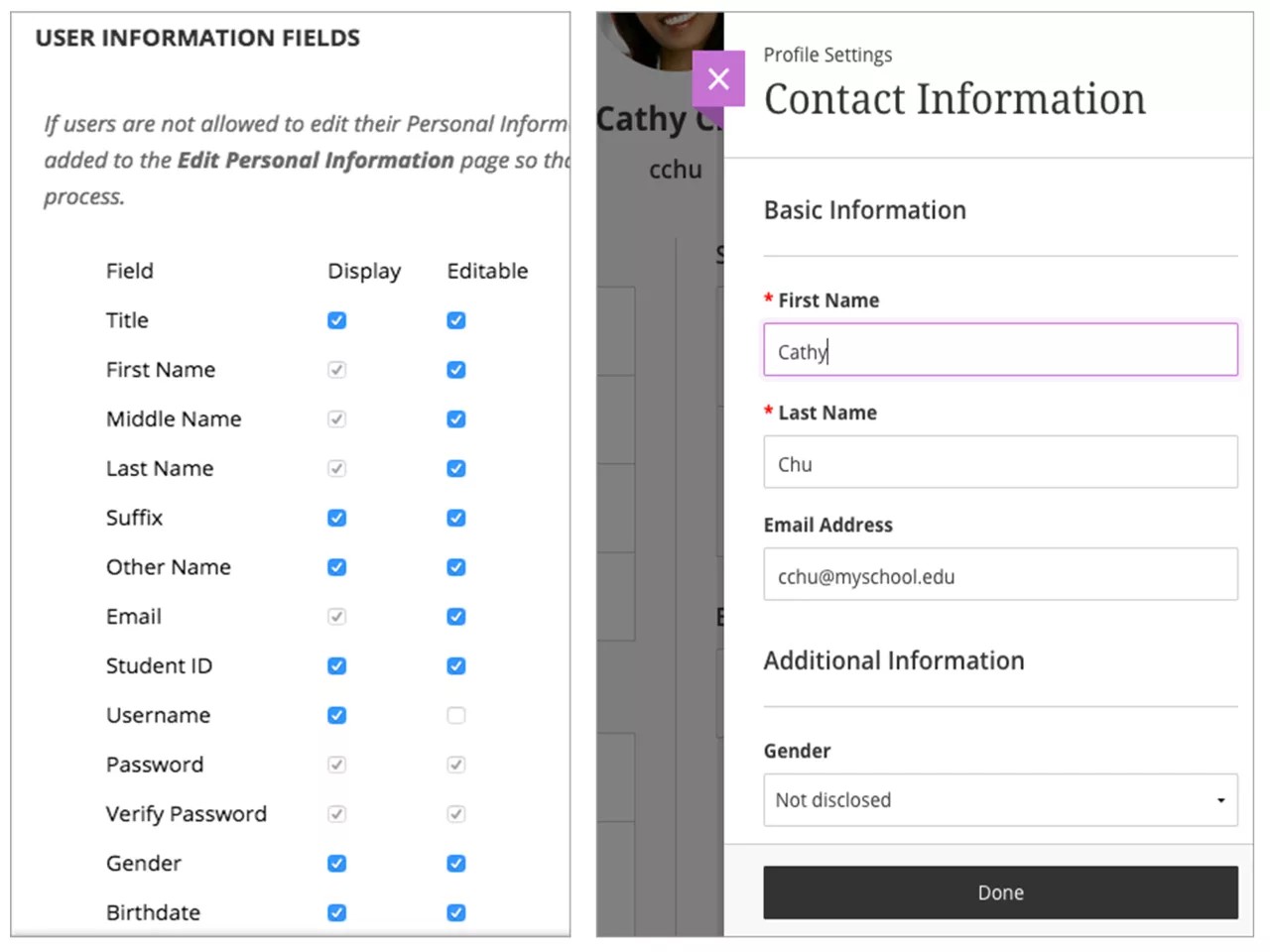
您的用户会看到哪些内容?
观看有关编辑个人资料的视频
以下解说视频以视觉和听觉的方式介绍了本页中包含的部分信息。如需视频中的详细描述,请在 Vimeo 上打开视频,导航至更多操作,然后选择打开文字转录。