Microsoft 教育集成
Note
本文档采用 AI 辅助机器翻译。译文仅供参考,不保证准确性;此内容的英文版为官方权威版本。
小心
Microsoft正在通过整合现有多种LTI工具的功能,简化其LTI(学习工具互作性)体验,并整合到更少且功能更丰富的工具中。Microsoft LTI 注册门户不再支持新部署的课程团队和会议LTI工具。现有部署将于2025年9月15日停止。欲了解更多信息,请访问学习工具互作性(LTI)常见问题解答。
通过将Blackboard与Microsoft Education配对,你可以增强Blackboard的所有功能和功能。
你可以包含实时对话、视频会议或异步互动。您可以为学生添加文件共享和合作创建体验。Microsoft Education with Blackboard 重新定义了教学的动态,以及有效学习的含义。
本页包含成功将 Microsoft Education 集成到 Blackboard 的要求和建议,以及设置集成的说明。它还提供了如何配置和批准Microsoft Education集成的说明。
如果您需要Microsoft客户团队就此次集成提供支持,请填写以下在线表格https://aka.ms/lmsintegration。
从传统工具过渡
Microsoft 365 LTI 工具取代了 Blackboard 中多个较早的 Microsoft 集成。根据你所在机构当前使用的LTI集成,可用的LTI集成可能会有所不同。
以下信息旨在澄清遗留Microsoft集成的行为,并描述Microsoft Classes LTI和Teams Meetings LTI在宣布于2025年9月15日终止服务后的“前后”情况。
在新推出的 Microsoft 365 LTI 工具部署后,您可以查看 LTI 工具提供者列表中所有已安装的 Microsoft 工具:
登录Blackboard,成为系统管理员。
进入管理员面板,选择 LTI 工具提供商。
在本列表中,你通常会看到以下 Microsoft 工具:
Microsoft Teams for Learn Ultra
Microsoft Teams
Microsoft Teams Blackboard 会话调度器
小心
在弃用程序完成之前,这些工具必须在您的环境中保持配置和活跃状态。建议不要更改这些服务的任何字段。
过渡过程中的考虑
Microsoft Teams for Learn Ultra
该工具支持在 Ultra 课程的详情与作菜单中设置Microsoft教育条目,并在管理员面板的工具和实用工具下提供管理员组件。
该工具的状态必须保持批准,且不得做任何修改。
如果您是 Microsoft 365 LTI 的新用户,且之前未安装 Microsoft Teams,您必须配置此工具以确保 Microsoft Education 条目部署在您的实例中。
为了确认正确的设置,你应该看到两个位置:
Microsoft Teams – 类型:Ultra 扩展框架
Microsoft Teams 集成管理员 – 类型:管理员工具
该工具将更名为 Microsoft Education for Blackboard,其位置也将更新,以符合新的 Microsoft 365 LTI 命名约定。
该工具将更名为 Microsoft Education for Blackboard,其位置也将更新,以符合新的 Microsoft 365 LTI 命名约定。
Microsoft Teams(遗留版)
这是一个由Microsoft直接拥有和管理的遗留工具。它通常包含三个实习:
Microsoft Teams – 类型:课程导航工具
Microsoft Teams 会议 – 类型:课程工具
Teams 会议 – 类型:课程导航工具
在 2025 年 9 月 15 日之后,此工具及其相关位置将作为微软弃用流程的一部分被完全移除。目前在Blackboard课程中使用该工具的用户,已经在应用内看到其即将被淘汰的警告。
Microsoft Teams 会话调度器 for Blackboard(旧版)
该工具允许教师创建Teams会议并与学生分享。
其他考虑因素
如果 Microsoft 365 LTI 工具已经在您的实例中部署,2025 年 9 月 15 日弃用日期后无需手动作—更新将自动应用。
然而,如果 Microsoft 365 LTI 工具在 2025 年 9 月 15 日前未部署,Microsoft Teams 集成将无法正常工作。用户访问链接时可能会遇到404错误,或者集成入口可能不出现在用户界面中。
安装新Microsoft 365 LTI工具后,建议排除(而非删除)遗留工具。
排除遗留工具可以避免详情和作菜单位置(UEF)的问题,并在需要回滚时保留配置。
OneDrive LTI 工具将继续以现有功能支持。安装Microsoft 365 LTI时,应保留旧版OneDrive LTI,以维护现有的深度链接。在未来的版本中,Microsoft 365 LTI 将能够直接管理这些链接。
管理员应定期监控部署和放置情况:在LTI工具提供商列表中使用同步放置,确保最新更新从Blackboard开发者门户获取。
设置 Microsoft Education 集成
该集成支持Ultra课程视图的注册规模,最高可达Microsoft为Microsoft Education设定的用户限制。必须加入 Microsoft 365 Education 计划。
Microsoft Education集成仅适用于Ultra 课程视图课程。您的机构需要满足以下要求才能使用:
为集成设置测试(推荐)
在你的学生信息系统中设置机构邮箱字段
添加 Microsoft Education LTI 1.3 工具
管理 LTI 部署位置
添加REST API工具
添加跨原始信息资源共享
启用并批准Microsoft Education集成课程
将 Microsoft Education 添加到细节与作面板
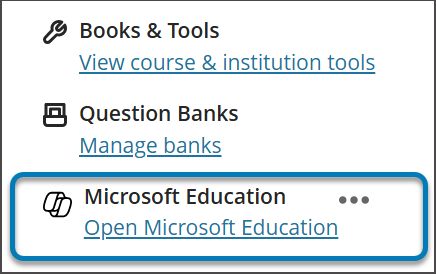
完成除最后两步之外的所有步骤后,使用 Blackboard Ultra 课程视图的教师和学生可以从“内容市场”和“书籍和工具”部分的详细信息和操作面板访问 Microsoft 教育工具。
为了实现最佳使用,完成最后两步后,用户可以在详情与作面板访问开放Microsoft教育的工具。从这里,用户可以访问Microsoft教育仪表盘。
为集成设置测试(推荐)
强烈建议想要在 Blackboard 测试和/或暂存实例中测试 Microsoft Teams 班级集成的客户执行以下步骤:
请与他们的Microsoft账户团队联系,根据机构许可协议申请Microsoft测试租户。
或者,客户也可以申请https://aka.ms/edutrial试用。此试用持续 6 个月。如果您需要将试用时间延长一段时间,请联系您的 Microsoft 客户代表。
注意
在 Blackboard 测试或 Staging 环境中使用 Microsoft Test 租户,可以避免在部署集成到你的 Blackboard 生产系统时引入潜在的数据重复问题。
在你的学生信息系统中设置机构邮箱字段
小心
Microsoft Teams 课程集成依赖于 学生信息系统 中的 机构 邮箱字段,映射到正确的 Microsoft Azure Active Directory 用户主体名称(UPN)。如果没有机构邮箱被配置,默认会使用现有邮件,但建议为每个用户设置该字段,以确保数据正确同步,并且 Microsoft Azure Active Directory(ADD)与 Blackboard 之间的邮件数据不存在冲突。如果您在 SIS 映射中未正确设置此字段,则集成将继续工作,但用户可能不会显示在创建的 Teams 班级中,并且可能会发生错误。
确保你已成功在学生信息系统中设置机构邮箱字段。
Blackboard 创建了一个新的机构邮件字段,涵盖学生信息系统框架集成和公共 REST API。这使得机构能够有效管理Blackboard与Microsoft Azure Active Directory之间的数据同步流程。
机构邮箱字段允许客户外部支持的数据源与Blackboard之间进行定制字段映射。对于云服务提供商的数据源,如Microsoft,用户主名(UPN)是每个用户的主要唯一标识符,由一个UPN前缀(用户账户名称)和一个UPN后缀(DNS域名)组成,并用@符号连接在一起。这将为 Microsoft Azure Active Directory 中的每个特定用户创建一个唯一的电子邮件地址。
为了确保数据准确,并且正确完成Blackboard与Microsoft Education之间的注册或会员,用户的电子邮件地址必须在两系统之间匹配。在Blackboard中,用户可以更改或覆盖其现有电子邮件地址,这可能导致同步错误,导致用户无法正确添加到类团队。机构邮箱字段映射确保了这种安全和验证检查能够被正确管理,无论用户是否在Blackboard内更改了邮箱。
如果两个电子邮件地址不同,则需要执行以下操作之一:
必须决定哪个来源具有优先权,并同时作为个人和机构电子邮件,或
机构可以在其机构邮箱中设置自定义字段映射,从而解决潜在的冲突。
机构电子邮件字段映射现已适用于所有现有的学生信息系统集成类型,高级配置设置,然后选择用户学习对象类型,再到字段映射。
这是一个使用 使用自定义脚本文本框填充机构邮箱字段的示例 LIS 2.0 脚本:
(function() {
       var v = data.person.extensions.get('inst_email');
       return v ? v.value : null;
}());
小心
需要注意的是,默认情况下,对于所有 SIS 格式,机构电子邮件都设置为个人电子邮件,并且要求每个人的该项都是唯一的。设置并运行的所有现有集成都将有此数据映射,因为如果用户的电子邮件重复,SIS 将无法导入用户。如果机构需要能够将机构电子邮件更改为自定义,则需要通过 SIS 中的“高级配置设置”进行管理。
添加 Microsoft Education LTI 1.3 工具
在管理员面板,选择 LTI 工具提供商。
选择注册 LTI 1.3 工具。
在Client ID字段中,输入或复制粘贴此ID:7aaa046f-50d4-4dc3-aac5-ac22e6d4339e
检查预填设置,确保工具状态为批准。
在机构政策选择课程中的角色、姓名和电子邮件地址。
对于允许等级服务访问和允许会员服务访问,均选择是。
选择提交以完成注册。建议你核实工具创建的“分班”,以确保所有包含该设置的实习都启用了允许学生访问。
如果你已经部署了 Microsoft 365 LTI 工具集成,且不想丢失任何晚更新,可以同步最新的更新。
登录Blackboard,成为系统管理员。
进入管理员面板,选择 LTI 工具提供商。
选择同步 LTI 1.3 工具。
选择提交。
通过开发者门户部署的集成中所做的所有更改都会被更新。
管理 LTI 部署位置
在Blackboard中,我们用“位置”来表示LTI工具在界面中出现的位置。Microsoft 365 LTI 工具的配置预先填充,使用了我们为传统 Microsoft Teams 会议设置的相同地点。你可以仔细检查工具的位置:
在管理员面板,选择 LTI 工具提供商。
找到Microsoft 365并选择选项菜单(形状像一个人字形)。
选择管理安置。你应该会看到四个实习:
Microsoft教育。类型:课程工具
Microsoft 教育管理设置。类型:管理员工具
Microsoft 教育合作组织。类型:深度链接内容工具
Microsoft教育内容。类型:深度链接内容工具
如果缺少任何位置,
选择同步位置以更新Blackboard开发者门户中最新的位置配置。
请访问学习工具互作性获取管理长期培训岗位的更多信息指导。
添加REST API工具
在管理员面板,进入集成,选择 Rest API 集成。
选择创建集成。
在Application ID字段中,输入或复制粘贴该ID:f1561daa-1b21-4693-ba90-6c55f1a0eb41
键入此集成的用户。此用户将是具有与该应用程序关联的家庭 API 访问权限的用户。
选择提交。
重要
我们建议选择能够管理REST集成,并且拥有课程/组织大纲(Course/Organization Outline)>Microsoft Teams >配置权限的用户
添加跨原始信息资源共享
从管理员面板中,进入集成,选择跨原始信息共享。
从管理员面板中,进入集成,选择跨原始信息共享。
选择创建配置。
在Origin字段中,复制粘贴该URL:https://Bb-ms-teams-ultra-ext.api.blackboard.com
在允许的头部字段中,输入授权。
将可用设置为是。
选择提交。
启用并批准Microsoft Education LTI课程
您必须首次以系统管理员角色启动应用,以完成部署配置并激活 Microsoft Education LTI 工具。用户在完成此步骤之前无法访问。
你可以直接在Blackboard内完成同意工作流程。现在不需要手动在Azure注册应用了。
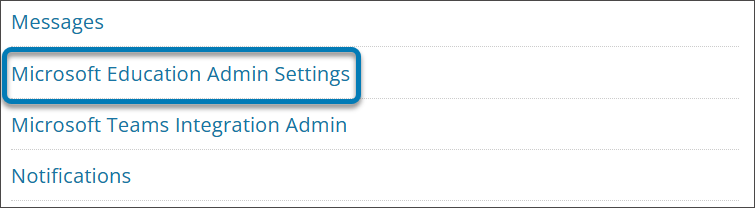
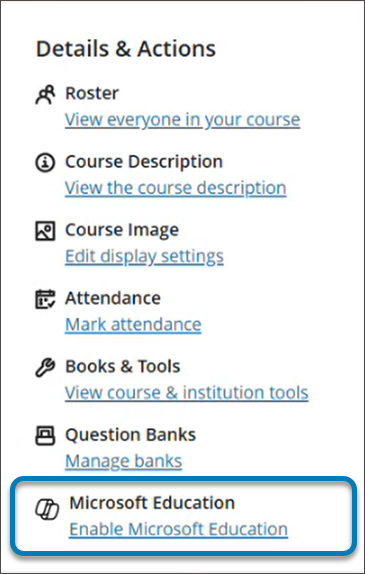
在管理员面板工具和实用工具下方,选择 Microsoft 教育管理设置。如果您已经添加并批准了Blackboard LTI集成(如下最后两个步骤),您也可以进入Blackboard Ultra课程,在详情与作面板中选择启用Microsoft教育来执行此步骤。
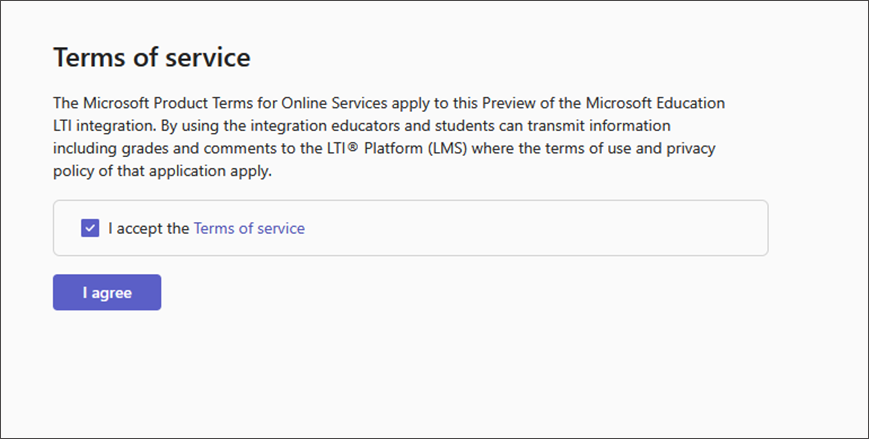
请审核并同意Microsoft Online服务条款(包括预览版服务条款)针对Microsoft 365 LTI应用。
如果您是 Microsoft 365 全局管理员,请选择管理员同意,从而对该应用表示同意。如果您不是 Microsoft 365 管理员,请复制粘贴应用的管理员同意 URL,发送给 Microsoft 365 全局管理员以完成此步骤。URL 是 https://m365lti.edu.cloud.microsoft/Consent.
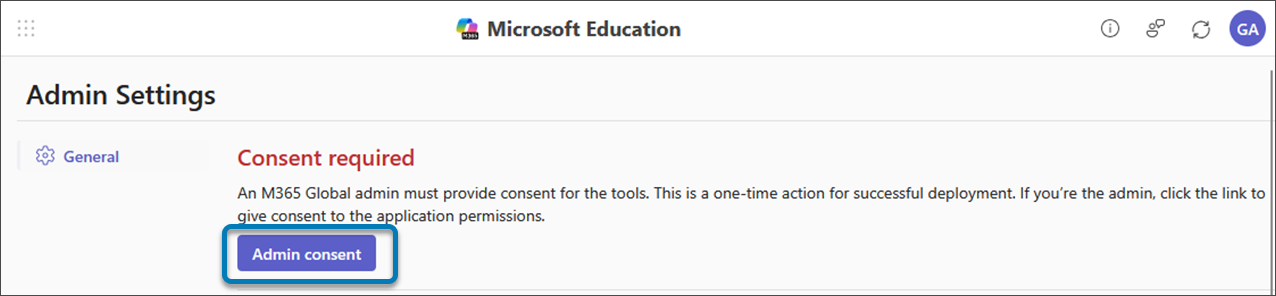
完成后,按钮和消息将切换为“再次同意”。
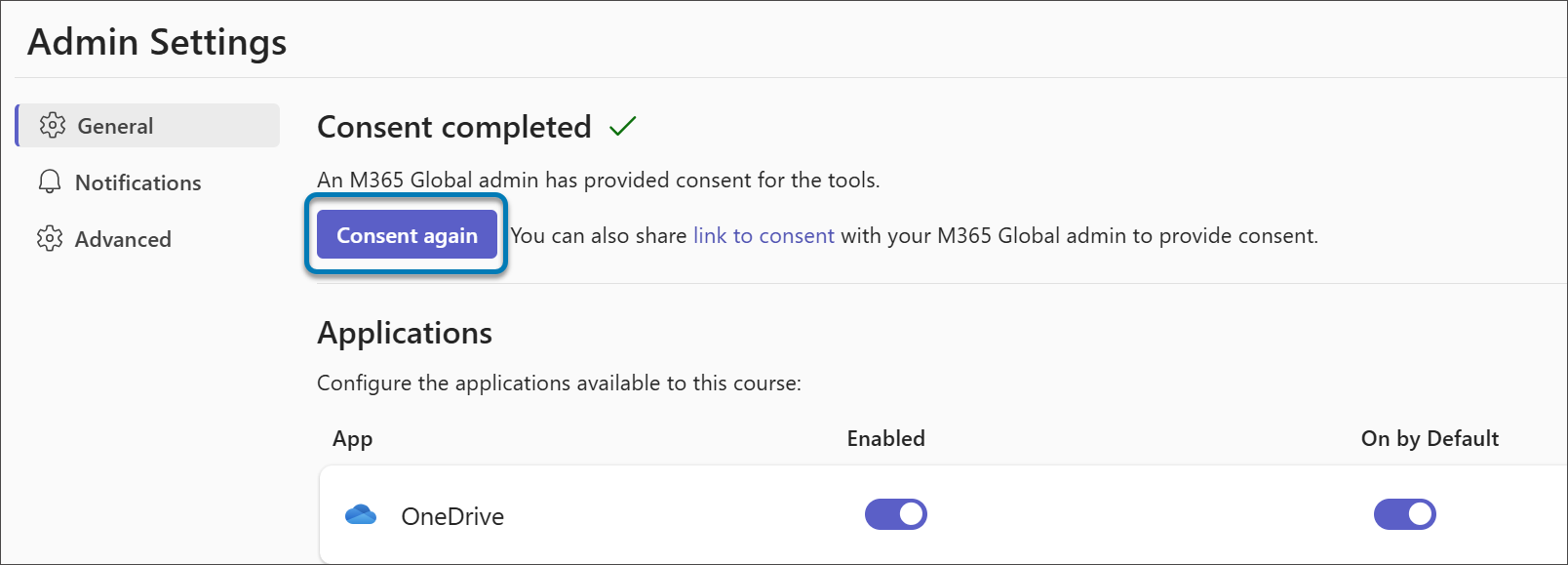
一旦获得应用许可,请以 Microsoft 365 全球管理员身份登录 Microsoft 365 LTI。
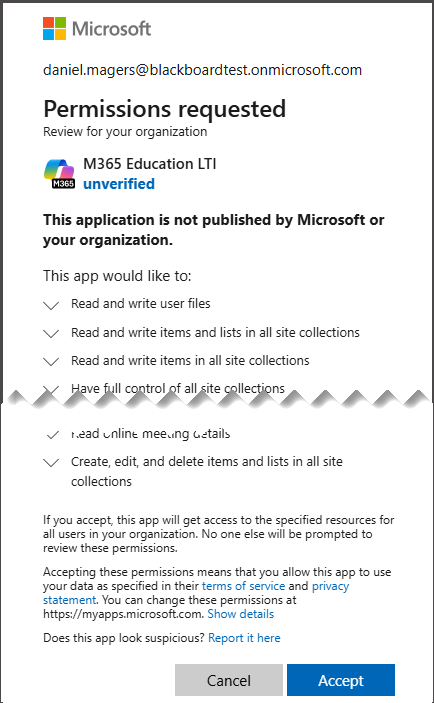
查看“请求权限”对话框并选择接受。
小心
请注意,权限仅授予Microsoft的LTI工具,不授予Blackboard。LTI 工具是 M365 的一个组件,运行于 M365 基础设施中,并受到与所有 M365 产品相同的严格安全控制。
注意
应用级权限是支持后端资源配置和工作流程编排所需的最低权限集。
将 Microsoft Education 添加到细节与作面板
完成这些步骤后,使用Blackboard Ultra 课程视图的教师和学生可以访问内容市场和详情与作面板中的图书与工具部分的Microsoft教育工具。
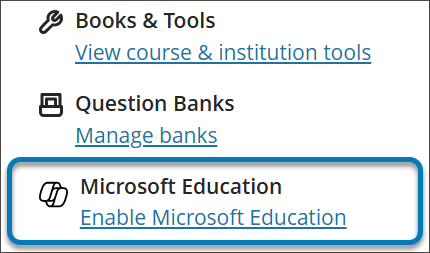
要从“详细信息和操作”面板创建对 Microsoft 教育仪表板的访问权限,请完成最后两个步骤。
添加 Blackboard Education LTI 1.3 工具
在管理员面板,选择 LTI 工具提供商。
选择注册 LTI 1.3 工具。
在客户端ID字段中,输入或复制粘贴此ID:f1561daa-1b21-4693-ba90-6c55f1a0eb41
检查所有已预填且工具状态中的设置,选择启用。
在机构政策选择课程中的角色、姓名和电子邮件地址。
对于“允许等级服务访问”和“允许会员服务访问”,均选择“是”。
配置和批准 Microsoft Teams 班级集成
要成功将 Blackboard Education 实例与 Microsoft Education 集成,您需要确保 Blackboard 应用在您的 Microsoft Azure 租户中获得访问批准。这是您的机构的 M365 全局管理员需要完成的过程。
这个过程可以在你配置 Blackboard 实例的 LTI 应用之前或之后进行。
配置 LTI 应用程序之前
如果您选择在配置 LTI 集成之前批准 Blackboard Teams 班级 Azure 应用程序,则需要重定向到 Microsoft Identity Platform Admin Consent Endpoint。URL 如下所示:
https://login.microsoftonline.com/{tenant}/adminconsent?client_id=2d94989f-457a-47c1-a637-e75acdb11568您需要将 {Tenant} 替换为特定机构的 Microsoft Azure 租户 ID。
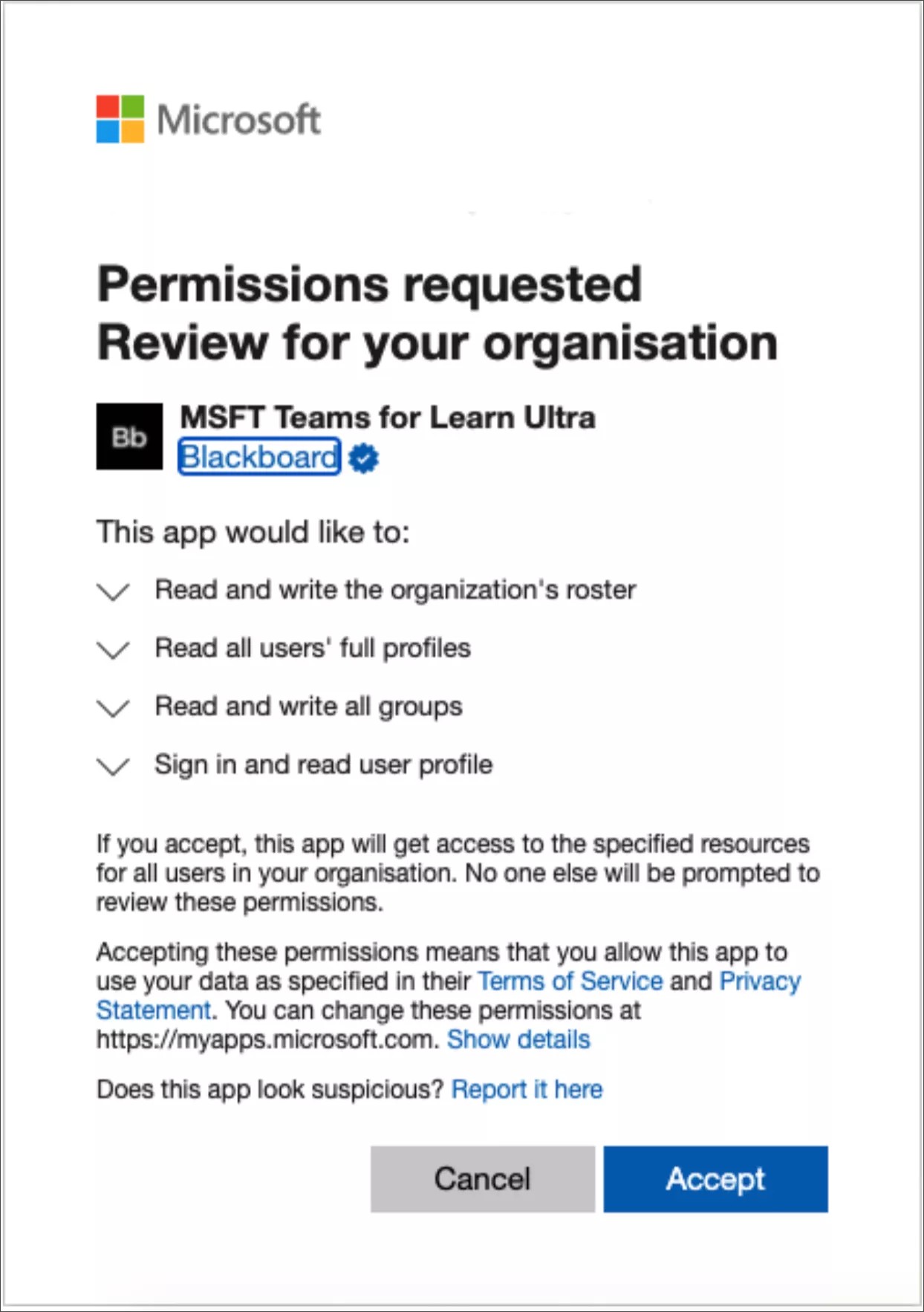
配置 LTI 应用程序后
在管理员面板,导航到工具和实用工具,然后选择 Microsoft Teams 集成管理。
选择启用 Microsoft Teams。
将您的 Microsoft 租户 ID添加到可用的文本字段中。
如果应用程序有预先同意,则会显示一个小的勾选标记。如果显示该复选框,请选择提交。
如果同意尚未获得批准,请按照描述的步骤生成 URL 以便获得准许,并将其发送给 M365 全球管理员以获得批准。
确认已获得批准后,选择重试按钮进行确认。
经过确认后,选择提交。