配置 Blackboard
Note
本文档采用 AI 辅助机器翻译。译文仅供参考,不保证准确性;此内容的英文版为官方权威版本。
您可以根据学校的品牌、治理政策和教学目标进行定制,使 Blackboard LMS 更贴合,同时为教师和学生提供灵活性。
配置
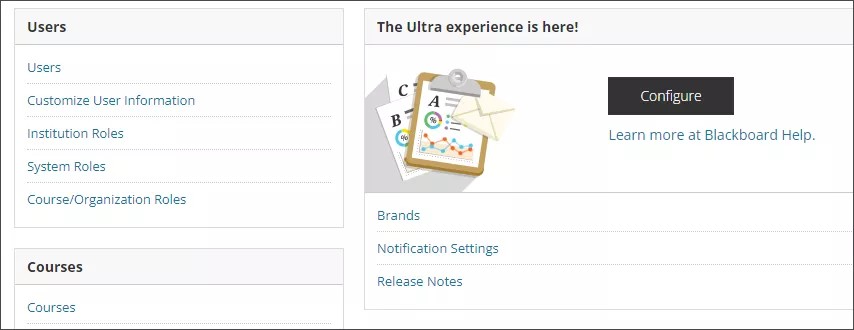
在管理员面板中,选择Ultra 体验现已推出!下的配置。您可以更改默认课程设置,使所有新课程都使用 Ultra 课程视图。或者,您可以允许教师为每门课程选择课程视图。要选择默认课程视图选项,请转到课程设置,然后选择默认课程属性。
添加你的品牌
您可以通过多种方式定制Blackboard LMS,使其与您机构的品牌形象保持一致,包括:
常规设置:
要访问 Blackboard LMS 的常规配置设置,请从管理员面板中选择 配置 。
在 Ultra Experience 管理页面 上,您有以下选项:
更改登录页面
默认情况下,用户登录后会从活动流开始Blackboard LMS。你可能想更显著地展示另一个区域,尤其是如果你花时间搭建了包含重要且时效性强的内容的 Institution 页面。你可以更改登录页面,突出显示对你机构用户更相关的信息。
来自管理员面板,Ultra Experience is Here!部分,选择配置。
在默认登陆页面中,选择用户登录 Ultra 时首先访问的页面:活动流、课程列表或机构页面。选择保存。
课程目录的链接
用户可以使用课程目录,以便浏览您的机构中的可用课程或即将推出的课程。
若要允许用户在 Ultra 体验中打开和浏览课程目录,请打开课程目录的链接。原始课程视图和 Ultra 课程视图中的可用课程会显示在课程目录中。用户可以打开课程并查看内容,但是无法与内容交互。
注意
如果在原始课程视图中为课程启用了访客选项,则访客可以在目录中访问这些课程。
组织目录的链接
如果您的机构有权访问门户管理功能,组织目录将按类别(如组织类型或学期可用性)列出所有组织。
为了让用户在Ultra体验中打开并浏览课程目录,请开启组织目录链接。
激活额外的嵌套项目级别
如果您的大多数课程/组织都有深度嵌套内容,则您可能需要启用额外的嵌套级别。增加的文件夹深度会减少转换过程中课程/组织内容的“平整化”。
要启用其他级别,请打开“激活额外的嵌套项目级别 ”,然后完成确认屏幕。更多信息请参见激活额外层级嵌套物品。
将内容领域转换为学习模块
原始课程和组织中的内容区在转换为 Ultra 时会成为学习模块。如果你关闭将内容区域转换为学习模块关闭,内容区域就会变成文件夹。
学习模块改进了学生和参与者导航,使他们能够快速移动到下一个或上一个项目,同时通过查看已完成项目的数量来跟踪进度。教师和指导员可以使用缩略图设置个性化的学习模块,并可以选择强制学生和参与者按顺序学习资料。有关详细信息,请参阅创建学习模块。
Convert folder and module descriptions to documents
Folder and learning module descriptions in Original courses and organizations can be more than 750 characters long and support rich text formatting, embedded multimedia, and file attachments. In Ultra, folder and learning module descriptions only support plain text and have a 750 character limit.
Toggle on Convert Folder and Module Descriptions to Documents to convert these descriptions to documents that are placed inside their respective folder or learning module. This preserves the content in the description. If you leave it toggled off, descriptions are converted as plain text that is truncated after 750 characters.
Convert undeployed tests to question banks
When Convert Undeployed Test to Question Banks is toggled on, all undeployed tests in Original courses and organizations are converted to question banks in Ultra. Random blocks, question sets, and linked questions included in undeployed tests are removed. This process helps declutter the course content page and the gradebook.
If this is left toggled off, undeployed test are converted into deployed tests within Ultra and set to hidden. This option preserves random blocks, question sets, and linked questions.
用户参与调查与产品更新
产品内更新帮助用户理解变化并有效使用新功能。产品内更新是简要介绍 Blackboard LMS 的新内容。用户参与调查是针对少数用户发起的简短投票。每项调查都有其目的。例如,调查可能会要求用户评价他们对某项功能或工作流程的整体体验。欲了解更多信息,请访问产品内更新与用户参与调查。
要为贵校的 Blackboard 用户启用这些功能,请开启 用户参与度调查 和 产品更新。
启用可用功能以便尽早采用
随着某些新功能的发布,您可以决定何时启用这些功能以在贵机构中进行测试。你可以让用户提前体验,让他们在对课程和日程影响最小的时候试用。
一旦某个功能准备好正式发布,我们将从可用功能列表中移除其开关,所有用户都能使用。我们将在未来的发布说明中宣布,当每个功能切换被移除时。更多信息请参见功能切换。
配置赛道视图
如果您的机构正在从 Original 课程视图转换为 Ultra 课程视图,您可以更改默认课程设置,使所有新建课程都使用 Ultra 课程视图。或者你可以允许教师为每门课程选择课程视图。想了解更多关于配置球场视图的信息,请访问球场视图选项。
注意
教师可以在永久转换课程前使用Ultra课程预览。要启用此选项,请在管理员面板中选择课程设置,然后选择默认课程属性。