迁移课程至 Ultra - 批量转换
Note
本文档采用 AI 辅助机器翻译。译文仅供参考,不保证准确性;此内容的英文版为官方权威版本。
对于 Blackboard 的新实施,无需额外费用即可从 Moodle、Canvas 和 Brightspace 进行批量转换。
概述
对于 Blackboard 管理员,有两个选项可用来将课程和组织从 Blackboard Original 迁移至 Ultra:
批量转换:
将使用原始视图的选定课程/组织转换为 Ultra 视图。
您可以将通过本机配置的或通过学生信息系统配置的现有课程/组织转换为 Ultra 视图,而无需删除或重新创建它们。
保留注册。
不会保留活动数据(如提交、讨论响应和回复、成绩等)。
教师没有选项可用于恢复到原始视图。
批量复制和转换(推荐):
复制使用原始视图的选定课程/组织,然后将副本转换为 Ultra 视图。
讲师/领导可以访问课程/组织的两个版本(原始视图和 Ultra 课程视图)。他们可以在处理 Ultra 课程视图副本时,通过参考原始版本轻松调整内容。
此副本未与学生信息系统同步,注册信息也未保存。任何学生注册都会被清除,因为这是副本。
重要
如果您的大多数课程/组织内容深度嵌套,您可能需要激活额外的嵌套层级(参见本页下方激活额外嵌套层级)。增加的文件夹深度会减少转换过程中课程/组织内容的“平坦化”。
先决条件
验证是否允许在需要使用批量转换和批量复制和转换的系统角色上具有以下权限:
管理员面板(课程)>课程>批量转换操作>批量转换
管理员面板(课程)>课程>批量转换操作>批量复制和转换操作
管理面板(组织)>组织 > 批量转换操作>批量转换的组织
管理员面板(组织)>组织 >批量转换操作>批量复制和转换
批量迁移课程和组织
选择管理员。
选择课程/组织。
搜索你要转换的课程或组织。使用搜索条件和筛选条件,然后选择开始。
为每个要转换为 Ultra 视图的课程/组织选中其旁边的复选框。
注意
已在使用 Ultra 视图、Ultra 预览版或设置为“可用”的课程/组织将不会添加到批量转换过程中。
选择批量转换作。
选择 批量转换 。每个选中的课程/组织都会创建一个转换任务并添加到系统任务队列中。作为 Blackboard 管理员,您会根据选择收到成功或警告信息。
以下是消息示例:
成功:转换任务现在已排队。未包含使用 Ultra 课程视图或 Ultra 课程预览的现有课程。
警告:转换任务未创建。所选课程可通过 Ultra 课程视图或 Ultra 课程预览提供。
批量复制和迁移课程及组织
如果您想通过原始课程视图为教师提供对其课程的访问权限,同时还通过 Ultra 课程视图获得其课程的副本,则可以使用批量复制和转换选项。
选择管理员。
选择课程。
搜索要复制和转换的课程。使用搜索条件筛选,然后选择转到。
为每个要转换为 Ultra 课程视图的课程选中其旁边的复选框。
注意
已使用 Ultra 课程视图或 Ultra 课程预览的课程不会添加到“批量复制和转换”过程中。
选择批量转换作。
选择批量复制和转换。
选择并添加将添加到复制的课程或组织 ID 中的前缀和/或后缀。
重要
前缀和后缀前都会加上连字符(“-”)。例如,课程编号为“ECON-101”的课程如果指定后缀为“SANDBOX”,则会变为“ECON-101-SANDBOX”。
选择包含活动数据以复制参与者提交内容、成绩、反馈及相关数据,用于活动。
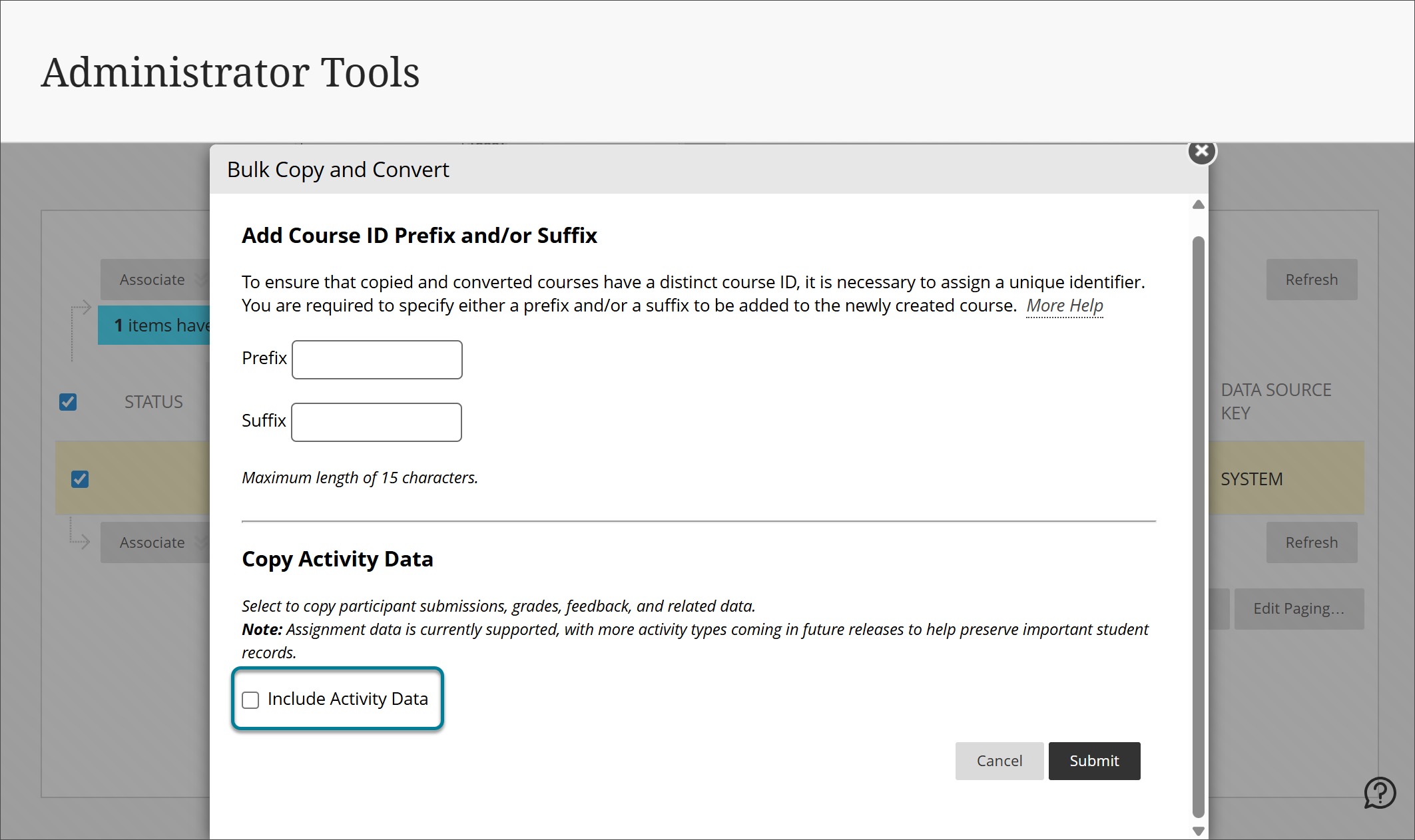
选择提交。
检查课程和组织的转换状态
选择管理员。
选择日志。
选择系统任务状态。
注意
你会看到一份任务清单。每个被转换的课程/组织都有自己的转换任务和状态。你会看到将以下内容转换为 Ultra:COURSEID/ORGANIZATIONID作为批量转换任务的标题。你会看到源 COURSEID/ORGANIZATIONID | 目标 COURSEID/ORGANIZATIONID作为批量复制和转换任务的标题。批量转换任务的类型是批量转换。批量复制和转换任务的类型是批量复制和转换。
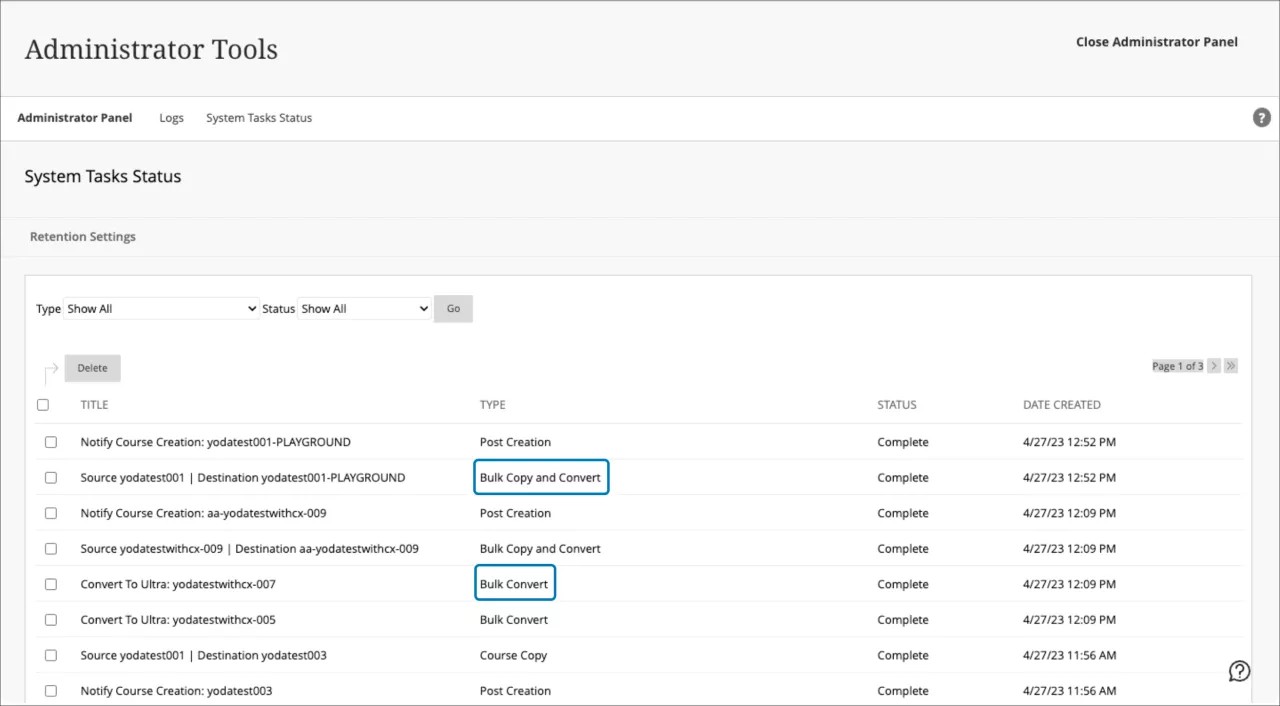
重要
批量转换是一组排队任务。一次最多只能处理两(2)个转换。
激活额外的嵌套项目级别
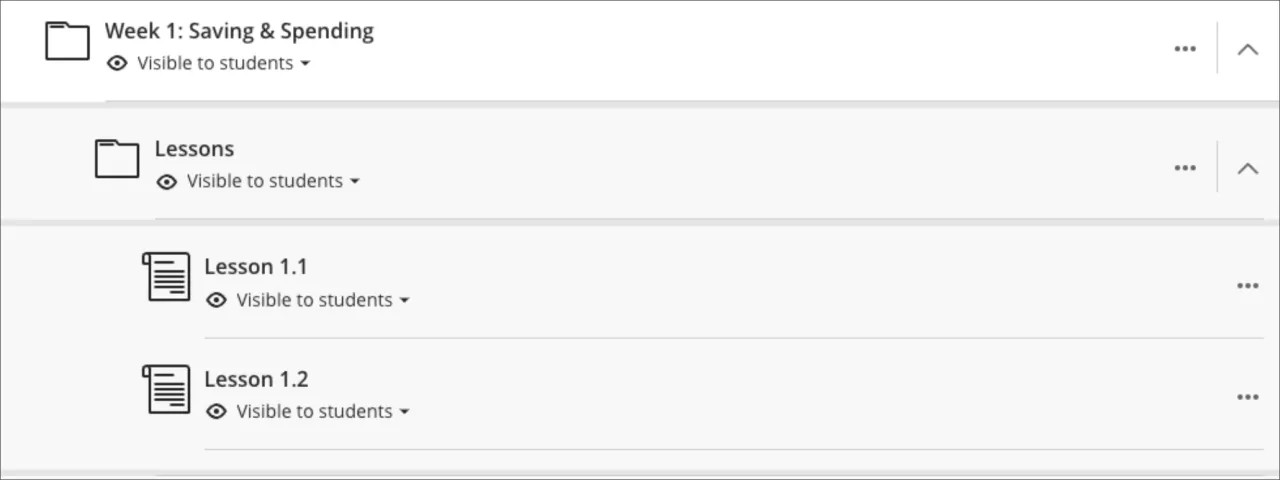
默认情况下,Ultra 课程视图中的课程在课程内容页面最多支持三层层级。例如,文件夹中的文件夹有两个层级。学习模块中的文件夹是三个层级的一个例子。这与原始课程视图不同,原始课程视图对可用的层级数量没有限制。此举旨在简化课程结构并提升学生体验。
但是,将课程从原始课程视图转换为 Ultra 课程视图时,此设置可能难以设置,因为较深级别的内容会移至 Ultra 课程视图支持的最低级别。
为了解决这一问题,您可以选择为内容嵌套增加一个级别。
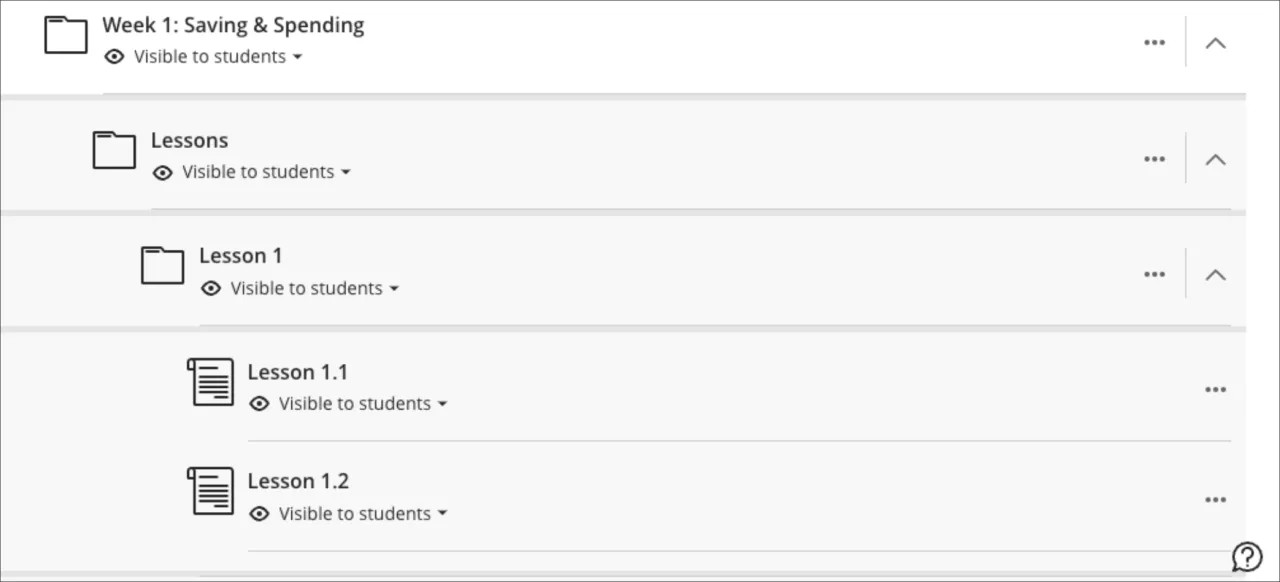
该功能默认关闭。要在 Ultra 课程视图中启用额外的深度,请按照以下步骤操作:
选择管理员。
选择配置。
导航到激活嵌套项的附加级别功能切换。
将开关从关闭切换到开。
选中复选框我承认此作无法撤消。
选择确认。
选择保存。

警告
一旦您启用额外的层级嵌套项目,就无法恢复原状。在选择此选项前,务必与内部利益相关者讨论并确认。
转换不同的内容类型
在 Ultra Experience Management 中,有多个选项可用于配置某些类型内容的转换方式。
Select Admin.
Select Configure in the The Ultra experience is here! module.
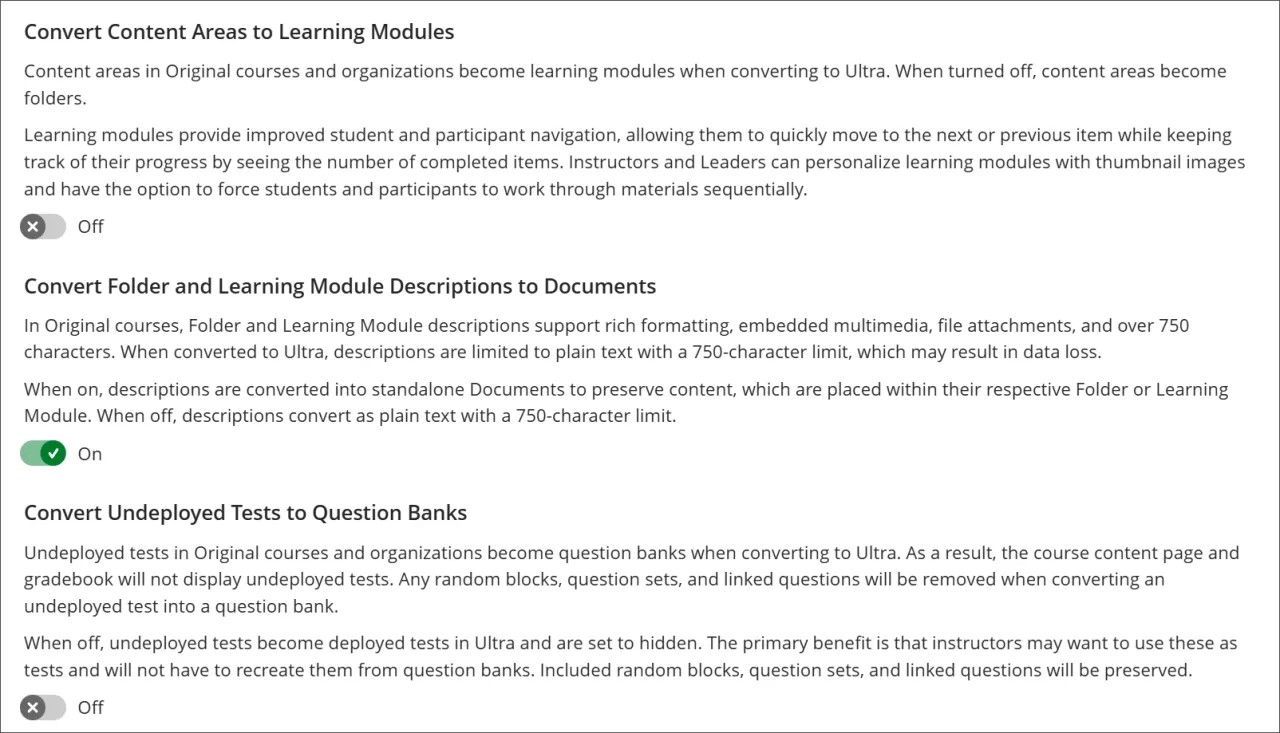
将内容区转换为学习模块
默认情况下,将原始课程转换为 Ultra 的选项会将内容区转换为 Learning Modules。
转换为学习模块对于以下类型的课程非常有用:
使用多个内容区组织课程资料的原始课程
从 Canvas、Brightspace 和 Moodle 学习管理系统迁移的课程
如果关闭“将内容区域转换为学习模块”设置,则内容区域将变为文件夹。
将文件夹和学习模块描述转换为文档
原始课程支持文件夹和学习模块说明,包括丰富的格式、嵌入式多媒体、文件附件,且超过750个字符。Ultra 的学习模块限制为 750 个字符和纯文本。
为防止转换过程中丢失数据,您可以打开此设置,将描述转换为文档,以保留文件夹或学习模块中的内容。
将未部署的测试转换为题库
原始课程和组织中的未部署测试会变成在 Ultra 中隐藏的已部署测试。这样可以保留随机模块、题集和关联题目。
当该设置开启时,未部署的测试会在 Ultra 中转换为题库。题库无法从课程内容页或成绩簿访问。任何随机区块、题组和关联题目在转换为题库时都会被移除。