头像
Note
本文档采用 AI 辅助机器翻译。译文仅供参考,不保证准确性;此内容的英文版为官方权威版本。
头像即为图像,可让用户在其学习社区中识别出自己。
在 Ultra 体验中,头像会显示在用户的个人资料和活动中,例如讨论和消息。它们的图像还会显示在课程花名册中。在原始体验中,头像会显示在页面标题、博客、日记、讨论、Wiki 和花名册中。
您可以为用户分配头像,也可以将头像设置配置为允许用户上传自己的照片。
本地头像
当用户上传照片以用作自己的头像时,照片不会经过任何批准或审核流程。此类图像会存储在特定文件系统位置,而且头像文件名包含用户 ID。如果您认为用户的头像照片不合适或不必要,可以将其删除。
为了确保用户拥有经过批准的图像,您可以在头像设置页面上传和分配用户图像。
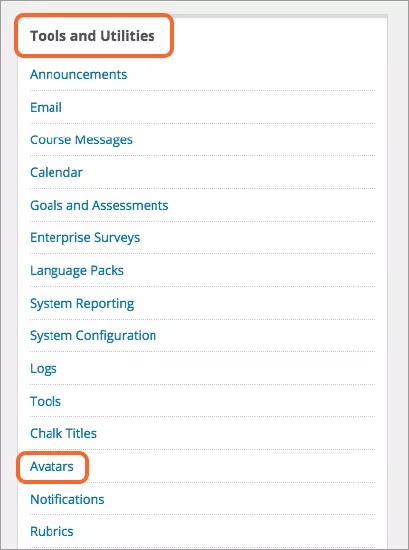
头像设置
在“管理员面板”的工具和实用工具菜单中,转到头像。您有两个选择:
允许用户上传头像图像。选择该选项可允许用户从自己的计算机上传图像。
允许管理员为每个用户分配头像。选择该选项可为用户分配图像。
上传系统生成的头像
要为每个用户提供图像,您必须创建一个包含所有图像的 ZIP 文件并将其上传到 Blackboard。
注意
以下说明中的文件和文件夹名称区分大小写。
在您的计算机上,创建一个名为
avatar的文件夹,该文件夹将成为您上传到 Blackboard 的 ZIP 文件。从 Blackboard 数据库中,找到要为其添加头像的每个用户的 UserPrimaryKeyValue。该内容必须包含在 ZIP 文件中。
若要查找用户的 UserPrimaryKeyValue,请转到管理员面板中的用户页面,然后选择其名称旁边的编辑。编辑页面对应的 URL 中包含用户的 UserPrimaryKeyValue。例如,在URL https://mylearn.cloud.local/webapps/blackboard/execute/editUser?context=system_modify&user_id=_100_1, user_id为100。user_id 是一个数值,不同于用户名。如果您查询数据库来找到这个值,则系统会将该数值列为用户的 PK1。
打开头像文件夹并为每个用户创建一个子文件夹。使用此约定命名文件夹:
user_< UserPrimaryKeyValue >_1名为Angela的用户具有UserPrimaryKeyValue = 100。他们的文件夹名称为:
user_100_1。用户名未包含在该文件夹名称中。打开各个子文件夹,然后为每个用户添加头像图像。建议的图像尺寸为 150x150 像素。
完成后,将
avatar文件夹的内容压缩为 ZIP 文件。您的用户文件夹(user_< UserPrimaryKeyValue >_1)必须位于顶级。在头像设置页面,选择允许管理员为每个用户分配头像这个选项。
选择浏览并找到 ZIP 文件。
上传完毕之后,系统会显示一条确认消息。头像已上传,可供 Blackboard 中的用户使用。在用户选择它们之前,它们不会生效。
更改用户头像
要替换用户分配的头像,请按照与上述相同的过程创建并上传包含新图像的 ZIP 文件。通过为新图像指定应与您希望替换掉的文件相同的文件名,以覆盖用户的当前头像。当您上传新的 ZIP 文件时,Blackboard 将替换系统中的图像。
如果图像的文件名与之前上传到系统的文件名不同,则用户将存储多个图像,并且 Blackboard 将显示文件夹中的第一张图像。用户无法从多个图像中进行选择。